初回セットアップ
最初のサインイン後、Kanera はオンボーディング ウィザードを開き、1 つの独立したボードが必要か、それとも複数の関連ボード用のワークスペースが必要かを尋ねます。決める準備ができていない場合は、選択してください 今のところスキップしてください そして何も作成せずにホームに進みます。
- を選択してください 独立ボード リスト、ラベル、カスタムフィールド、オートメーション、アクセス権を独立させる場合。
- を選択してください ワークスペース 複数のボードで設定を共有し、一貫したボード横断の作業を行う場合。
構造を理解する
あなたの 組織 トップレベルのKaneraスペースです。一人の個人用スペースとしても、チーム、会社、コミュニティ、その他のグループ用の共有スペースとしても使用できます。これには、メンバー、プランと課金設定 (該当する場合)、ワークスペース、およびスタンドアロン ボードが含まれます。 1 つのアカウントで複数の組織を作成または参加し、ユーザー メニューから組織間を切り替えることができます。
組織内では、仕事は次の 2 つの方法で構成できます。
| レベル | 意味 | 例 |
|---|---|---|
| 組織 | 作品を所有する個人または共有のKaneraスペース。 | アレックス・Kanera |
| ワークスペース | リスト、フィールド、ラベル、オートメーション、メンバー名簿を共有する関連ボード。 | フリーランスのクライアント |
| ボード | 1 つのプロジェクト、クライアント、キャンペーン、キュー、または作業の流れ。 | アクメのウェブサイト |
| リスト | カードを整理するために使用されるワークフロー ステージ。 | 摂取、アクティブ、待機中、完了 |
| カード | ボードとリストにある 1 つの作品。 | キックオフミーティングを予約する |
たとえば、Alex は次のコマンドを使用できます。 アレックス・Kanera 組織を個人的な空間として。その中には、 フリーランスのクライアント ワークスペースでは次を付与できます: アクメのウェブサイト そして ブライトレーン リテイナー ボードを共有 摂取量, アクティブ, 待っています、そして 完了 リストは各ボードが独自のカードを保持します。同じ組織が、 個人プロジェクト 完全に異なるリストセットを備えたスタンドアロンボード。大規模なチームや会社では、より多くのメンバーとワークスペースで同じ構造を使用できます。
参照 組織 スペースの作成、参加、切り替え用、または Kanera TL;DR 完全な階層が一目でわかります。
オンボーディングが表示されるとき
Kanera は、組織管理者が開くワークスペース、スタンドアロン ボード、ゲスト ボード、または保留中のボードへの招待がない場合にオンボーディングを提供します。ウィザードは、最初のサインイン後、新しく作成された空の組織に入ると表示されます。
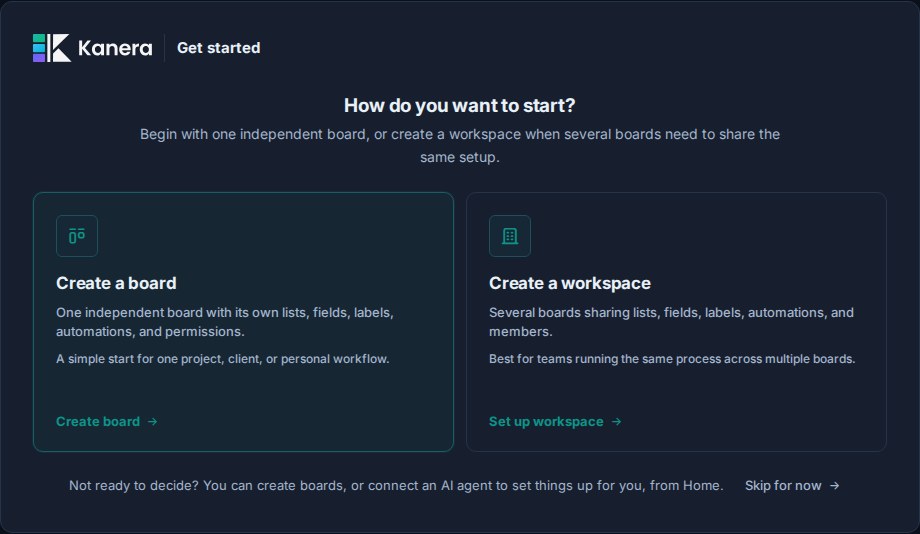
選択できます 今のところスキップしてください 最初の選択または後のセットアップ手順から。その後、Kanera は空のホームページを開き、次のことができます。
- 選択 ワークスペースの作成 ワークスペース設定ガイドを開きます。
- 選択 新しいスタンドアロンボード 独立したボードを作成します。
- プランにエージェント アクセスが含まれている場合は、AI エージェントを接続し、開始構造を作成および構成させます。
スキップしても、ボード構造の作成、破棄、ロックは行われません。選択内容は、そのユーザーと組織に対して現在のブラウザーに記憶されます。ブラウザーのストレージがクリアされている場合、または別のデバイスでサインインしている場合、組織にワークスペースまたは別のアクセス可能な開始点ができるまで、Kanera はオンボーディングを再度提供することがあります。
セットアップ後、組織管理者は、 ボード サイドバーのセクション、またはワークスペース メニューからその他のワークスペースを選択します。
始める前に、次のものが必要です。
- Kaneraアカウント。
- ボードまたはワークスペースを作成するための組織管理者権限。
- Kaneraに整理してもらいたい仕事の大まかなアイデア。
ステップ 1: スタンドアロンのボードまたはワークスペースを選択する
最初の画面では、次の 2 つの開始方法が提供されます。
| 選択 | こんな方に最適 |
|---|---|
| ボードを作成する | 1 つのプロジェクト、クライアント、個人のワークフロー、または Trello スタイルの独立したボード。 |
| ワークスペースを作成する | リスト、フィールド、ラベル、オートメーション、メンバーを共有する複数のボード。 |
同じ組織内で両方のモデルを使用できます。あなたの選択は、組織全体の恒久的なモードではなく、この作業をどのように構成するかに関するものです。
スタンドアロンのボードから始める
選択してください ボードを作成する、その後:
- ボード名を入力します。
- アイコンのアイデンティティをカスタマイズする場合は、アイコンと色を選択します。
- 開始テンプレートを選択します。
- 選択 ボードの作成.
このテンプレートでは、このボードのみにリスト、ラベル、カスタム フィールド、チェックリスト テンプレート、スターター カード、およびオートメーションをシードできます。正確な開始コンテンツはテンプレートによって異なります。後で変更または削除できます ボードの設定 他のボードに影響しません。
読む スタンドアロンボード 設定、アクセス、インポート、およびワークスペースとの完全な比較について説明します。
ワークスペースから始める
選択してください ワークスペースを作成する 複数のボードで共通の運用モデルを使う場合です。ワークスペース設定では、アプリに入る前に共有構造を確認できます。
ワークスペース テンプレートを選択する
最初の画面では、どのような種類の作業を行っているかを尋ねられます。ワークフローに最も近いテンプレートを選択してください。
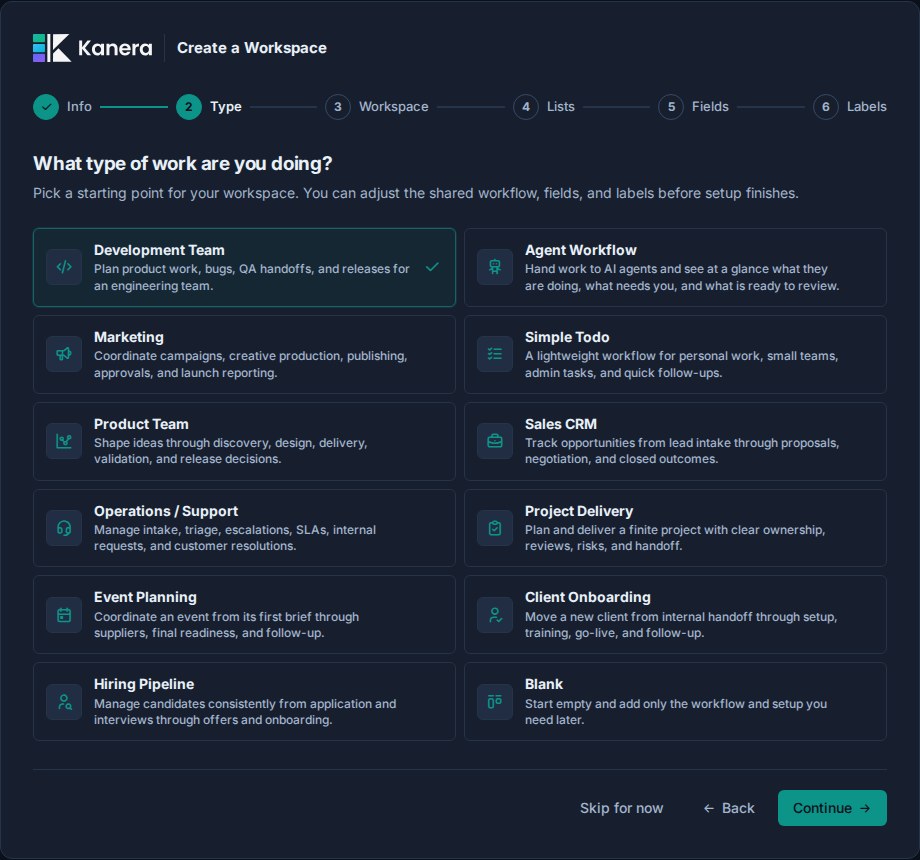
テンプレートは、ワークフロー、フィールド、ラベル、チェックリスト テンプレート、スターター カード、および便利な自動化を提供できます。これらは、空のカテゴリ リストではなく、実用的な例として設計されています。
| テンプレート | 便利な開始動作 |
|---|---|
| 開発チーム | 入ってきたバグに自動的にラベルを付けます。カードを移動する 完了 完了のマークを付け、空の場合は請求月を記録します。 |
| エージェントのワークフロー | ミラー エージェントが実行するリスト: バックログ, エージェントの作業, ウェイティング・オン・ミー, レビュー、そして 完了。エージェントは、実行が開始され、待機し、終了するときに各カードを移動します。で完成したカード 完了。参照 エージェントの実行. |
| マーケティング | チャネルフィールドをインテントラベルから分離し、作業がスケジュールされたときに承認を記録し、カードを完成させます。 完了. |
| シンプルなTodo | リマインダーや期限を過ぎた作業にはカード本来の期日を使用し、優先順位とブロックをコンパクトに設定し、自動的に完了します。 完了. |
| 製品チーム | 発見、設計、提供、検証を通じてアイデアを動かし、カードを完成させます。 出荷済み. |
| 販売CRM | フォローアップ取引にフラグを立てます 危険にさらされています、その後、勝ちまたは負けたときにそのフラグをクリアし、カードを完成させます。 |
| 運営・サポート | SLA 期限としてネイティブの期限を使用し、期限の作業を次の期限に移動します。 エスカレート、エスカレーション フラグを設定し、解決済みまたはクローズ済みのカードを完了します。 |
| プロジェクトの実施 | キックオフおよびレビューのチェックリスト、4 枚のスターター カード、ブロックされた作業のリスク ラベル付け、および完了が含まれます。 完了. |
| イベント企画 | イベント概要、準備チェックリスト、4 枚のスターター カード、個別のワークストリーム フィールドと横断的なラベルが含まれています。 |
| クライアントのオンボーディング | キックオフおよびゴーライブのチェックリスト、4 つのスターター カード、および各マイルストーンで適切なチェックリストを適用する自動化が含まれています。 |
| 採用パイプライン | プレースホルダの個人データを避けるために候補者カードなしで開始し、面接と新入社員のチェックリストを適用し、拒否された候補者を完了します。 |
| 空白 | 初期ボード、ワークフロー、スターター コンテンツ、または自動化のない空のワークスペースを作成します。 |
セットアップが完了する前に、ワークスペース名、リスト、カスタム フィールド、およびラベルを調整できます。 Kanera は、選択したテンプレートからの互換性のあるチェックリスト テンプレート、スターター カード、自動化アクションを維持します。たとえば、リストを削除すると、そのリストに依存するスターター カードと自動化トリガーも省略されます。テンプレートによって作成されたものはすべて、管理者が後で編集または削除できる通常のワークスペース コンテンツのままです。
ワークスペースをセットアップする
ワークスペースに名前を付け、アイコンを選択します。
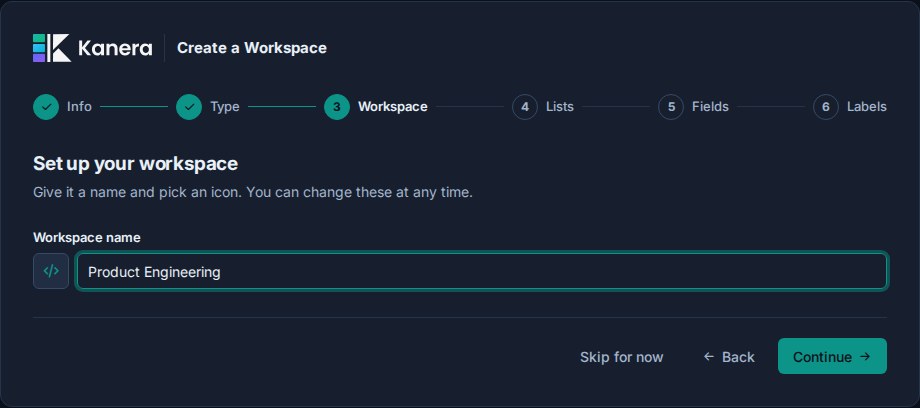
テンプレートは、次のようなデフォルト名を提案します。 開発, マーケティング、または 運営。使用するチーム、会社、クライアント グループ、または運用領域に合わせて名前を変更します。
同じプロセスを共有する必要がある作業には、ワークスペースを使用します。たとえば、開発ワークスペースは、複数の製品ボード間で同じリストとフィールドを共有する場合があります。
リストの定義
次に、ワークスペースの共有ワークフロー ステージとなるリストを確認します。
![開発チーム テンプレートのオンボーディング リスト ステップ。各ステージで [進行中] の切り替えがあり、[進行中] のみがオンになっています。](/assets/docs/kanera-doc-onboarding-lists.jpg?v=20261021design)
次のことができます。
- リストを並べ替えます。
- 不要なリストを削除します。
- 新しいリストを追加します。
- チームの言語に合わせてワークフローの名前を変更します。
- 作業が活発に行われている段階を次のようにマークします。 進行中。それらの中のカードは彼らを追跡します 進行中の時間。各テンプレートは、その作業段階をマークします。
続行するには、Kanera には少なくとも 2 つのリストが必要です。
たとえば、開発チーム テンプレートは次のようなステージから始まります。 ウィッシュリスト, 企画・検討, バックログ, バグ/問題/フィードバック, フィードバックを待っています, 進行中, QAの準備ができました、そして 完了.
ワークフローは、横断的に作業できるよう十分に広い範囲を保ちます。ステータスが 1 つのボードにのみ適用される場合は、後でラベルまたはカスタム フィールドとして使用するほうがよい場合があります。
カスタムフィールドを確認する
カスタム フィールドはオンボーディング中のオプションですが、Kanera がボード全体で作業を構造化する主な方法の 1 つです。
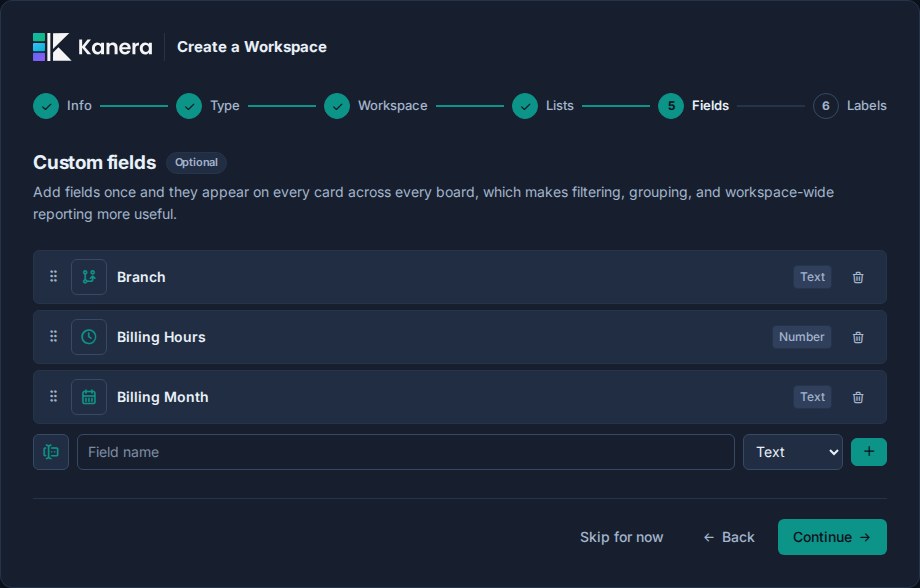
次のことができます。
- 選択したテンプレートのフィールドを保持します。
- フィールドを追加します。
- フィールドを削除します。
- フィールドを並べ替えます。
- フィールドアイコンを変更します。
- フィールドの名前を変更します。
- 選択フィールドのオプションを追加および並べ替えます。
- サポートされている選択フィールドとユーザー フィールドを単一値と複数値の間で切り替えます。
オンボーディング中にサポートされるフィールド タイプは次のとおりです。
| タイプ | 使用する |
|---|---|
| テキスト | 短い自由形式の値。 |
| 番号 | 見積もり、スコア、予算、または数量。 |
| チェックボックス | はい/いいえフラグ。 |
| 選択 | 管理されたオプションのリスト。 |
| 日付 | 期日、発売日、SLA 日、およびレビュー日。 |
| URL | 外部リソースへのリンク。 |
| ユーザー | カードに関係する人物。 |
カスタム フィールド名はワークスペース内で一意である必要があります。
チームが実際に多くのカードで使用するフィールドから始めます。後でワークスペース設定からさらに追加できます。
ラベルを確認する
ラベルもオプションです。これらはワークスペース全体で共有されるため、ワークスペースがどこに存在してもカテゴリは同じ意味を持ちます。
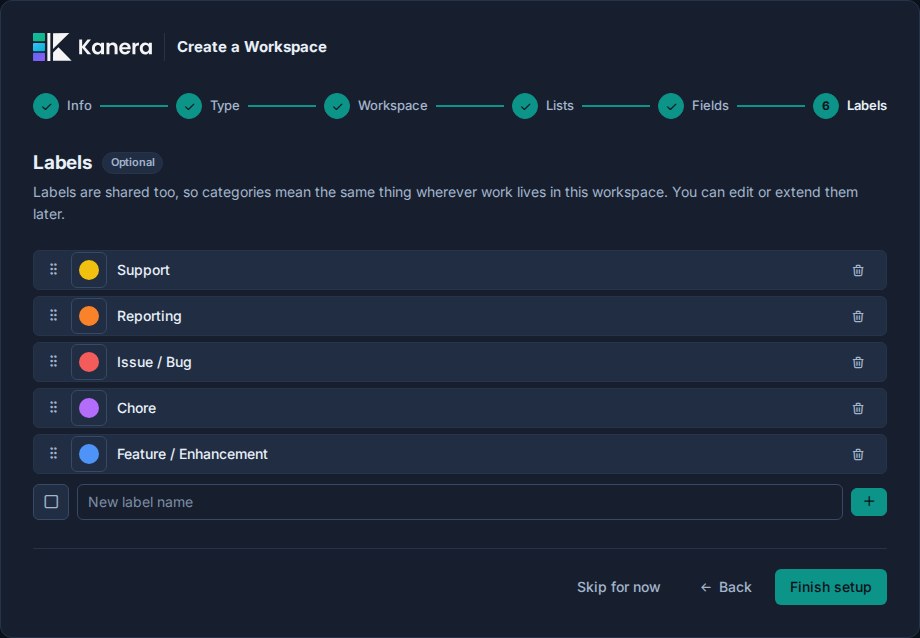
次のことができます。
- 選択したテンプレートのラベルを保持します。
- ラベルを追加します。
- ラベルを取り外します。
- ラベルを並べ替えます。
- ラベルの色を変更します。
次のような軽量のカテゴリにラベルを使用します。 バグ, 特徴, お客様, キャンペーン, 危険にさらされています、または フォローアップ.
フィルター、グループ化、並べ替え、または集計する必要がある構造化された値が必要な場合は、カスタム フィールドを使用します。
ワークスペースのセットアップを完了する
選択するとき セットアップを完了する, Kanera は、確認した名前、アイコン、リスト、カスタム フィールド、ラベルを使用してワークスペースを作成します。空白でないテンプレートでも初期ボードを作成し、互換性のあるチェックリスト テンプレート、スターター カード、自動化を追加できます。
ワークスペースが作成されたら、メイン アプリの使用を開始できます。
- テンプレートの最初のボードを開くか、イニシアチブ、クライアント、部門、またはワークフロー用に別のボードを作成します。
- ボードにカードを追加します。
- 所有者と期限を割り当てます。
- オンボーディング中に作成した共有ラベルとカスタム フィールドを使用します。
- ワークスペースが十分に理解できる形になったら、チームメイトを招待します。