カードの作成と管理
カードはKaneraの個々の作品です。各カードは 1 つのボードと 1 つのリストに属しており、ユーザーがカードを完成させるために必要なコンテキストを保持できます。
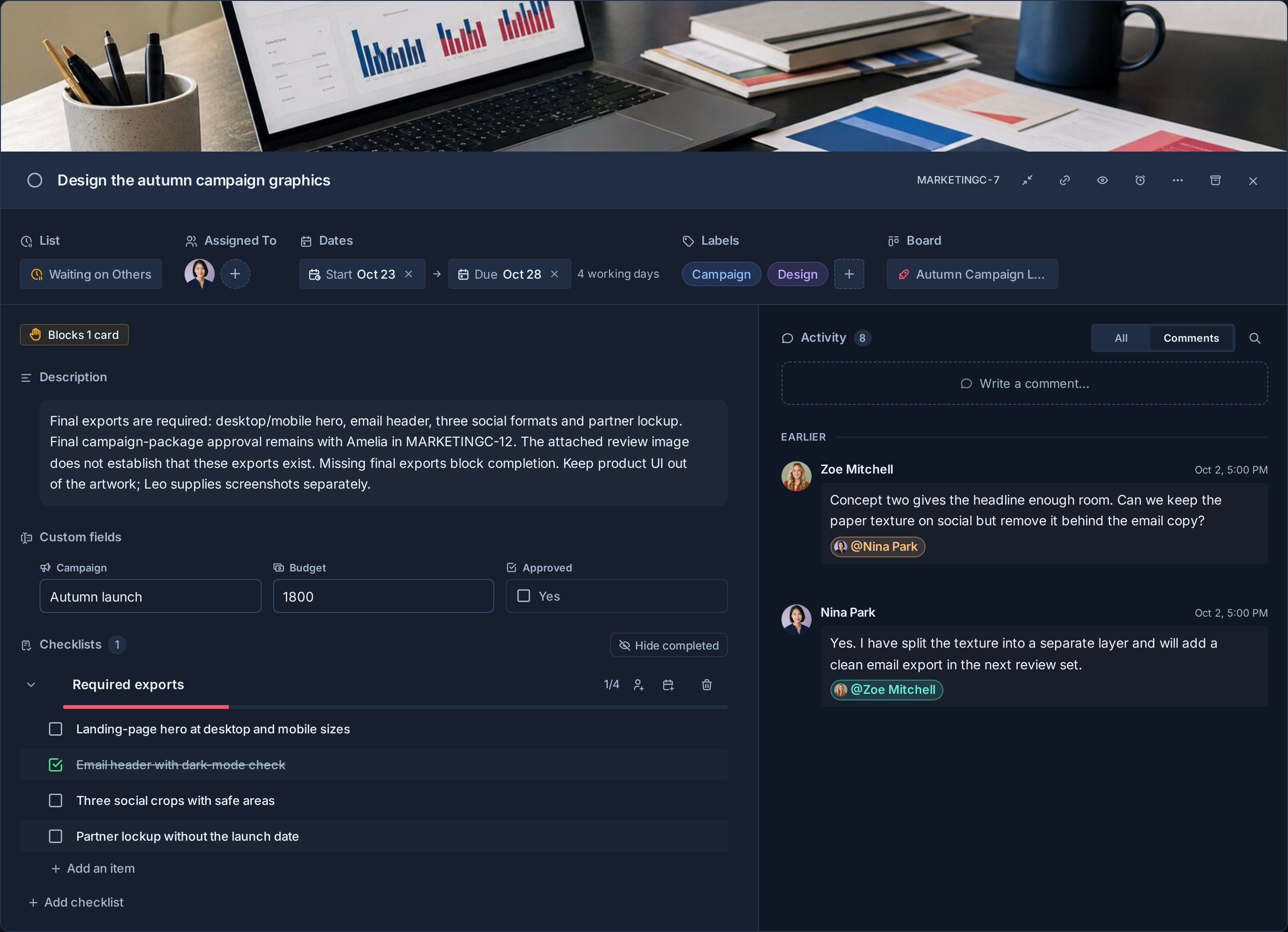
カードキーとリンク
すべてのカードには、次のような人間が判読できる短いキーが与えられます。 PROJ-123。キーはカードとカードの詳細に表示されるため、内部データベース ID をコピーしなくても、会話、文書、通知、検索でキーを使用できます。
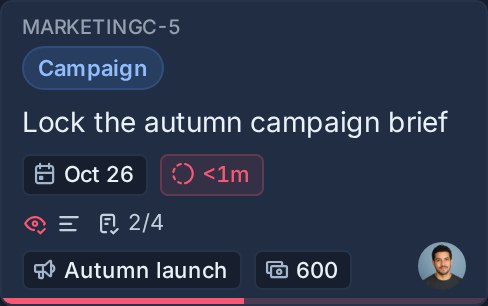
カードの詳細でキーを選択するか、 カードアクション -> キーをコピー, それをコピーします。 カードリンクをコピーする、カードアクションまたはカード詳細の上部で、カードのクリーンなKaneraリンクをコピーします。リンクにはカード キーだけでなく不透明な組織参照も含まれているため、2 つの別々の組織が両方とも使用できます。 PROJ-123 リンクが競合することなく。
この番号はカードに属しており、再利用されることはありません。同じワークスペース内のボード間でカードを移動しても、そのアイデンティティは維持されます。カードを複製したり、別のワークスペースにコピーしたり、インポートしたり、リンクされたコピーを作成すると、新しいカードに独自の宛先キーが与えられます。
ワークスペース管理者はプレフィックスを変更できます。既存のカードには新しいプレフィックスが表示されますが、以前のプレフィックスを使用したリンクと完全一致検索は引き続き同じカードに解決されます。
アプリ全体でカード キーを表示または非表示にするには、次の手順を開きます。 設定 -> 環境設定 次の下: あなたのアカウント そして変化する カードキーを見せる。これにより、カード ID を変更せずに表示設定が変更されます。
始める前に
カードを作成または変更するには編集アクセス権が必要です。オブザーバーはカードを開いて利用可能な情報を読み取ることができますが、作業を更新することはできません。
カードを作成する
- ボードを開きます。
- 作業を開始するリストを見つけます。
- 選択 カードを追加.
- わかりやすいタイトルを入力してください。
- プレス 入力してください タイトルフィールドから、または カードの作成.
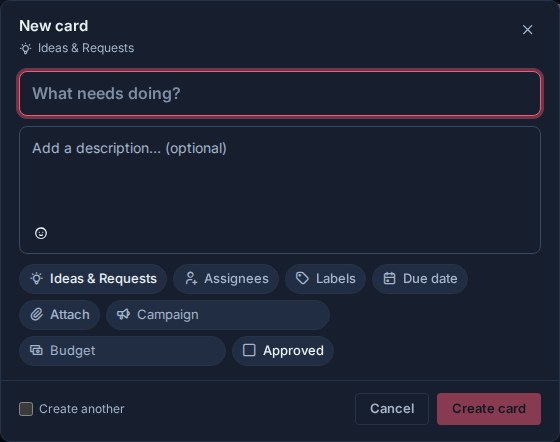
クイック キャプチャ コンポーザーが開き、選択したリストがすでに設定されています。カードを作成するには短いタイトルで十分なので、ボードから離れることなく作業をキャプチャできます。
を押すこともできます C ボードからコンポーザーを開きます。参照 キーボードショートカット カードの編集とナビゲーションのショートカット用。
作成前に詳細を設定する
カードにすでにさらなるコンテキストが必要な場合は、コンポーザーを使用します。以下を追加できます。
- 説明。
- 譲受人およびラベル。
- 期日と時間枠。
- 添付ファイルの送信元 添付する、クリップボード、またはドラッグ アンド ドロップ。
- チェックリストのテンプレート。
- ワークスペースに設定されたカスタム フィールドの値。
使用可能なプロパティ コントロールには、選択したボードとワークスペースが反映されます。次のようなコントロールを選択します ラベル 作成画面を離れずに値を選択します。
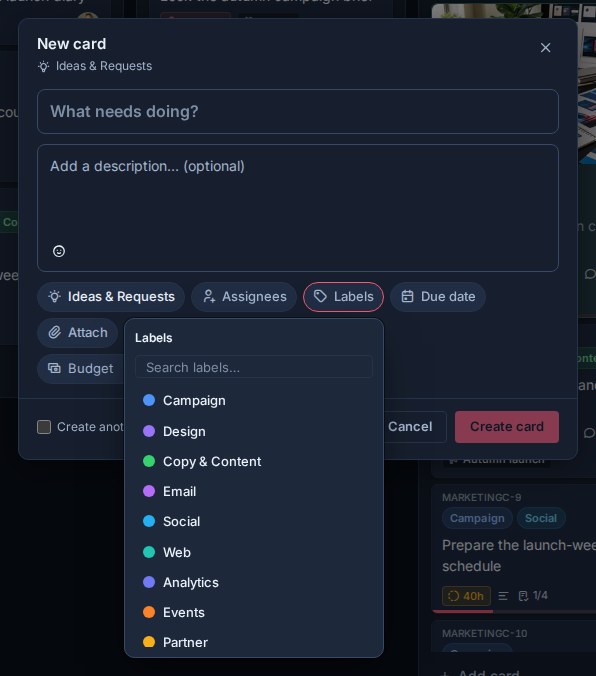
添付ファイルは、カードが存在する前にコンポーザーでステージングされます。選択 添付するをクリックして、画像またはファイルを貼り付けるか、ダイアログ上の任意の場所にファイルをドロップします。カードを作成する前に、ステージングされたファイルのリストを確認し、不要なものをすべて削除してください。 Kanera は最初にカードを作成し、次にそのステージングされた添付ファイルをアップロードします。
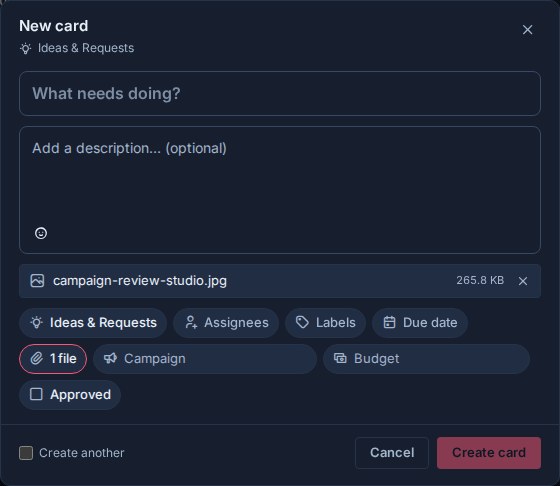
プレス Ctrl+Enter または コマンド+Enter 作成画面のどこからでもカードを作成します。次を選択します: 別のを作成する 作成後も画面を開いたままにし、次のカードで移動先や関連するプロパティ設定を再利用します。
閉じるボタン、背景、または 逃げる 入力されたコンテンツを回復可能なドラフトとして保存します。選択中 キャンセル ドラフトを破棄します。 Composer を閉じた後はファイルを復元できないため、Kanera はファイルをステージングするときに閉じる前に確認を求めます。
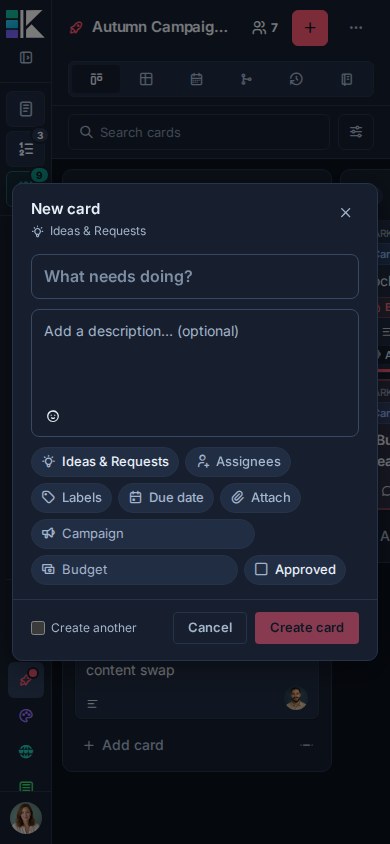
モバイルでは、同じコンポーザがタイトル、説明、プロパティ、アクションを 1 つのダイアログにまとめて保持します。
カードの詳細を追加する
カードを開いて管理します:
- そのタイトルと説明。
- 現在のリスト。
- 担当者、開始予定日、期日。参照 タイムラインと開始日 勤務日の期間とスケジュールについて。
- ラベルとカスタムフィールド。
- チェックリストとチェックリストのテンプレート。
- 添付ファイルとリンクされたメモ。
- コメントとアクティビティ。
- 監視者たち。
- 依存関係と関連カード.
- その 進行中の時間、ワークフローに進行中のリストがある場合。
Kanera は、ほとんどのカード変更を変更時に保存します。アプリがオフラインの場合、サーバーを必要とするコントロールは、接続が戻るまで一時停止されます。
人のプロフィールを表示する
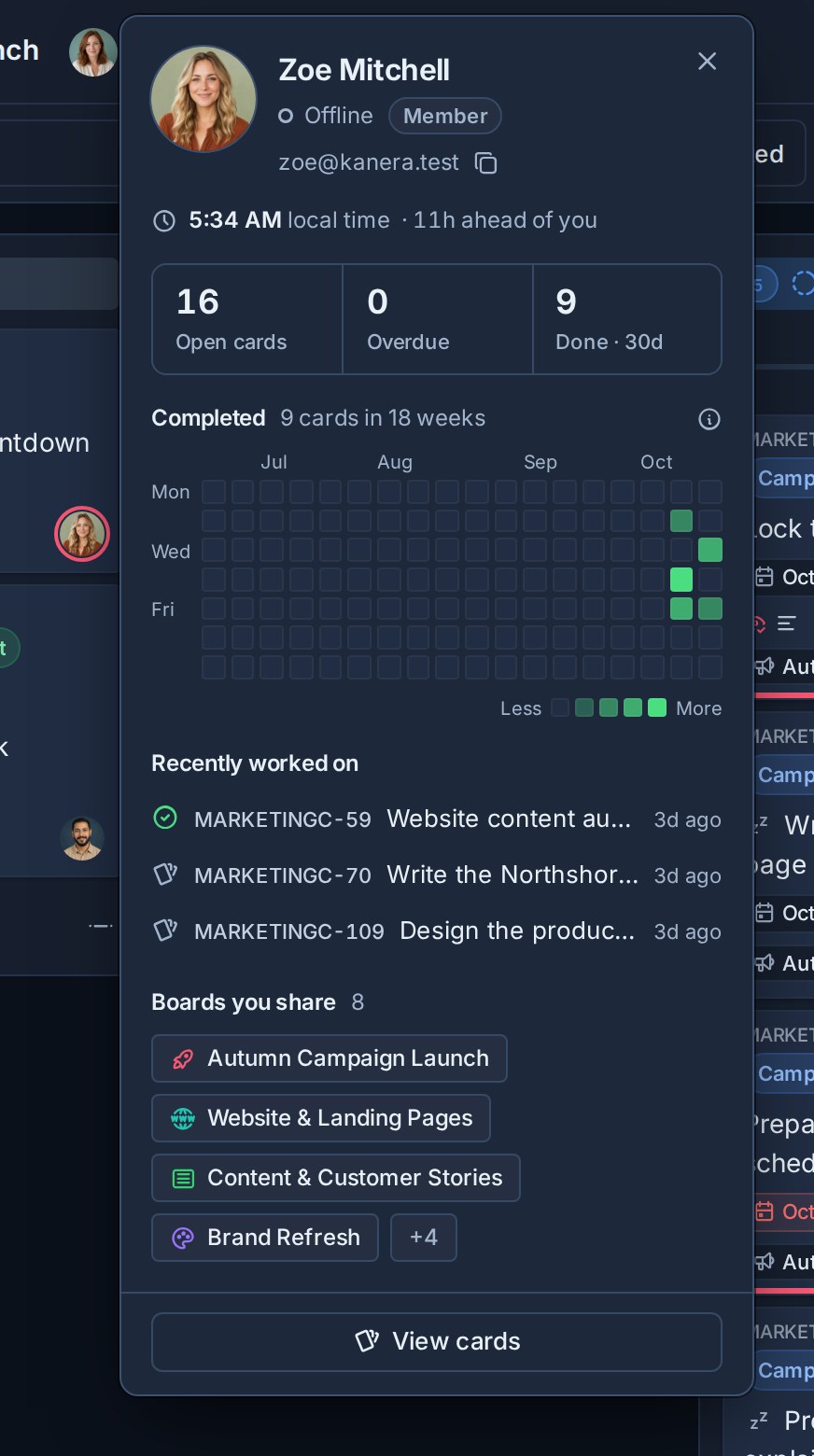
カード、カードの担当者、コメントまたはアクティビティ行の横、またはメンバー ページ上でユーザーのプロフィール写真を選択して、プロフィール カードを開きます。それは以下を示します:
- ユーザーの名前、役割、現在オンラインであるか、最後に確認されたのはいつか。
- 同じ組織に所属している場合は、その電子メール アドレス。
- 彼らの現地時間と、彼らがあなたよりどれくらい進んでいるか、または遅れているか。
- 開いているカード、期限を過ぎたカード、および最近完了したカード。
- 過去 18 週間に完成したカードのグリッド。 完了しました ストリップして 完了した作業.
- 彼らが最近取り組んだカードとあなたが共有したボード。
この数には、開くことができるボードのみが含まれるため、プロフィールで表示できない作品が公開されることはありません。
選択 カードを見る 開きます: チームのカード その人に焦点を当てました。ご自身のプロフィールでは、 私のカード そして プロフィールの編集 代わりに現れます。
カードから誰かを削除するには、カードを開いて、下からその人の写真を選択します。 担当者を選択し、 割り当てを解除 プロフィールカードに。
カードの関係とブロック
使用する 依存関係 -> 追加 このカードを次の状態にします: によってブロックされました, ブロック、または に関連する 同じワークスペース内の別のカード。カードを右クリックして選択することもできます。 依存関係…。有効な前提条件を持つカードには、 ブロックされました チップ;最後のブロッカーを取り除くと、担当者と監視者に引き渡されます。
依存関係は、以下で説明する参照リンクとは別に準備状況を追跡します。参照 カードの関係とブロック 方向、フィルター、完了警告、権限、ハンドオフ動作について。
カードとメモをリンクする
Kaneraのリンクをカードの説明またはメモに貼り付けて、関連作品にリンクします。
- リンクをコピーします: カードリンクをコピーする カード上、または メモのリンクをコピーする メモのタイトルの横にあります。
- それを別のカードの説明またはメモに貼り付けます。
貼り付けられたリンクは、カードまたはメモの現在のタイトルがチップとして表示されるため、アイテムの名前が変更されても読み取れる状態が保たれます。リンクは両方向に機能します。
- カードの リンクされた項目 このセクションには、リンク先のカードとノート、およびリンクされているカードとノートがリストされています。
- メモの バックリンク セクションには、それにリンクするカードとメモがリストされています。
知っておくべきこと:
- リンクされた項目 そして バックリンク 同じワークスペース内のカードとメモのみを追跡します。別のワークスペース内の何かへのリンクは、引き続きそのワークスペースを開きますが、そこにはリストされません。
- 各ユーザーには、開くことができるリンクされたアイテムのみが表示されます。アクセスできないボード上のカード、または他人の個人的なメモは放置されます。
- コメント内のリンクはチップとして表示されますが、チップには追加されません リンクされた項目。説明に永続的な関係を記載します。
- 説明またはメモからリンクを削除すると、両方の側からリンクが削除されます。
- ワークスペースのノートがオフになっていると、カードにはリンクされたノートのリストが表示されなくなります。ノートをオンに戻すと、ノートが復元されます。参照 メモをオンまたはオフにする.
AI エージェントは同じ方法でカードをリンクします。MCP、CLI、または API を介して、カードまたはメモの正規リンクを説明またはメモに書き込みます。
カードを移動する
カードを別のリストに移動するには、カンバン ボード上でカードをドラッグするか、カードを開いて別のリストを選択します。 リスト.
カードを別のボードに移動するには:
- カードを開きます。
- 開く カードアクション.
- 選択 ボードに移動.
- 宛先のボードとリストを選択します。
ボード間の移動は、目的地がカードを受け入れ可能であり、アクセスによって変更が許可されている場合に利用できます。
カードを完了または再度開く
カードタイトルの横にある補完コントロールを選択するか、 カードアクション そして選択してください 完了としてマークを付ける。完了したカードはアクティブなボード リストから残りますが、完了したカード パネルと作業完了履歴から引き続き利用できます。
完成したカードを開いて選択します 未完了としてマークする 進行中の作業に戻します。
参照 完成したカード 保持および日付範囲の動作について。
カードを複製またはコピーする
使用する カードが重複しています 同じボードに、同じ初期内容の別のカードを作る場合。
使用する ボードにコピーする 元のカードを残したまま、別のボードに独立したカードを作る場合です。複製したカードは作成後、元のカードとは独立します。
複製またはコピーには新しいカードキーが与えられます。元のカードは独自のキーを保持します。依存関係と関連カードの関係はコピーされません。
使用する ボードの同期 2枚のカードのリンクを保ち、対応する更新内容を交換する場合。
カードをアーカイブする
完了したものとして扱わず、通常のビューを残す必要がある作業をアーカイブします。
- カードを開きます。
- 選択 アーカイブカード.
- 使用する 元に戻す 誤ってアーカイブした場合は、確認トーストに表示されます。
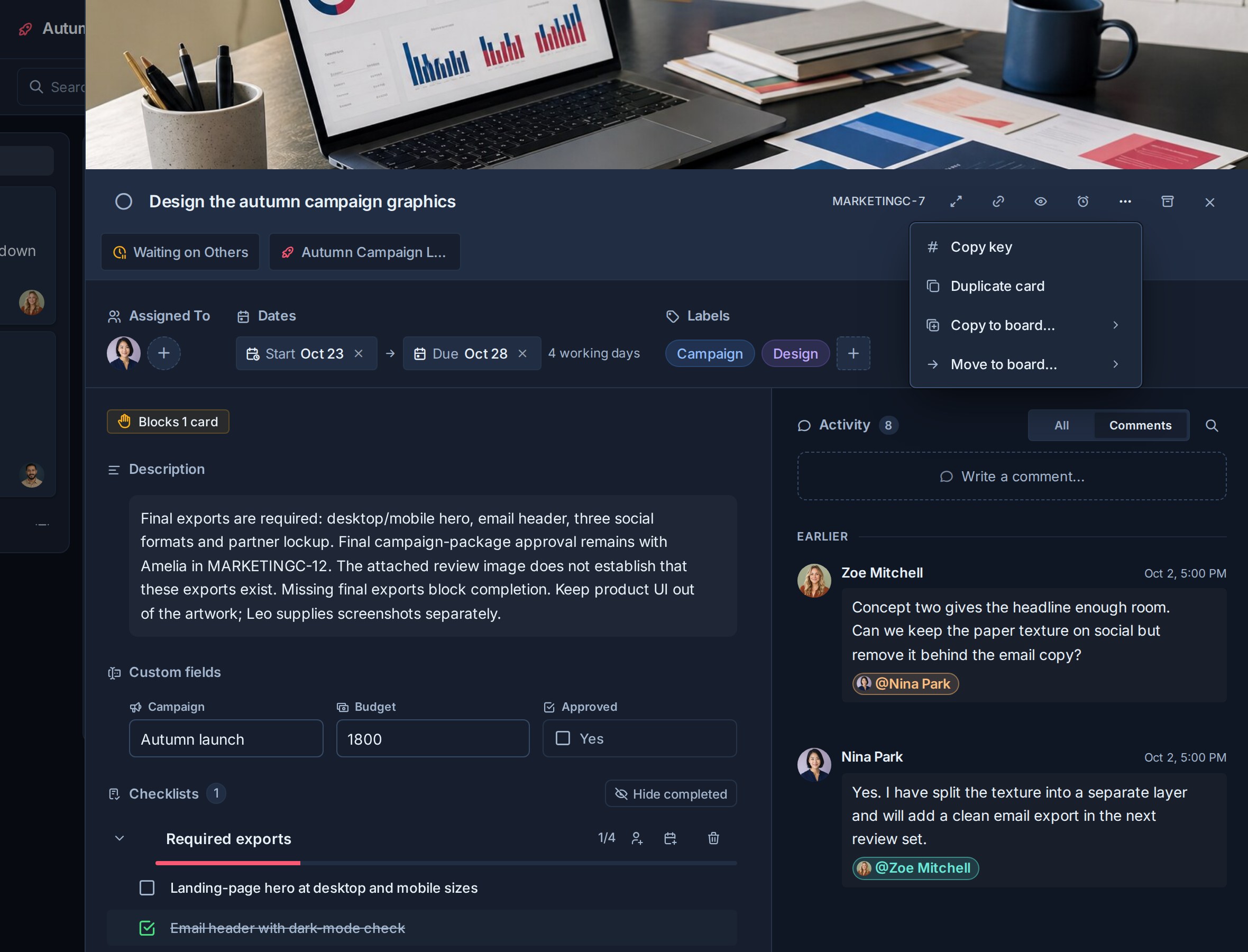
元に戻すトーストは 10 秒間使用できます。アーカイブされたカードは、設定されたアーカイブ保持期間内であれば復元することもできます。参照 最近の操作を元に戻す そして アーカイブされたカード.
複数のカードを選択してください
カンバンボード上で、 Ctrl Windows または Linux 上、または コマンド macOS の場合は、カードを選択して、現在の選択に追加または削除します。カードを 1 枚選択して長押しします シフト 同じリスト内の別のカードを選択して、それらの間の範囲を選択します。
リストを開くこともできます リストオプション メニューを選択してください すべてのカードを選択。ホールド シフト 選択時に押すと、既存の選択を置き換えずにそのリストを追加します。
ボードのツールバーには、選択したカードの数が表示されます。そのカウントを選択するか、選択したカードを右クリックして、一括アクション メニューを開きます。プレス 逃げる、クリアコントロールを選択するか、ボードの背景を選択して選択をクリアします。
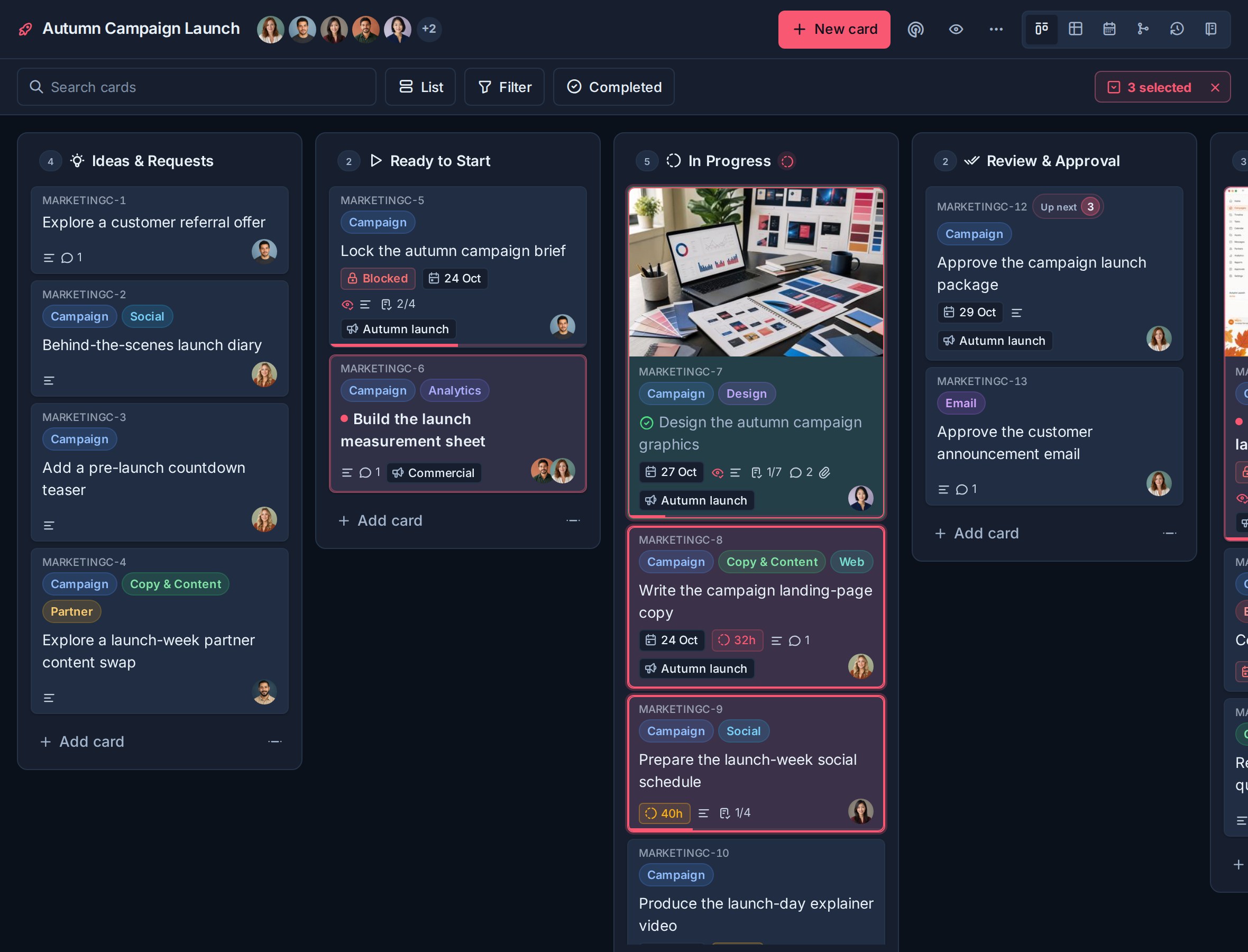
利用可能な一括アクションは次のとおりです。
- 完了または不完全をマークします。
- 期日を設定します。
- ラベルと担当者を追加または削除します。
- カードを別のリストに移動します。
- サポートされているカスタム フィールド値を設定します。
- カードを複製またはアーカイブします。
一括変更する前に、選択した数と宛先を確認してください。選択したカードをアーカイブすると、1 枚のカードをアーカイブした場合と同じ 10 秒間の元に戻すアクションが提供されます。
選択したカードを別のリストにドラッグします
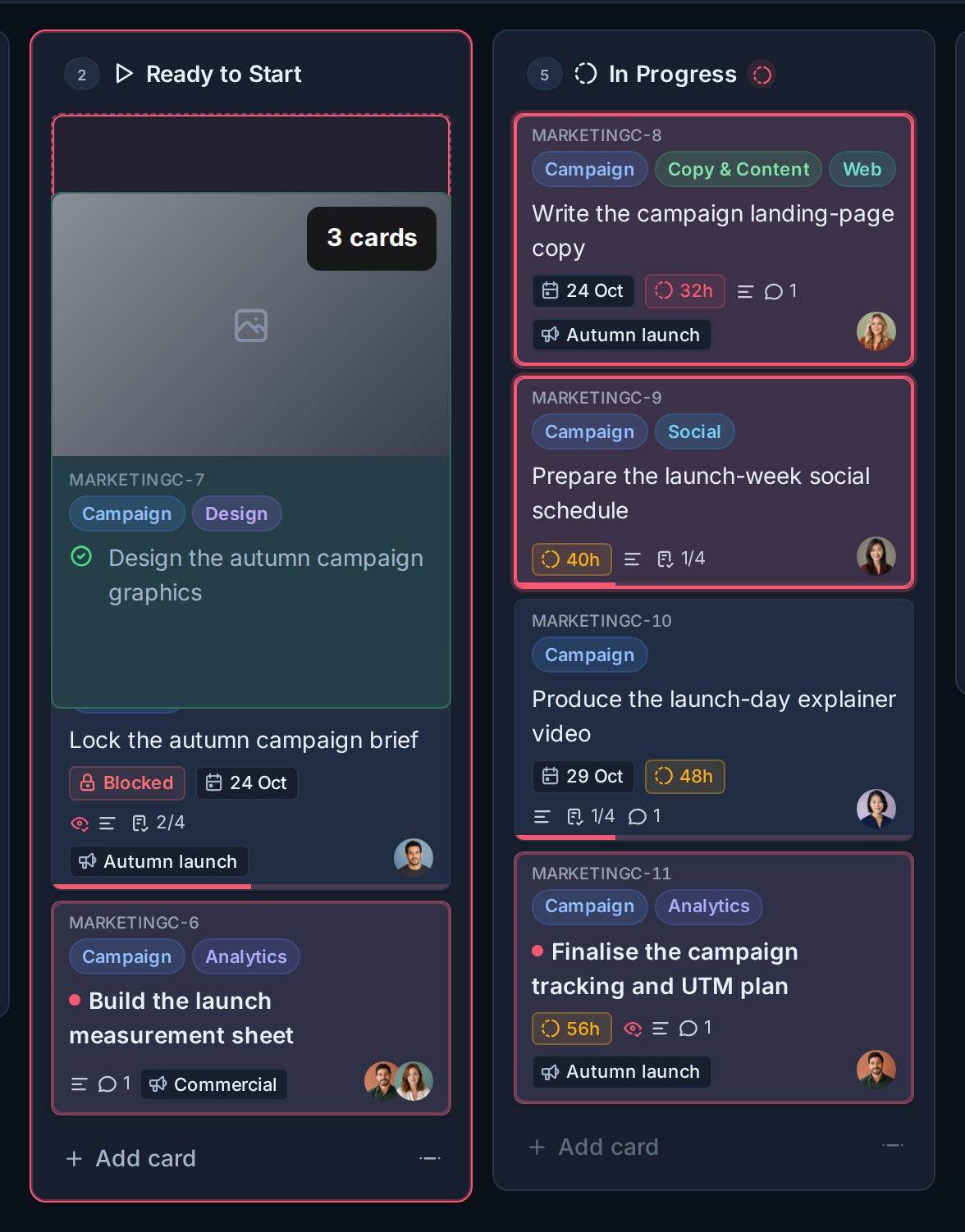
カンバン ボード上で 2 つ以上のカードが選択されている場合、選択したカードをドラッグして選択全体を移動します。
- 移動したいカードを選択します。
- 選択したカードの1枚を移動先のリストにドラッグします。
- ドラッグ プレビューのカード数バッジを使用して、移動するカードの数を確認します。
- 必要な位置にグループをドロップします。
Kaneraは選択したカードを一緒に移動し、相対的な順序を保ちます。選択範囲に含まれていないカードをドラッグすると、そのカードのみが移動します。
トラブルシューティング
| 問題 | 何を確認するか |
|---|---|
| 編集コントロールは使用できません | ボードに対する編集者または管理者のアクセス権があることを確認します。 |
| 行き先表示板がありません | ボードにアクセスできること、およびそのワークスペースに対して移動またはコピーが有効であることを確認します。 |
| フィールドまたはラベルが使用できません | ワークスペース ボードは、設定されたフィールドとラベルを共有します。宛先では別の設定が使用される場合があります。 |
| 変更は一時停止されています | 接続インジケーターを確認し、Kanera が再接続するまで待ちます。 |