チャットの宛先
チャット宛先は、ワークスペース カードのアクティビティを、チームが既に会話しているチャネルに直接投稿します。
これらは組み込まれています。REST API、ミドルウェア サービス、または独自のボットは必要ありません。プロバイダーを選択し、チャット ツールが生成した接続を貼り付け、投稿する価値のあるイベントを選択すると、Kanera が各メッセージをそのプラットフォーム向けにネイティブにフォーマットして配信します。
| プロバイダー | あなたが提供する接続 |
|---|---|
| たるみ | Slack アプリからの受信 Webhook URL。 |
| 不和 | チャネル設定からのチャネル Webhook URL。 |
| 電報 | ボット トークンとチャット ID、およびオプションのトピック スレッド。 |
| チューリップ | Slack と互換性のある受信 Webhook URL。 |
チャットの宛先は、 チーム フィード、スコープは 1 つのワークスペースまたはスタンドアロン ボードです。独自のプライベート アラートの場合は、次を使用します。 個人配信チャネル 代わりに。
いつ使用するか
グループがKaneraを開かずに作業の進行を確認する必要がある場合は、チャットの宛先を使用します。
- 配信チャネル。 ポストカードが作成され、ステータスが変更され、コメントが作成されたため、チームはすでに視聴しているチャンネルでボードのハートビートを確認できます。
- クライアントまたは関係者のチャネル。 ステータスの変更のみを共有チャネルに投稿するため、関係者はボードにアクセスしなくても進捗状況を確認できます。
- エスカレーション チャネル。 優先度カスタム フィールドをマップし、優先度の変更のみを投稿することで、カードが次の場所に移動します。 緊急 それに反応する人々の前に着陸します。
- レビューチャンネル。 文言や決定が重要な場合は、投稿の説明が変更され、掲示板にコメントが作成されます。
- スタンドアップチャンネル。 ポストカードが作成され、ステータスが Telegram または Zulip のトピック スレッドを持つチーム チャネルに変更されるため、毎日の流れが 1 か所に留まります。
チャット宛先は、個人ごとではなく、ワークスペース全体のアクティビティを投稿します。割り当てに関係なく、チャネル内の誰でもメッセージを閲覧できます。機密性の高いカード タイトルが含まれるボードの場合は、その点に留意してください。
要件
- あなたはきっと ワークスペース管理者 — APIキーやWebhookを管理するのと同じ権限です。
- チャットの宛先に必要なもの Pro または30日間 プロトライアル。ホストされた無料では利用できません。
- Kanera はパブリック HTTPS 経由でプロバイダーにアクセスできる必要があります。
開く ワークスペース設定 -> 統合。スタンドアロンボードにも同じものがあります 統合 タブを独自のボード設定に移動します。
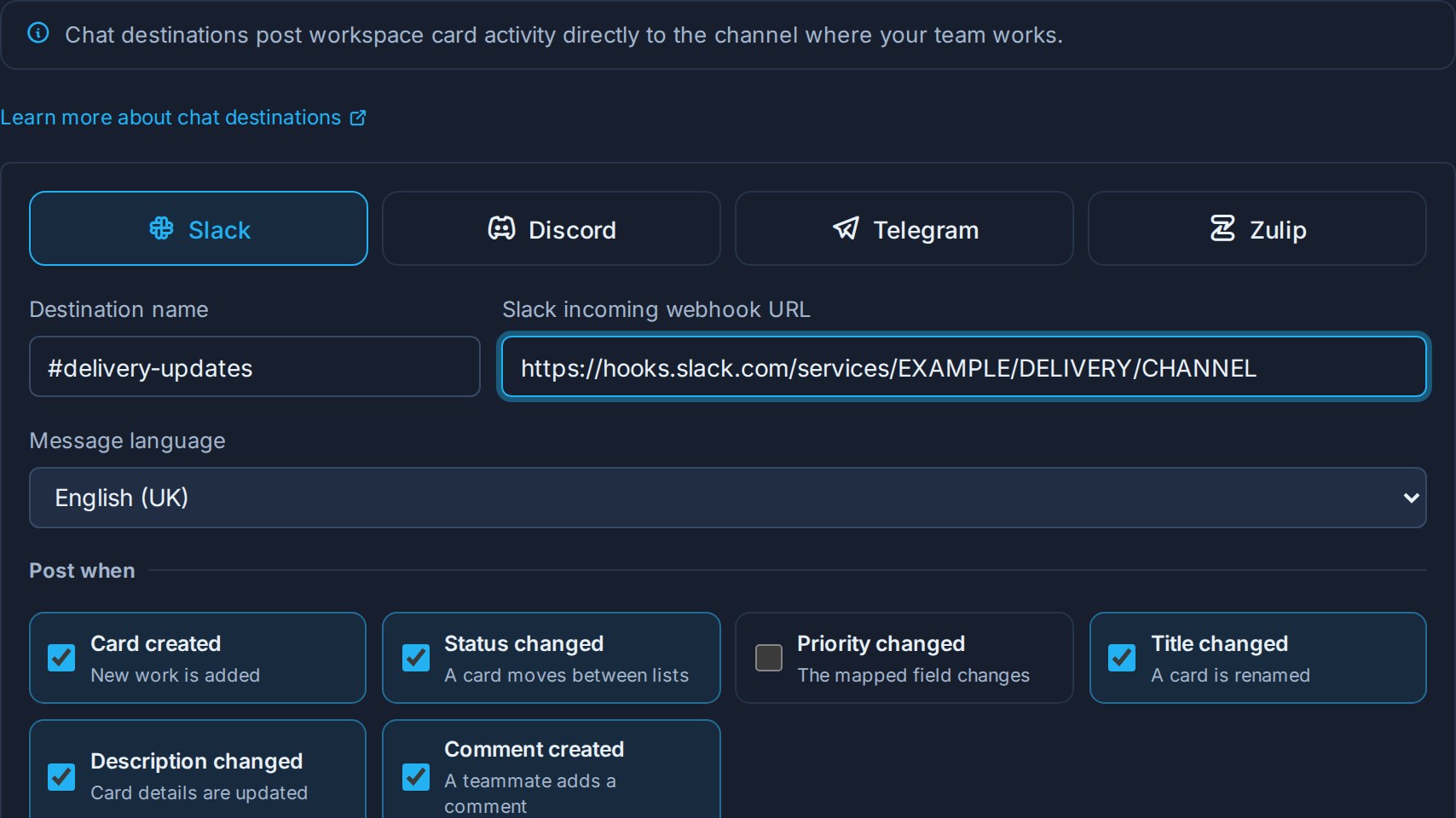
ホストされた Free では、タブに次の内容が表示されます チャットの宛先はプランでは利用できません セットアップフォームの代わりに。
トライアル中または Pro で作成された宛先は、組織が Free に移行しても削除されませんが、投稿は停止されます。Kaneraはそれを一時停止し、チャネルには新しいものは何も到達せず、まだ送信を待っているものは遅れて到着するのではなくドロップされます。 送信テスト および再有効化は利用できません。 Pro にアップグレードすると、イベント、優先度マッピング、保存された接続はそのままで、一時停止した宛先が再びオンになります。参照 Webhook チャット宛先が共有する完全なダウングレード動作。
投稿する内容を選択する
各宛先は、以下の独自のイベント セットをサブスクライブします。 いつ投稿するか:
| イベント | 投稿時期 |
|---|---|
| カードが作成されました | 新しい作品がボードに追加されます。 |
| ステータスが変更されました | カードはリスト間を移動します。メッセージは、メッセージが残したリストと入ったリストに名前を付けます。 |
| 優先順位が変更されました | マップされたカスタムフィールドの値が変更されます。 |
| タイトル変更 | カードの名前が変更されます。メッセージには新しいタイトルが使用されます。 |
| 説明が変更されました | カード詳細を更新しました。メッセージにはプレーンテキストの抜粋が含まれています。 |
| コメントが作成されました | 誰かがカードにコメントします。メッセージにはコメントの抜粋が含まれています。 |
新しい目的地は、以下のすべてから始まります 優先順位が変更されました 選択されました。内容を減らしましょう。忙しい掲示板にすべての説明編集を投稿するチャンネルはすぐにミュートされます。ミュートされたチャンネルはチャンネルがないよりも悪いです。
優先度を変更するにはフィールドマッピングが必要です
Kanera には固定された優先度の概念がありません。優先度はワークスペースで定義されるカスタム フィールドです。したがって、選択すると 優先順位が変更されました、どのフィールドで監視するかも選択します 優先カスタムフィールド.
- フィールドはアクティブである必要があります 選択する または テキスト そのワークスペースのカスタムフィールド。
- 宛先の投稿はその 1 つのフィールドにのみ変更されます。他のカスタム フィールドの編集は無視されます。
- マップされたフィールドが後でアーカイブまたは削除された場合、宛先には警告が表示され、アクティブなフィールドを再度マップするまで優先投稿が一時停止されます。他のイベントは引き続き動作します。
スラックをセットアップする
- に行く Slack アプリ ワークスペースにアプリを作成するか、既存のアプリを開きます。
- 有効にする 受信 Webhook.
- クリック 新しい Webhook をワークスペースに追加 投稿するチャンネルを選択します。
- 生成された Webhook URL をコピーします。それはから始まります
https://hooks.slack.com/services/. - Kaneraでオープン ワークスペース設定 -> 統合、選択してください たるみ、チャネルの後に宛先に名前を付けます。
#product-updates. - Webhook URL を貼り付け、イベントを選択して、 目的地を追加.
- 新しい宛先の送信アイコンをクリックしてテスト メッセージを投稿し、それが正しいチャネルに到達することを確認します。
Kanera は、Slack の受信 Webhook URL のみを受け入れます。 hooks.slack.com または hooks.slack-gov.com。各メッセージは、カード タイトルがリンクとして、その下に名前が付けられたワークスペースとボードとともに届きます。Slack はリンクのプレビューを展開しません。
Discordをセットアップする
- Discordで開きます チャネル設定 -> 統合 -> Webhook.
- Webhook を作成し、チャネルを選択し、必要に応じてその名前とアバターを設定します。
- クリック Webhook URLをコピー。それはから始まります
https://discord.com/api/webhooks/. - Kaneraで選択してください 不和、宛先に名前を付け、URL を貼り付け、イベントを選択して、 目的地を追加.
- テスト メッセージを送信し、到着を確認します。
メッセージは Discord の埋め込みとして届きます。リンクとしてカード タイトル、その下に抜粋、下部にワークスペースとボードが表示されます。カードからのテキストは実際のメンションとして扱われないため、カードの内容が ping されることはありません @everyone または役割。
テレグラムをセットアップする
Telegram は Webhook URL ではなくボットを使用します。
- メッセージ @BotFather 電報で送信
/newbotをクリックし、プロンプトに従います。 - BotFather が返すボット トークンをコピーします。
- 更新を受信するグループまたはチャネルにボットを追加し、投稿の許可を与えます。
- チャット ID を見つけます。最も簡単な方法は、チャットで 1 つのメッセージを送信してから、
https://api.telegram.org/bot<token>/getUpdatesそして読んでくださいresult[].message.chat.id。グループ ID とチャネル ID が負の場合、次のようになります。-1001234567890. - Kaneraで選択してください 電報、目的地に名前を付けて貼り付けます ボットトークン そして チャットID.
- グループがトピックを使用しており、特定のトピックが 1 つ必要な場合は、その数値 ID を入力します。 トピックスレッド。メインスレッドに投稿するには空白のままにしてください。
- イベントを選択し、クリックしてください 目的地を追加を選択し、テスト メッセージを送信します。
メッセージはフォーマットされて到着し、カード タイトルがリンクとして表示され、展開されたリンク プレビューは表示されません。 Kanera では、宛先リストには部分的に非表示になっているチャット ID と、トピック ID が設定されている場合はその ID が表示されるため、資格情報が画面上に表示されなくても 2 つの Telegram 宛先を区別できます。
チューリップをセットアップする
- チューリップでオープン 個人設定 -> ボット、または組織の統合ページにアクセスし、 Slack 互換 Webhook 統合。
- 更新を受信するストリームとトピックを選択します。
- 生成された統合 URL をコピーします。これは Zulip ホスト上にあり、ボットの API キーが含まれています。
- Kaneraで選択してください チューリップ、宛先に名前を付け、その URL を貼り付けます。
- イベントを選択し、クリックしてください 目的地を追加を選択し、テスト メッセージを送信します。
URL が独自の Zulip を指しているため、Zulip Cloud と自己ホスト型 Zulip はどちらも機能します。 Kanera は、統合が期待する形式でメッセージを送信します。
メッセージの内容
すべてのメッセージは同じ部分から構築され、プロバイダーに合わせてフォーマットされます。
- 誰と何を — 人の名前と操作内容。例: カードを進行中からレビューに移動しました.
- カード — Kaneraのカードへのリンク付きタイトル。
- コンテキスト — ワークスペース名とボード名。
- 抜粋 — 説明とコメントは、最大500文字のプレーンテキストです。
カードの説明とコメントは Markdown で記述されるため、Kanera は最初にそれらを読み取り可能なテキストに変換します。見出し、画像、コード ブロック、リンクは、生の形式ではなく単語として表示されます。チャンネルを整理整頓するためにリンクのプレビューはオフになっており、カード コンテンツ内のメンションは実際のメンションとして扱われないため、カードに入力してチャンネル全体に ping を送信することはできません。
メッセージはカードにリンクしていますが、カードへのアクセスは許可されません。リンクをたどるユーザーがボードを開くには、許可が必要です。
目的地を管理する
リスト内の各宛先には、プロバイダー、接続概要、サブスクライブされたイベント、および最後に成功した配信が次のアクションと共に表示されます。
| アクション | 使用する |
|---|---|
| 送信テスト | テスト メッセージを投稿して、接続が機能することを確認します。宛先が有効になっている必要があります。 |
| 編集 | 名前を変更するか、投稿するイベントを変更するか、マップされた優先度フィールドを変更します。 |
| 接続を交換する | 宛先を再作成せずに、新しい Webhook URL または新しい Telegram 認証情報を貼り付けます。 Slack または Discord で Webhook をローテーションした後にこれを使用します。 |
| 一時停止/有効化 | 設定を削除せずに投稿を停止または再開します。 |
| 削除 | 宛先を完全に削除します。 |
認証情報は暗号化されて保存され、再度表示されることはありません。それらを変更するには、次を使用します 接続を交換する.
納期と信頼性
メッセージはバックグラウンドで送信されるため、チャットに投稿しても、それを使用しているチームのボードの速度が低下することはありません。
Slack、Discord、Telegram、または Zulip で悪い午後を過ごしていても、メッセージは失われません。 Kanera は、メッセージを失敗として記録するまで、最大 8 回の試行の間、試行間の待機時間を長くして試行を続けます。すべての宛先には配信履歴が保存されており、これを開いて何が送信され、何が失敗したかを確認できます。プロバイダーが正常になったら、失敗したメッセージを自分で再試行することもできます。その履歴には、成功した投稿の最後の 1 週間と失敗した最後の 2 週間が含まれています。
宛先を一時停止すると、その時点から投稿が停止されます。一時停止中のアクティビティは保存されず、再開時に配信されません。そのため、一時停止したチャンネルは、見逃したものを再生するのではなく、次に起こる内容を再開します。
チャットの宛先、Webhook、および個人チャネル
Kanera には、アプリの外部にアクティビティを送信する 3 つの方法があります。対象読者に合ったものを使用してください。
| パス | 観客 | ペイロード | どこに設定するか | プラン |
|---|---|---|---|---|
| チャットの宛先 | チームチャンネル | Slack、Discord、Telegram、または Zulip 用にフォーマットされたチャット メッセージ | ワークスペース設定 -> 統合 | プロまたはトライアル |
| Webhook | 別のシステム | イベント カタログ全体にわたる完全なイベント ペイロードを含む署名付き JSON | ワークスペース設定 -> API | プロまたはトライアル |
| 個人の配送チャネル | 1人 | ntfy、Gotify、または署名された JSON を独自のエンドポイントに送信する | プロフィール設定 -> 通知 | プロまたはトライアル |
チャットの宛先は Webhook よりも意図的に狭くされています。これらは、チャット チャネルが恩恵を受ける 6 つのカード イベントを人間向けにフォーマットしてカバーしています。完全なイベント カタログ、正確なペイロード、または署名の検証が必要な場合は、Webhook を使用します。
トラブルシューティング
| 問題 | チェックする |
|---|---|
| 「統合」タブがありません。 | ワークスペース管理者権限が必要です。 |
| チャットの宛先はあなたのプランでは利用できません。 | Pro または Webhook などの Pro トライアル版が必要です。既存の宛先は構成されたままですが、ホストされた無料への投稿は停止します。 |
| 投稿が止まってしまい、 送信テスト グレー表示になっています。 | 組織の計画を確認してください。 Hosted Free では、チャット宛先のテスト、再有効化、配信が無効になります。 |
| Slack は URL を拒否します。 | それはきっと hooks.slack.com または hooks.slack-gov.com 受信 Webhook パスの下にあります /services/。ボット トークンおよびその他の Slack API URL は受け入れられません。 |
| Discord は URL を拒否します。 | それはきっと discord.com/api/webhooks/ チャンネル設定からコピーされた URL。 |
| 電報テストが失敗します。 | ボットがチャットのメンバーであり、投稿できること、チャット ID が先頭を含めて正しいことを確認します。 -、ボット トークンは取り消されていません。 |
| Zulip テストは失敗します。 | Zulip から Slack 互換の Webhook URL を再コピーします。 API キーは埋め込まれており、ボットのキーが再生成されると変更されます。 |
| セットアップ後は何も投稿されません。 | 宛先が有効になっていて、予期するイベントが選択されていることを確認します。テスト投稿では、イベントの選択ではなく、接続が確認されます。 |
| 優先度の変更は決して投稿されません。 | 優先フィールドがマップされていてまだアクティブであること、および編集中のフィールドがそのフィールドそのものであることを確認します。 |
| チャット ツールで Webhook がローテーションされた後、配信が失敗します。 | 使用する 接続を交換する 新しいURLに更新します。 |
| メッセージは何も変化せずに停止しました。 | 宛先の配信履歴に記録されたエラーを確認し、失敗した配信を再試行してください。 |