自動化
自動化により、スタンドアロンのボードまたはワークスペースが繰り返し可能なカード ハウスキーピングを自動的に実行できます。それらはから構築されています いつ トリガーと1つ以上の する アクション。
カードがワークフローの瞬間に到達するたびに同じことを行う必要がある場合は、自動化を使用します。つまり、適切なラベルの追加、適切な担当者の割り当て、チェックリストの適用、期日の設定、構造化フィールド データの入力、テンプレート化されたコメントの投稿、別のシステムの呼び出し、カードの移動、または作業完了のマークを付けます。
オートメーションはスタンドアロンのボードまたはワークスペースに属します。スタンドアロン オートメーションは、そのボード上でのみ実行されます。ワークスペース オートメーションは、共有リスト、ラベル、メンバー、カスタム フィールド、チェックリスト テンプレートを使用して、ボード全体のカード上で実行できます。
自動化を使用する理由
自動化は、プロセスが十分に予測可能であり、小さなステップをすべて覚えておく必要がない場合に役立ちます。
自動化の優れた使用例は次のとおりです。
- 追加 QAレビュー カード挿入時のチェックリスト レビュー.
- カードが次の状態に移行するときに、カードに完了のマークを付けます。 完了.
- カードがサポート キューの所有者に割り当てられるときに、サポート リードを割り当てます。
- 追加 ブロックされました カードが入ったときのラベル 待っています.
- を設定します エスカレーション日 フィールドのとき エスカレート ラベルが追加されます。
- カードが入ったらフォローアップ期限を設定する クライアントレビュー.
- 期限が来たら、カードをリストの先頭に移動します。
- 追加 もうすぐ期限 カード期限の 3 日前にラベルを貼り付けてください。
- 開始日が来たら、カードをリストの一番上に持ってきます。
- 推定労働時間を超える労働にはフラグを立てます。
- 追加 スケジュールリスク 前提条件の終了が予定されている場合にラベルを付けます。
- カードが離れるときに引き継ぎラベルを剥がす レビュー.
- 次の場合に起動チェックリストを適用します。 ステージ に変わります 承認済み.
- 追加 注意が必要です カードが非アクティブになったときにラベルを付けます。
- カードが割り当てられたら、ハンドオフ ラベルを削除します。
自動化は、優れたワークフロー設計に代わるものではありません。リスト、ラベル、カスタム フィールド、チェックリスト テンプレートでは、プロセスを明確に説明する必要があります。自動化は、日常的なステップを継続的に実行する部分です。
オートメーション設定を開く
- ワークスペースまたはスタンドアロン ボードを開きます。
- に行く ワークスペースの設定 または ボードの設定.
- 選択してください 自動化.
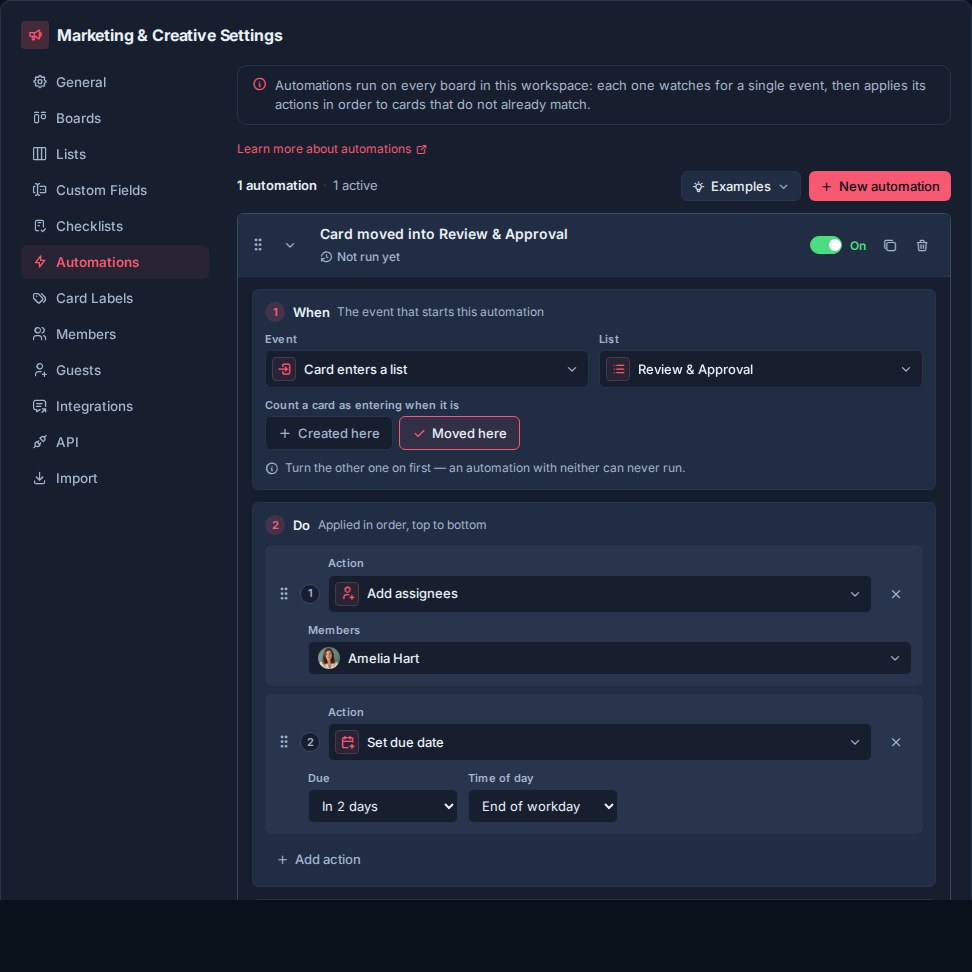
[オートメーション設定] ページでは、ワークスペース管理者と所有者がオートメーションを作成、有効化、無効化、並べ替え、構成、および削除できます。
自動化の構造
すべての自動化には次の機能があります。
- いつ: オートメーションを開始するイベント。
- する: Kaneraがカード上で実行する 1 つ以上のアクション。
- 有効または無効: オートメーションが現在アクティブかどうか。
- 注文: オートメーションがワークスペース内の他のオートメーションと相対的に配置される場所。
イベントに一致するオートメーションはワークスペースの順序で実行されます。オートメーション内のアクションは、次の順序で実行されます。 する セクション。相互に依存するステップを同じオートメーション内に配置します。たとえば、ラベルを追加し、引き継ぎコメントを一緒に投稿します。
エディターにはトリガーとアクションがあり、各トリガーに固有の設定が行われます。別途はありません もし ワークスペース ルールの条件ビルダーまたはボード フィルター: 選択されたリスト、ラベル、メンバー、またはフィールドによって、ワークスペースのボード間で一致するものが絞り込まれます。
有効なオートメーションには、少なくとも 1 つの完了したオートメーションが必要です する アクション。最後のアクションを削除すると、Kanera はオートメーションを無効にするため、何もせずにカードをマッチングし続けることができなくなります。
オートメーションを作成する
クリック 新しい自動化 で ワークスペース設定 -> オートメーション. 例 その横に、開始できる既製のオートメーションが開きます。
新しいオートメーションは、デフォルトのトリガーとデフォルトのアクションから始まります。オートメーションを展開して編集します いつ そして する セクション。
有効/無効切り替えを使用して、オートメーションがライブであるかどうかを制御します。無効化された自動化は構成されたままになりますが、実行されません。
例から始める
の 例 メニューは既製のルールをグループ化します 摂取量, 進行中, 企画、そして まとめ。独自のリスト、ラベル、フィールド、チェックリスト テンプレートと一致します。使用できない例では、何を追加する必要があるかを説明しています。ワークスペースでオフになっている計画機能の例は非表示になっています。
例を選択すると作成されます オフになった そして拡大しました。選択したターゲットとアクションを確認し、チームに合わせて調整して有効にします。
最初の自動化: キャンペーンのレビューに所有者と期限を与える
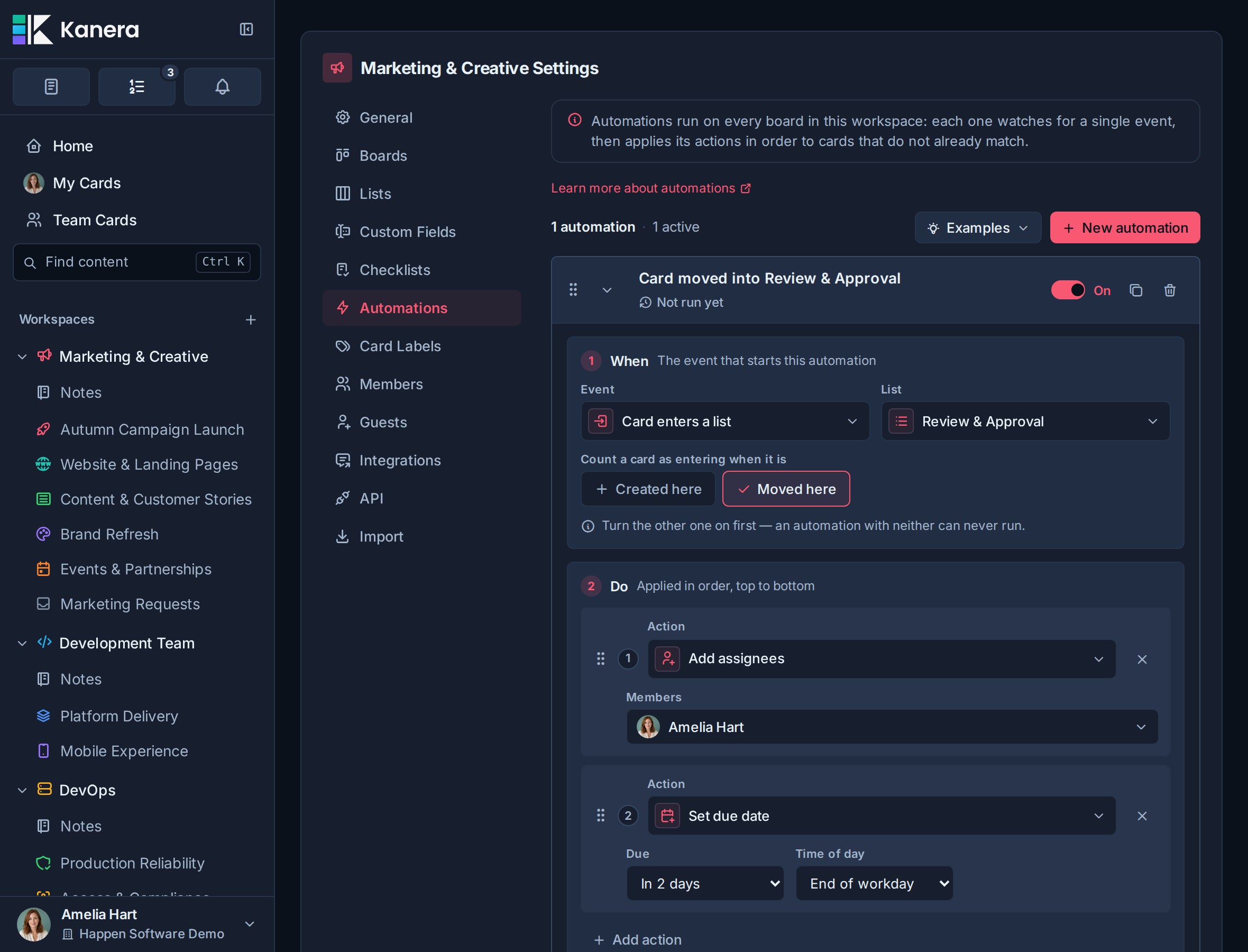
スクリーンショットは、Kanera のルールを示しています。 マーケティングとクリエイティブ デモ ワークスペース: カードが移動するとき レビューと承認、追加 アメリア・ハート 査読者として、締切を 2 暦日後に設定します。同じルールがそのワークスペース内の各ボードに適用されるため、キャンペーン チームはクリエイティブ、Web、電子メールの作業全体にわたって 1 つのレビュー プロセスを実行できます。
このルールを作成するには、独自のレビュー リストとレビュー担当者を使用します。デモを探索している場合は、複製を作成するのではなく、既存の有効なルールを調べてください。
- クリック 新しい自動化 設定中はスイッチをオフにしておいてください。
- 下 いつ、選択してください カードがリストに入るを選択し、 レビューと承認.
- 選択 ここに移動しました そして去ります ここで作成されました オフ、デモと一致します。直接作成されたレビュー カードが同じ扱いを受ける必要がある場合は、両方を有効にします。
- 下 する、設定します 担当者の追加 次を使用: アメリア・ハートを追加します。 期日を設定する 次のオフセットを指定します:
2日々と 仕事の終わり スロット。 - ルールを有効にして、テスト カードを別のリストからレビューと承認に移動します。
- カードを開いて、アメリアが追加され、期限が変更されたことを確認します。ルールを確認してください 実行履歴 も同様です。
担当者の追加 はカードの既存の所有者を保持するため、作業を準備した人はレビュー担当者と一緒に割り当てられたままになります。 期日を設定する 以前の期限を置き換えます。 2 日のオフセットは、週末を含む暦日をカウントします。
このリスト入力ルールを有効にしても、すでにレビューと承認にあるカードは処理されません。リストへの新しい動きをテストしてから、テスト カードを削除するか、元の状態に戻します。
トリガーの場合
の いつ このセクションでは、オートメーションを実行する原因を制御します。
| トリガー | それが何を意味するか | 追加設定 |
|---|---|---|
| カードがリストに入る | カードが選択されたワークスペース リストに入ると実行されます。 | リストを選択します。カードがそのリスト内で作成されたとき、そのリストに移動されたとき、あるいはその両方のときに適用されるかを選択します。 |
| カードリーフリスト | カードが選択したワークスペース リストから移動したときに実行されます。 | ソースリストを選択します。 |
| 期限が来る | カードの期限が到来するか期限を過ぎると実行されます。 | 追加のターゲットはありません。 Kanera は、スケジュールに基づいて期日の自動化をチェックします。 |
| 期限が近づいています | アクティブで不完全なカードが期限前に設定可能なウィンドウに入ったときに実行されます。 | 期限までの日数を選択します。 |
| 開始日が到来 | アクティブで不完全なカードが予定された開始日に達すると実行されます。 | カードに開始日を設定します。タイムラインを有効にする必要があります。 |
| カードが無効になる | アクティブなカードがスタンドアロン ボードまたはワークスペースの非アクティブ期間に達すると実行されます。 | 追加のターゲットはありません。非アクティブ期間を設定します。 一般 設定。 |
| カードの処理時間が長すぎます | オープンしたカードが制限時間または独自の推定値を経過したときに実行されます。 | ワークスペース アラート、設定された時間数または日数、または数値フィールドを使用します。 |
| チェックリストのすべての項目が完了しました | カード上のすべてのトップレベルのチェックリスト項目が完了すると実行されます。サブチェックリスト項目はカウントされません。 | 追加のターゲットはありません。チェックリスト項目のないカードはこれを引き起こしません。 |
| ユーザーに割り当てられたカード | 選択したワークスペース メンバーの 1 つにカードが割り当てられると実行されます。 | 1 つ以上の割り当て可能なメンバーを選択します。 |
| 完了とマークされたカード | カードが不完全から完全に変化したときに実行されます。 | 追加のターゲットはありません。 |
| カードがブロックされました | アクティブなカードがオープン ブロッカーなしから少なくとも 1 つのブロッカーになったときに実行されます。 | 追加のターゲットはありません。 |
| カードのブロックが解除されました | アクティブなカードが最後に開いたブロッカーを失ったときに実行されます。 | 追加のターゲットはありません。 |
| スケジュールの競合が発生する | 開いているカードが前提条件と最初のスケジュール競合を起こしたときに実行されます。 | タイムラインと依存関係を有効にする必要があります。 |
| クリティカルパスのスリップ | クリティカル パス カードの計画された終了が遅くなり、ボードの計画された終了が遅れる場合に実行されます。 | タイムラインと依存関係を有効にする必要があります。 |
| カードにラベルが追加されました | 選択したワークスペース ラベルがカードに新しく追加されるときに実行されます。 | ラベルを選択します。 |
| カスタムフィールドが値に変更される | カスタム フィールドが別の値から選択した型付き値に遷移するときに実行されます。 | フィールドと値を選択します。 |
カードがリストに入る
使用する カードがリストに入る ワークフロー段階の自動化に。
このトリガーは、次のような共有ワークスペース リストで特に便利です。 レビュー, 待っています, 起動準備完了、または 完了.
以下を選択できます。
- ここで作成されました: 選択したリストでカードが直接作成されたときに実行されます。
- ここに移動しました: 既存のカードが選択されたリストに移動されたときに実行されます。
カードがリストにどのように入ったかに関係なく、自動化を適用する必要がある場合は両方を有効にします。
カードリーフリスト
使用する カードリーフリスト カードが離れる段階に関連するクリーンアップと引き継ぎ作業用。たとえば、離れる レビュー レビューラベルを削除したり、配信所有者を割り当てたり、リリースチェックリストを適用したりする場合があります。
選択したリストが移動のソースになります。トリガーは、同じボード内の別のリストへの移動、および異なるワークスペース リストを使用する別のボードへの移動に対して実行されます。同じリスト内でカードを移動しても、そのカードは実行されません。
期限が来る
使用する 期限が来る 時間に敏感な仕事に。
Kanera はサーバー上の期限の自動化をチェックし、期限が到来したアクティブな未完了のカードに対して自動化を実行します。 Kanera は期限付きオートメーションの実行を記録するため、同じカードおよび同じ期限に対して同じオートメーションが繰り返し実行され続けることはありません。
期限が近づいています
使用する 期限が近づいています 期限の前に準備します。1~3,650日のリードタイムを入力してください。例: 3 カードが期限前の 3 日間の期間に入ったときに実行されます。
Kanera はサーバー上で期限が近づいている自動化をチェックします。スケジュールされたチェックが正確な境界の後に発生する場合、カードがウィンドウ内にある間もルールは実行されるため、チェックが遅れてもイベントが失われることはありません。完了済み、アーカイブ済み、期限切れのカードはスキップされます。ルールは、カードの期日とリードタイムの設定ごとに 1 回実行されます。カードの期日を変更するか、設定されたリードタイムを変更すると、新しいイベントが確立されます。
開始日が到来
使用する 開始日が到来 開始予定日に作業を目立たせます。例えば、現在のリストの先頭にカードを移動し、次を追加します: 始める準備完了 ラベル。これにより、自動的に進行中のリストに移動したり、ブロッカーがクリアされたりすることはありません。
トリガーでは、期限日ではなく、カードの計画開始日が使用されます。カードの期日のタイム ゾーンでその日の開始時に対象となり、ワークスペースのタイム ゾーンに戻ります。 Kanera は、オープンでアーカイブされていないカードのスケジュールされたチェックで、カードおよび開始日ごとに 1 回実行します。開始のスケジュールを変更すると、新しい日付になったときに別の実行が可能になります。
過去の開始日もカウントされます。ルールを有効にすると、すでに開始日が到来している既存のオープン カードを処理できます。ワークスペース全体のルールを有効にする前に、小さなテスト ボードを使用するか、それらのカードを確認してください。開始日のないカードはスキップされます。
カードが無効になる
使用する カードが無効になる 動きが止まっている作業を目立たせます。例えば、オートメーションで次を追加できます: 注意が必要です ラベルを付けたり、プロジェクト リーダーを割り当てたり、カードを現在のリストの先頭に移動したり、フォローアップ フィールドを設定したりできます。
Kanera は、で設定された非アクティブ期間を使用します。 ワークスペース設定 -> 一般 または ボード設定 -> 一般。サーバー上の非アクティブな自動化をスケジュールに従ってチェックし、アクティブでアーカイブされていないカードのみを考慮します。完了してアーカイブされたカードは自動化をトリガーしません。
トリガーは、カードが現在の非アクティブ境界を越えたときに 1 回実行されます。後でスケジュールされたチェックでは、その変更されていない境界に対して同じ自動化が繰り返し実行されることはありません。新しいカードのアクティビティによって期間がリセットされるため、後でカードが 2 回目に非アクティブになった場合でも、オートメーションを再度実行できます。設定された非アクティブ期間を変更すると、新しい境界も確立されます。長くすると、後の境界に達するまでカードが再びアクティブになる可能性があり、短くすると、古いカードが次回のチェックで適格になる可能性があります。
カードの処理時間が長すぎます
使用する カードの処理時間が長すぎます 想定より長引いている作業をフォローします。例えば、次を追加します: 危険にさらされています ラベルを付けたり、カードをリストの先頭に移動したり、何がカードを支えているのかを尋ねるコメントを投稿したりできます。
を選択してください 限界:
| 限界 | Kaneraが比較するもの | 例 |
|---|---|---|
| ワークスペースアラート | 現在のスティントのカレンダー時間に対する 進行中の時間 一般設定で。アラートが 0 の場合、このオプションの実行は無効になります。 | ワークスペースの 7 日間のアラートの後にフォローアップします。 |
| 時間を設定する | このルールに対する現在のスティントのカレンダー時刻 金額 そして 単位 (時間または日)。 | 進行中の 24 時間が経過したら、リクエストにフラグを立てます。 |
| 見積もりなどの数値フィールド | カード上の正の数値フィールドに対して、スティント全体で追跡された合計作業時間。選択してください 労働時間 または 営業日、ここで、1 労働日は追跡される 8 時間です。 | 追跡対象の作業が期限に達したらカードにフラグを立てます 推定営業時間 値は16です。 |
カレンダーの制限には夜間と週末が含まれます。数値フィールドの制限では、追跡された作業時間のみがカウントされます: ワークスペースのタイムゾーンで月曜日から金曜日の 09:00 ~ 17:00。空、ゼロ、または負の推定値は実行をトリガーしません。カードは開いており、現在進行中である必要があります。完了し、アーカイブされたカードはスキップされます。
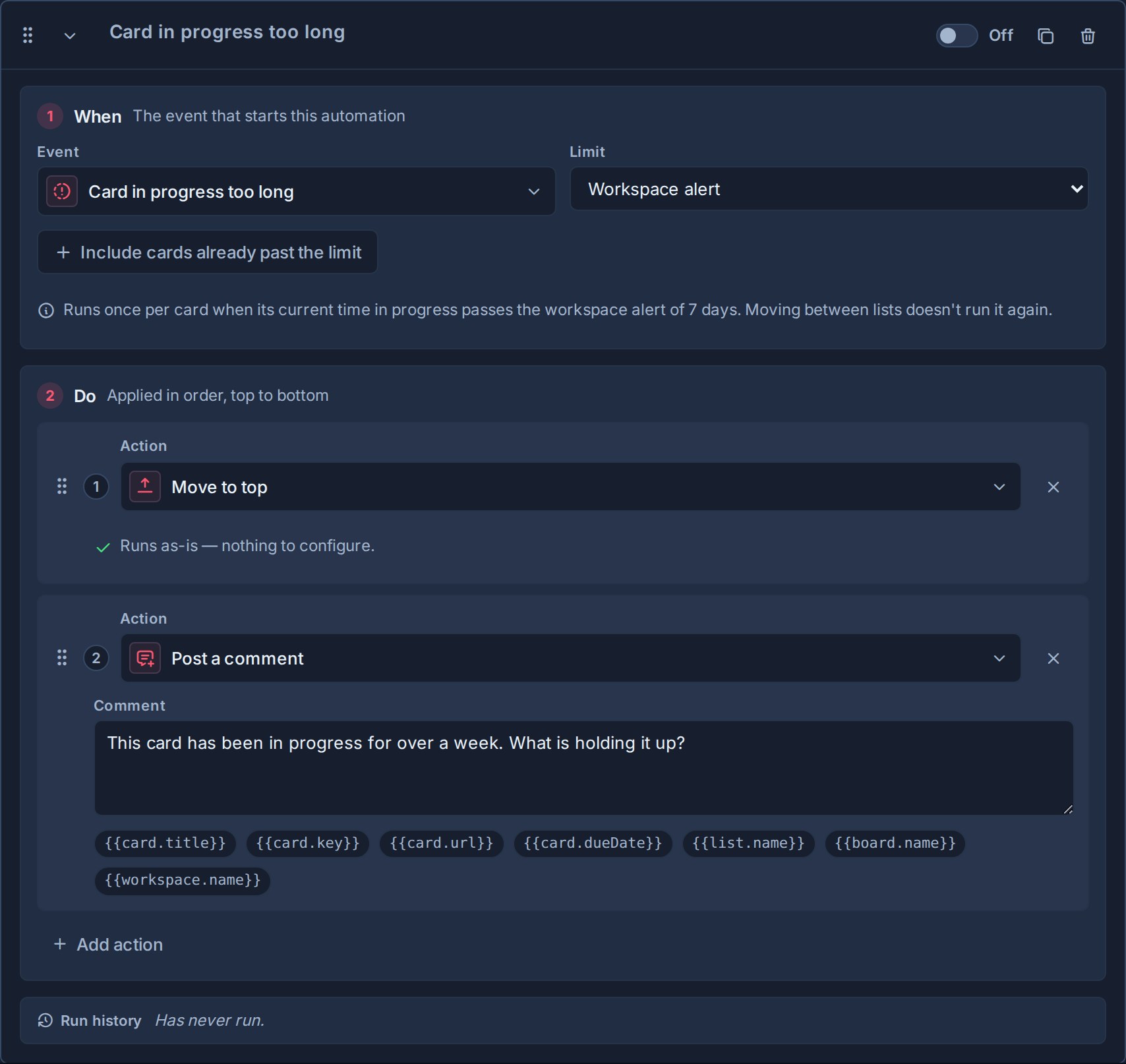
自動化が実行されます カードごとにその限度額に応じて 1 回1 時間ごとのチェックや進行中のリストに戻るたびではなく、リスト間を移動しても、その実行はリセットされません。数値フィールド制限がある場合、推定値を引き上げると、カードがそのより高い推定値に達した場合にのみ、次の実行が許可されます。値を下げたり、前後に切り替えたりしても、ルールは適用され続けません。
すでに制限を超えているカードも含める デフォルトではオフになっています。ルールを有効にするか制限を変更するときに、すでに制限を超えているカードはスキップされます。次回の小切手にそれらのカードを含めたい場合は、オンにします。最初に見積もりを入力したときにすでに見積もりを超えているカードも起動せずに記録されるため、見積もりを一括入力しても古いカードごとに警告が表示されるわけではありません。
これらの自動設定は、ワークスペースのオレンジ色のチップやその組み込みのアラート通知を変更しません。参照 進行中の時間.
チェックリストのすべての項目が完了しました
使用する チェックリストのすべての項目が完了しました チェックリストの完了に合わせてカードを次の段階へ進める場合。
たとえば、すべての QA 項目を完了すると、カードが完了としてマークされ、カードが次の場所に移動されます。 出荷準備完了、または削除します 見直しが必要 ラベル。
このトリガーは、カードに最上位のチェックリスト項目があり、最後の未完了の項目が完了した場合にのみ実行されます。サブチェックリストの項目はこのトリガーにはカウントされず、サブチェックリストを完了しただけではトリガーは実行されません。
ユーザーに割り当てられたカード
使用する ユーザーに割り当てられたカード 人の割り当てをきっかけに関連処理を開始する場合。
たとえば、配達所有者を割り当てると、 ハンドオフ チェックリスト、追加 配送 ラベルを付けるか、期日を設定します。
選択したユーザーは、割り当て可能なワークスペース メンバーである必要があります。
完了とマークされたカード
使用する 完了とマークされたカード カードの完了をきっかけに後処理を行う場合。
たとえば、カードに完了のマークを付けると、カードが削除される可能性があります。 アクティブ ラベルを付けたり、期日をクリアしたり、作業後のチェックのためにレビュー担当者を割り当てたり、共有ファイルに移動したりできます。 完了 リスト。
このトリガーは、カードが不完全から完全に変化したときに実行されます。カードがすでに完了している場合、カードが不完全としてマークされている場合、またはオートメーションが独自のアクションの 1 つとしてカードを完了としてマークしている場合は、実行されません。
ブロックされたカードとブロックが解除されたカード
使用する カードがブロックされました カードに最初の有効な次の関係が追加されたとき: 依存関係。たとえば、それを「待機中」に移動し、「要注意」ラベルを追加します。前提条件を再度開くか復元すると、ルールが再度トリガーされる可能性があります。すでにブロックされているときに 2 番目のブロッカーを追加しても、ブロックされません。
使用する カードのブロックが解除されました 最後のアクティブなブロッカーが完了、アーカイブ、またはリンク解除されたときのハンドオフ (そのボードまたはリストが削除されたときを含む)。たとえば、依存カードを [開始準備完了] に移動し、次の所有者を割り当て、引き継ぎコメントを投稿します。いくつかのブロッカーの 1 つをクリアしても実行されません。
どちらのトリガーにも、統合、他の自動化、ミラーからの変更が含まれます。各トリガーは、バインドされたチェーンへのトランザクションごとにカードごとに最大 1 回実行されます。開始準備完了通知にはアクションの実行後の最終状態が反映されるため、オートメーションがすぐに完了するカードは開始準備完了として通知されません。
スケジュールの競合が発生する
使用する スケジュールの競合が発生する 前提作業と重なる計画を検出します。未完了のブロッカーの終了予定日が次の状態になったとき、依存するカードで実行されます: 以降 そのカードの開始予定日です。どちらのカードの日付も競合の原因となり得ます。
たとえば、デモでは 秋のキャンペーン開始 ボード、 キャンペーン開始パッケージを承認する 待機対象 発売日の説明ビデオを制作する。承認の予定開始日以降に終了するようにビデオが再スケジュールされた場合、ルールにより スケジュールリスク ラベルを付けて、チームにタイムラインの日付を調整するよう求めるコメントを投稿します。この拡張機能を試したい場合は、そのラベルとルールを作成します。これらはデモのレビュー ルールの一部ではありません。
これは、 カードがブロックされました: ブロックされたということは、前提条件がまだ開いていることを意味します。スケジュールの競合とは、計画された日付が重複することを意味します。カードの日付に引き継ぎまでの十分な時間がまだ残っている間は、カードをブロックすることができます。
カードがすでに競合しているときに別の競合を追加しても、ルールは繰り返されません。すべての競合をクリアしてから、新しい競合を導入して再度トリガーします。
クリティカルパスのスリップ
使用する クリティカルパスのスリップ 遅れがボードの終了見込みに影響する場合です。クリティカルパス上のカードには日程の余裕がなく、終了予定を遅らせるとチェーン全体の終了も遅れます。
たとえば、 ビルドリリース→QA→ローンチ クリティカルチェーンです。ビルドのリリースが遅れると、予想される仕上がりが 2 営業日遅れます。を追加 危険にさらされています ラベルを付けるか、Webhook を呼び出してリリース ダッシュボードを更新します。利用可能なスラック内で移動するカードはこのルールをトリガーしません。また、ボードのフィニッシュを延長する新しいカードを追加することは、既存のカードをスリップするものではありません。
Kanera は、統合や自動化による編集など、スケジュールに影響を与える編集の直後に両方のスケジュール トリガーを評価します。変更されていないスケジュールは起動し続けません。さらにクリティカル パスの遅延が発生すると、新たなスリップが発生する可能性があります。最初の評価ではベースラインがサイレントに確立されるため、スケジュールが最初に有効になったときに、これらのトリガーがすべての既存の問題を通知するわけではありません。
どちらも必要です タイムライン そして 依存関係 組織とワークスペースで有効にする必要があります。カードに対して動作しますが、日付を自動修正することはありません。参照: ビュー そして カードの依存関係.
カードにラベルが追加されました
使用する カードにラベルが追加されました ラベルをきっかけに標準的な対応を開始する場合。
たとえば、追加 ブロックされました リードを割り当て、カードを現在のリストの先頭に移動し、 以降ブロックされました カスタムフィールド。追加 お客様 顧客引き継ぎチェックリストを適用し、 レビューの種類 フィールド。
このトリガーは、選択したラベルがカードに新しく追加された場合にのみ実行されます。すでにラベルが付いているカードを再保存しても、オートメーションは再度実行されません。
カスタムフィールドが値に変更される
使用する カスタムフィールドが値に変更される ワークフローの構造化された状態をきっかけに標準的な対応を開始する場合。テキスト、数値、チェックボックス、日付、URL、選択、ユーザーフィールドを選び、一致させる型に応じた値を指定します。
トリガーは遷移ベースです。編集によってフィールドが一致しない値から設定された値に変更されるときに実行されます。同じ一致する値を再保存しても、再度実行されることはありません。複数選択フィールドおよび複数ユーザー フィールドの場合、設定されたオプションまたはメンバーがフィールド値の一部になるとトリガーが一致します。後でフィールドの一致が停止し、元に戻った場合、ルールは再度実行できます。
フィールドまたは選択したオプションを削除すると、影響を受けるルールが無効になるため、管理者は有効な自動化が暗黙的に実行できなくなることなく代替ルールを選択できます。
アクションを実行する
の する このセクションは、トリガーが発生した後にKaneraがカード上で何を変更するかを制御します。
| アクション | 何をするのか | 必要な設定 |
|---|---|---|
| ラベルを追加する | 選択したワークスペース ラベルをカードに追加します。 | ラベルを選択します。 |
| ラベルを削除する | 選択したワークスペース ラベルをカードから削除します。 | ラベルを選択します。 |
| 担当者の追加 | 1 人以上のワークスペース メンバーをカードに割り当てます。 | メンバーを選択します。 |
| 担当者の削除 | カードから 1 人以上の担当者を削除します。 | メンバーを選択します。 |
| 適用チェックリスト | 1 つ以上のチェックリスト テンプレートをカードに適用します。 | チェックリストのテンプレートを選択します。 |
| 期日を設定する | 相対日オフセットを使用してカードの期限を設定します。 | オフセットを入力し、期日スロットを選択します。 |
| 期日を明確にする | カードの期限を削除します。 | 目標はありません。 |
| カスタムフィールドに値を入力します | 選択したカスタム フィールドをカードに設定します。 | フィールドを選択し、値を設定するか、同じタイプの別のフィールドからコピーして、既存の値を上書きするかどうかを選択します。 |
| 完了または不完全のマークを付ける | カードに完了または不完全のマークを付けます。 | 完全か不完全かを選択してください。 |
| リストに移動 | カードを選択したリストに移動します。 | リストと上部または下部の配置を選択します。 |
| 先頭に移動 | カードを現在のリストの一番上に移動します。 | 目標はありません。 |
| 一番下に移動 | カードを現在のリストの一番下に移動します。 | 目標はありません。 |
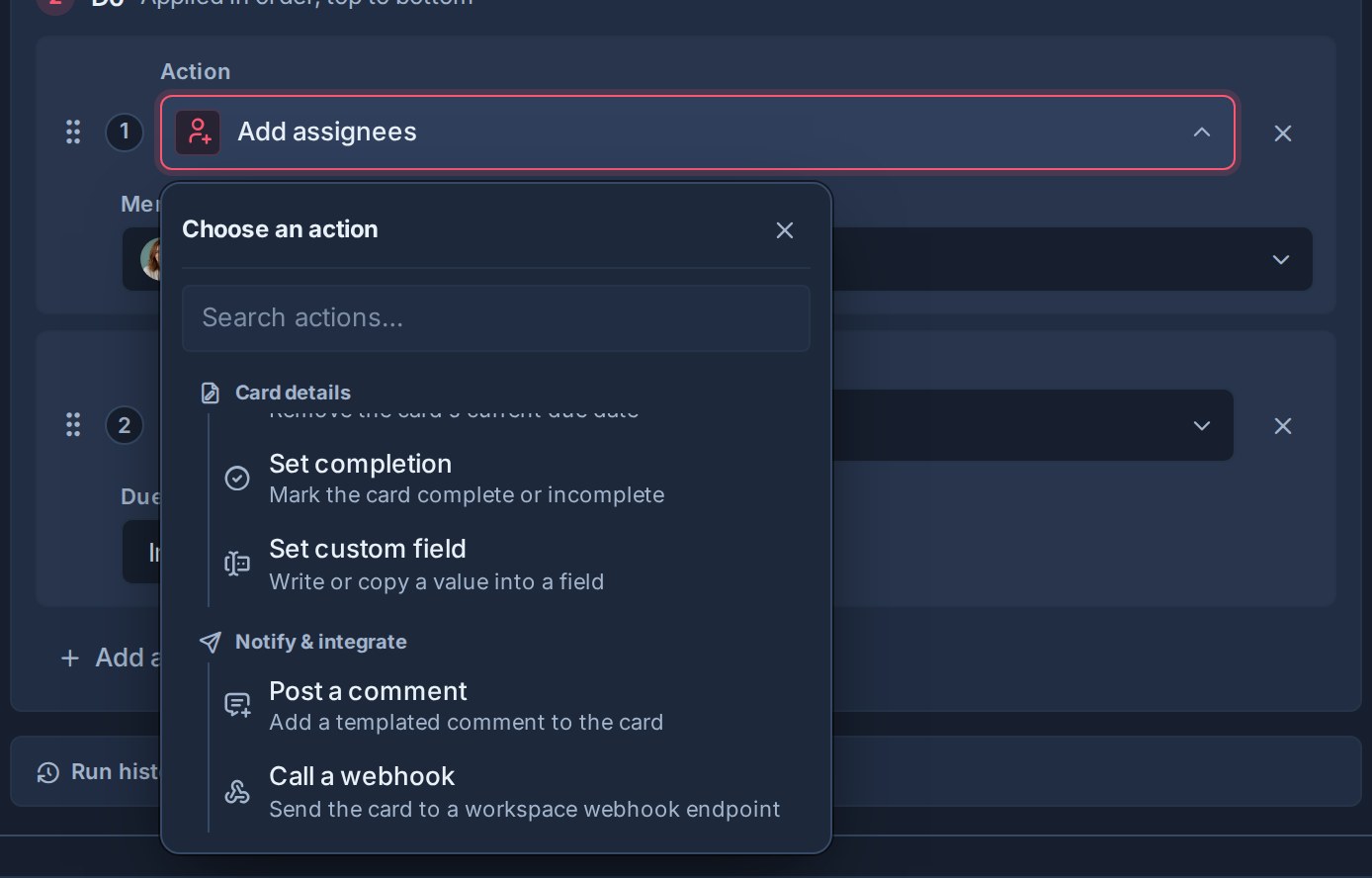
| コメントを投稿する | カードにマークダウン コメントを追加し、そのカードから入力されたオプションのプレースホルダーを使用します。 | コメントテンプレートを書きます。 |
| Webhook を呼び出す | Kanera の署名された配信パイプラインを通じて、選択された 1 つの汎用 Webhook エンドポイントにカードを送信します。 | 同じワークスペースから Webhook エンドポイントを選択します。 |
アクションの詳細
ラベル
ラベル アクションを使用して、作業が進むにつれてカード カテゴリを正確に保ちます。
例:
- 追加 見直しが必要 カードが次に入ったとき: レビュー.
- 削除 見直しが必要 すべてのチェックリスト項目が完了したとき。
- 追加 ブロックされました カードが次に入ったとき: 待っています.
譲受人
ステージまたはトリガーに予測可能な所有者がいる場合は、担当者アクションを使用します。
例:
- カードが入ったときに QA リードを割り当てる レビュー.
- カードが入ったときにアカウントマネージャーを割り当てる クライアントレビュー.
- カードが最終所有者に割り当てられた後、優先順位付け所有者を削除します。
オートメーションによって、アクセスが必要なボード上のカードにユーザーが割り当てられた場合、ワークスペースとボードのルールが許可している場合、Kanera はそのユーザーをボードに追加できます。
チェックリストのテンプレート
使用する 適用チェックリスト カードに繰り返し使える手順が必要な場合。
例:
- 申し込む QAレビュー カードが次に入ったとき: レビュー.
- 申し込む 打ち上げ準備 カードが次に入ったとき: 起動準備完了.
- 申し込む サポートトリアージ サポートカードが作成されたとき。
Kanera は、どのチェックリスト テンプレートが各カードにすでに適用されているかを追跡します。同じオートメーションが再度実行される場合、同じテンプレートが同じカードに再度追加されることはありません。
期限
使用する 期日を設定する オートメーションの実行日を基準に期限を設定します。
のために 期限が来る、オフセットはカードの期日を基準としています。のために 開始日が到来、これは計画された開始日を基準としています。これにより、スケジュールされたチェックが遅れた場合でも、結果が予定の日に関連付けられます。他のトリガーは、ルールが実行される日を使用します。
オフセットは次のとおりです。
0今日のために。- トリガー後の日数を示す正の数。
- トリガー日までの日数を示す負の数。
締切日のスロットは次のとおりです。
| スロット | 意味 |
|---|---|
| いつでも | 日付のみ。 |
| 朝 | 午前中締め切りのスロット。 |
| 午後 | 午後の予定枠。 |
| 仕事の終わり | 一日の終わりの期限枠。 |
使用する 期日を明確にする 段階を移動したカードに以前の期限が不要になった場合。
カスタムフィールド
使用する カスタムフィールドに値を入力します オートメーションでカードに構造化されたメタデータを書き込む場合。
例:
- セット 優先順位 次へ: 高 次の場合: エスカレート が追加されます。
- セット 以降ブロックされました 次の場合に今日の日付にします: ブロックされました が追加されます。
- セット レビュー月間 カードが次に入ったとき、今月に設定します: レビュー.
- セット 請求可能 カードが次に入ったときにチェック済みにします: クライアントワーク.
- セット 査読者 すべてのチェックリスト項目が完了したらワークスペースのメンバーに割り当てます。
- コピー 推定営業時間 に 実際の時間 カードが次に入ったとき: 完了.
カスタム フィールド アクションごとに、書き込むフィールドを選択し、その値を指定する方法を選択します。
- 設定値: 選択したフィールド タイプに一致する固定値または計算値を提供します。テキスト フィールドでは、固定テキスト、または日付、月、または日時としてフォーマットされた現在の日付を使用できます。数値、日付、チェックボックス、選択、およびユーザーフィールドは、一致タイプの値を使用します。
- フィールドからコピー: 同じカード上の別のカスタム フィールドの現在の値をコピーします。ソースフィールドは、設定しているフィールドと同じタイプである必要があります。これを使用して、推定値を実績フィールドにコピーするなど、フィールド間で値を繰り越します。
2 つの選択フィールド間でコピーする場合、各選択フィールドには独自のオプションがあるため、Kanera はラベルによってオプションを照合します。ターゲット フィールドに一致するラベルがないソース オプションはスキップされます。カード上のソース フィールドに値がない場合、オートメーションによりターゲット フィールドは変更されないままになります。
デフォルトでは、Kanera はフィールドが空の場合にのみフィールドを入力します。オートメーションがそのフィールドに対して権限を持つ必要がある場合、オートメーションが既存の値を上書きできるようにすることができます。
Kanera は、自動化の実行時にフィールドを検証します。設定された値がフィールド タイプと一致しない場合、選択オプションがアーカイブされた場合、または選択されたユーザーがワークスペース メンバーではなくなった場合、Kanera は壊れたデータを書き込む代わりに無効な値をスキップします。
コメント
使用する コメントを投稿する 結果をカードに残したい場合です。テンプレートはMarkdownと次のプレースホルダーに対応しています:
| プレースホルダー | インサート |
|---|---|
{{card.title}} | カードタイトル |
{{card.key}} | 人間が判読できるカードキー |
{{card.url}} | 正規カードリンク |
{{card.startDate}} | 開始予定日、またはカードに何もない場合は空の値 |
{{card.dueDate}} | 期限、またはカードに期限がない場合は空の値 |
{{list.name}} | 現在のリスト名 |
{{board.name}} | ボード名 |
{{workspace.name}} | ワークスペースまたはスタンドアロンボードの名前 |
{{schedule.blocker}} | 安全に表示できる場合は、競合するブロッカーのキーとタイトル。スケジュールの競合のみが表示されます |
{{schedule.days}} | 競合する営業日、またはクリティカル パス スリップに対するボードの予測終了額の増加 |
たとえば、 {{card.key}} is ready in **{{list.name}}**: {{card.url}} ルールが実行されるたびに、カード固有のハンドオフメモになります。不明なプレースホルダーはサイレントに消去されるのではなく、表示されたままになるため、タイプミスを見つけて修正することができます。
他のトリガーのスケジュール プレースホルダーは空です。また、ボード間の依存関係や、メンバーが割り当てられたカードに制限されているボードの場合、ブロッカーは空のままになります。ブロッカー名を付けなくても意味をなすコメントを作成します。 Scheduling conflict on {{card.key}}: review the planned dates on Timeline. {{card.url}}。クリティカル パス スリップについては、次のことを試してください。 The projected finish moved later by {{schedule.days}} working days. Please review {{card.url}}.
自動化コメントにはラベルが付けられます オートメーション カードフィードで。これらは情報システム コメントです。接続されているクライアントを更新し、監査証跡に残りますが、メンション、コメント電子メール、またはウォッチャー通知は送信しません。
Webhook
使用する Webhook を呼び出す このオートメーションの条件に一致した場合だけ、特定の外部システムにカードを送る場合です。次の場所に汎用エンドポイントを作成します: ワークスペース設定 -> API まず、アクションでそれを選択します。チャットの宛先はこのリストには表示されません。
Kaneraが送る automation:webhook:called を含むイベント automationId, boardId, cardId、完全なカード、および現在のリスト。ルールでエンドポイントを選択することがサブスクリプションであるため、呼び出しは選択されたエンドポイントのみをターゲットにし、そのエンドポイントの通常のイベント フィルターを無視します。エンドポイントの署名シークレット、再試行、配信ログが引き続き使用されます。参照 Webhook 検証と配信動作のため。
エンドポイントを無効にすると、再度有効にするまでアクションは実行されません。エンドポイントが削除されると、その後の一致は失敗し、自動化によりそのエラーが実行履歴に記録されます。
完成
ワークフロー ステージでカードの完了状態を制御する必要がある場合は、完了アクションを使用します。
例:
- カードが入ったら完了のマークを付ける 完了.
- カードが次の状態に戻ると、未完了としてマークされます。 進行中.
動きと優先順位
移動アクションを使用して、カードを正しい位置に保ちます。
例:
- カードを移動する 完了 すべてのチェックリスト項目が完了したとき。
- 期限を過ぎたカードを現在のリストの先頭に移動します。
- 入っているカードを移動します エスカレート そのリストの先頭に移動します。
リストに移動するときに、カードを一番上に配置するか一番下に配置するかを選択します。
自動化の例
キャンペーン レビューの例はデモ データと一致します。の 開発チーム, プロジェクトの実施、そして 運営・サポート 以下の例はワークスペース テンプレートからのものです。これらのテンプレートは、リストされたルールをすでに構成しています。残りの行は、独自のターゲットを使用して構築できるアイデアです。
| 目標 | いつ | する |
|---|---|---|
| キャンペーンのレビューに所有者と期限を与える (デモ) | カードが移動します レビューと承認 | 追加 アメリア・ハート;期限を 2 暦日後に設定してください 仕事の終わり. |
| 入ってくるバグを分類する (開発チーム) | カードが入ります バグ/問題/フィードバック | 追加 問題/バグ ラベル。 |
| エンジニアリング作業を終了する (開発チーム) | カードが入ります 完了 | 完了としてマークを付けます。埋める 請求月 空の場合は今月に設定します。 |
| 納品レビューの準備(プロジェクト納品) | カードが入ります レビュー | 申し込む 納品レビュー チェックリスト。 |
| 保留された成果物にフラグを立てる (プロジェクトの納品) | カードが入ります ブロックされました | 追加 リスク ラベル。 |
| 期限を過ぎたリクエストをエスカレーションする (運用 / サポート) | 期限が来る | の先頭に移動 エスカレート;を設定します エスカレート チェックボックス。 |
| 元に戻ったら作業を再開します | カードが入ります 進行中 | 未完了としてマークします。追加する アクティブ ラベル。 |
| 新しいサポートカードを優先順位付けする | で作成されたカード 新しい | 追加 サポート ラベル。適用する サポートトリアージ チェックリスト;サポートリーダーを割り当てます。 |
| レビューの引き継ぎをクリーンアップする | カードの葉 レビュー | 削除 見直しが必要;配達所有者を割り当てます。 |
| 締め切りに備えて準備する | 締切まであと3日と迫っています | 追加 もうすぐ期限;一番上に移動します。 |
| 表面計画された作業 | 開始日が到来 | 先頭に移動します。追加する 始める準備完了. |
| 見積もりを超えた作業にフラグを立てる | カードの進行時間が長すぎます。制限 = 見積もりなどの数値フィールド; 推定営業時間、でカウントされます 労働時間 | 追加 危険にさらされています;計画の修正を求めるコメントを投稿してください。 |
| 一定の遅延後のフォローアップ | カードの進行時間が長すぎます。制限 = 時間を設定する、金額 = 24、単位 = 営業時間 | 先頭に移動します。追加する 注意が必要です. |
| 依存関係の引き継ぎを選択する | カードのブロックが解除されました | 先頭に移動します。削除する 待っています;すぐに受け取れるコメントを投稿してください。 |
| 新しいブロッカーにフラグを立てる | カードがブロックされました | 追加 ブロックされました;に移動します 待っています. |
| 重複する計画を見つける | スケジュールの競合が発生する | 追加 スケジュールリスク;タイムラインのレビューを求めるコメントを投稿します。 |
| リリース遅延をエスカレーションする | クリティカルパスのスリップ | 追加 危険にさらされています;リリース ダッシュボード Webhook を呼び出します。 |
| 承認された作業を開始する | ステージ に変わります 承認済み | 申し込む 打ち上げ準備 チェックリスト;プロジェクトリーダーを割り当てます。 |
| 期限を過ぎた仕事の表面化 | 期限が来る | 先頭に移動します。追加する 期限切れ ラベル。 |
| 表面停滞作業 | カードが無効になる | 追加 注意が必要です ラベル。プロジェクトリーダーを割り当てる。一番上に移動します。 |
| チェックリストに基づいた作業の推進 | チェックリストのすべての項目が完了しました | に移動します 出荷準備完了;取り除く QA ラベル。 |
| ハンドオフの準備 | 配達員に割り当てられたカード | 申し込む ハンドオフ チェックリスト;期限を今から 2 日後に設定します。 |
| 完了した作業をクリーンアップする | 完了とマークされたカード | 期日を明確にする。削除する アクティブ ラベル。 |
| 一貫してエスカレーションする | ラベル エスカレート 追加されました | セット 優先順位 次へ: 高;セット エスカレーション以降 今日に設定し、先頭に移動します。 |
| 見積もりを実績値に反映する | カードが入ります 完了 | コピー 推定営業時間 に 実際の時間. |
| 引き継ぎメモを残す | カードが入ります クライアントレビュー | カードのリンク、期限、現在のリストを添えてコメントを投稿してください。 |
| 外部ワークフローを開始する | ステージ に変わります 承認済み | 電話してください パイプラインの起動 Webhook。 |
見積もり超過ルールを構成する
の プロジェクトの実施 テンプレートには、という名前の数値フィールドが用意されています。 見積もり、 進行中 リストと リスク ラベル。チームが見積もりを時間単位で記録する場合は、このルールを拡張します。テンプレートはオーバーラン ルールを作成しません。
- 肯定的なものを入力してください 見積もり 作業を始める前にテストカードに記入します。この例では、次のように入力します。
1616作業時間を表します。別のワークスペースを使う場合は、同等の数値フィールドとリスクラベルを先に追加してください。 - カードの作業リストがマークされていることを確認してください 進行中 そしてワークスペースの 進行中の時間 機能がオンになっています。
- でルールを作成します いつ → カードの進行時間が長すぎる.
- セット 限度額 → 見積りなどの数値フィールド、選択します 見積もりを選択してください カウント → 労働時間。使用する 営業日 代わりに、チームがフィールドを埋める方法がそうである場合。
- 追加 ラベルを追加 → リスク そして コメントを投稿する、たとえば:
{{card.key}} has reached its estimate. Please review the remaining work and update the plan. {{card.url}}. - 休暇を取る すでに制限を超えているカードも含める 今後の交差点のみオフにしてから、ルールを有効にします。
16 時間と推定されるカードは、16 時間の労働時間を追跡すると、たとえその時間が「進行中」への数回のアクセスにまたがる場合でも対象となります。リストに戻っても、同じアラートが繰り返されることはありません。推定値が 24 時間に引き上げられた場合、合計が 24 時間に達したときにルールを再度実行できます。
スケジュール競合ルールをテストする
- タイムラインと依存関係を有効にして、1 つのボードに 2 つのオープン テスト カードを作成します。 アセットの承認 そして キャンペーンを公開する.
- キャンペーンの公開を、アセットの承認を待機するように設定します。当初の計画に矛盾が生じないように、公開予定の開始よりも前に承認の期限を設定します。
- 作成して有効にする スケジュールの競合が表示される → ラベルを追加: スケジュールのリスク → コメントを投稿.
- 作業者が健全なスケジュールを評価できるようにしてから、承認期限を公開開始日以降に変更します。
- スケジュールの再確認後、ラベルとコメントが表示されることを確認します。 キャンペーンを公開するをクリックして、ルールの実行履歴を確認します。
2 回目の実行をテストするには、重複を解消し、再チェックで正常な状態を確認し、再び競合を発生させます。その後、テストカードを削除してください。ワークスペース ルールはすべてのボードをカバーするため、個別のテストが必要な場合は一時的なスタンドアロン ボードを使用します。
ルールが実行されるタイミングとルールを一時停止できるもの
リスト、ラベル、割り当て、チェックリスト、カスタム フィールド、完了、およびブロッカー トリガーは変更に反応します。これを有効にしても、すでに一致しているすべてのカードが再生されるわけではありません。新たに一致する変更を加えてテストします。
期日、期日が近づいていること、開始日、非アクティブ状態、および進行時間の制限がサーバーによってチェックされます。 毎時したがって、境界に到達した瞬間には実行されません。スケジュールの競合とクリティカル パスのスリップでは、通常、スケジュールに影響を与える編集の数秒以内に別の再チェックが行われます。自己ホスト型インストールには次のものが必要です ワーカーサービス これらのバックグラウンドチェックのために実行されています。
計画機能は、関連するトリガーを一時停止できます。
| 機能がオフになった | トリガーが一時停止されました |
|---|---|
| 依存関係 | カードのブロック、カードのブロックの解除、スケジュールの競合の発生、クリティカル パスのスリップ |
| タイムライン | 開始日が来る、スケジュールの競合が発生する、クリティカル パスがスリップする |
| 進行中の時間 | カードの処理時間が長すぎます |
機能は組織とワークスペースの両方で有効にする必要があります。オフにすると、ルールと保存されたカード データが保持されます。オンに戻すと、機能が再開されます。再チェックのスケジュール設定により、既存の競合やスリップを通知することなく、新しいベースラインを確立します。
各スタンドアロン ボードまたはワークスペースには、次のものを保持できます。 30 の自動化、最大で 自動化ごとに 5 つのアクション。 Kanera Cloud は、プランの有効ルールと毎月の実行許容量も適用します。チェックする アカウント設定→プラン ルールを有効にできない場合、またはルールの変更が停止した場合。自己ホスト型インストールには、請求やプランの実行割り当てはありません。
実行履歴を確認する
各オートメーションには、最後に実行されたときとカードが最後に変更されたときが表示されます。失敗した実行はルールに表示されるため、管理者は自動化が正常であると仮定するのではなく、古いターゲットや無効な構成を修正できます。
パブリックAPI、MCPツール automations.list_executions、および TypeScript SDK kanera.automations.executions() 保持されているランを最新のものから順に返します。各行は結果を識別します (effectful, noop、または failed)、カード、アクション タイプ、時間、および切り詰められたエラー テキスト。 no-op は依然として有用な証拠です。つまり、トリガーは一致しましたが、設定されたアクションのどれも何も変更する必要がありませんでした。
個々の実行記録は 6 か月間保存されます。生涯実行カウンターは残ります。
オートメーションが実行されない場合
| あなたが見るもの | 何を確認するか |
|---|---|
| 構成後の実行なし | ルールを有効にし、少なくとも 1 つの完全なアクションを保持し、新たに一致する変更を加えます。既存のカードは、変更ベースのトリガーでは再生されません。 |
| リストルールは新しいカードを無視します | チェックする ここで作成されました そして ここに移動しましたをクリックし、選択したリストがカードが入力したものであることを確認します。 |
| 日付ルールまたは非アクティブ ルールがまだ発動されていない | 次回の 1 時間ごとのチェックを許可します。カードが開いており、アーカイブされておらず、関連する日付または非アクティブ期間があることを確認します。期限については、期限枠とタイムゾーンも確認してください。 |
| 進行中のルールによりカードがスキップされる | 現在進行中であり、制限が有効であり、まだ処理されていないことを確認してください。チェックする すでに制限を超えているカードも含める、数値フィールドの値と単位、またはワークスペース アラート 0。 |
| スケジュールルールは沈黙を保つ | 両方の設定レベルでタイムラインと依存関係を確認します。健全なベースラインの後に新しい競合をテストします。スリップの場合、カードの予定された終了点とボードの予定された終了点の両方が後で移動する必要があります。 |
| トリガーは実行されましたが何も変化しませんでした | no-op カウントを確認します。ラベルまたは譲受人がすでに存在しているか、チェックリストがすでに適用されているか、フィールドが空のみの設定で保護されている可能性があります。 |
| 失敗した実行 | エラーを確認し、削除されたターゲットまたは無効なターゲットを置き換えてから、新しいトリガーをテストします。 Webhook 配信の失敗については、別の配信ログを調べてください。 |
| バックグラウンド チェックはセルフホスト型では実行されません | ワーカーが実行されていることを確認し、そのログを調べます。 |
自動化コメントは、コメントやメンション通知を送信せずにカードに残ります。コメントが存在しても誰も通知されなかった場合、それは想定内です。外部システムを呼び出す必要がある場合は、Webhook アクションを選択します。
自動化とアクションの順序を変更する
オートメーションをドラッグしてワークスペース内の順序を変更します。
オートメーション内のアクションをドラッグして実行順を変更します。あるアクションが次のアクションに影響する場合、順序が重要です。例えば、カードを移動する前にチェックリストを適用したり、新しい担当者を割り当てる前にカードを未完了にしたりできます。
オートメーションを削除する
オートメーションを削除するとアーカイブされ、実行されなくなります。
以前のオートメーション実行によって行われた既存の変更はカード上に残ります。オートメーションを削除しても、ラベル、担当者、チェックリスト、期日、カスタム フィールド値、コメント、完了状態、またはすでに行われたカードの移動は削除されません。また、すでに送信された Webhook 配信を取り消すこともできません。
自動化はすぐに消え、Kanera は 元に戻す 削除をコミットする前に 10 秒間待ってください。参照 最近の操作を元に戻す.
優れた自動化設計
1 つの予測可能なジョブを実行する小規模な自動化から始めます。
優れた自動化とは次のようなものです。
- 一言で説明すると簡単です。
- 共有ワークスペースのリスト、ラベル、メンバー、カスタム フィールド、チェックリスト テンプレートから構築されています。
- 複数回実行しても安全です。
- 意図的に注文しました。
- ワークスペースのワークフローが変更されたときにレビューされます。
関連するステップを同じルール内に保持します。オートメーション自体のリストの移動、ラベル、割り当て、カスタム フィールドの編集、または完了アクションでは、対応する変更トリガーのオートメーションは開始されません。たとえば、ルールによってカードが完了に移動する場合、次のようにします。 完了としてマークを付ける 別のルールに依存するのではなく、そのルールでも カードがリストに入る → 完了 ルール。
依存関係の引き継ぎとスケジュールの再チェックには、自動化の変更が含まれます。同じイベントに一致する 2 つのルールやカードを異なるリストに移動するなど、同じ結果をめぐって争うルールは避けてください。
繰り返し可能なプロセスステップには自動化を使用します。人々に対して判断を下し続けてください。