メモの作成と整理
ノートでは、長文のコンテキストをカードの説明やコメント スレッドに強制的に組み込むことなく、作品の近くに保持します。
使用する スクラッチパッド 代わりに、会議の準備、リマインダー、下書き、または一時的な研究など、資料が進行中の個人的な作業である場合に使用します。
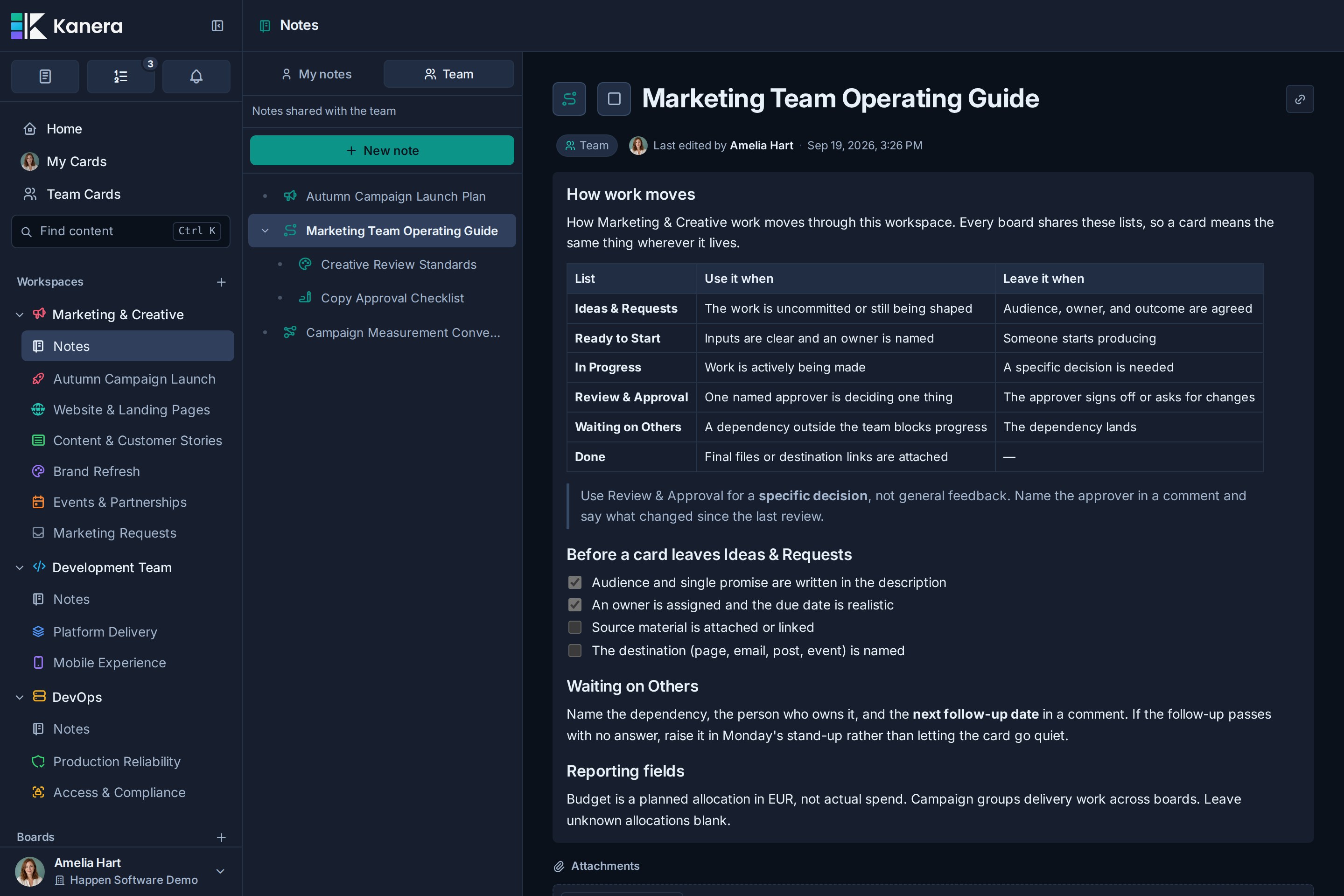
ノートを開く
ワークスペースを開いて選択します ノート サイドバーセクションにあります。ボードは、 ノート ビュー。
もし ノート がサイドバーまたはボードのビュー スイッチャーに表示されない場合は、管理者がそのワークスペースまたはスタンドアロン ボードのメモをオフにしています。参照 メモをオンまたはオフにする.
メモには 2 つのスコープがあります。
| 範囲 | 誰のためのものなのか |
|---|---|
| 私のメモ | あなたのアカウントに関連付けられた個人的なマテリアル。 |
| チーム | アクセス権のあるユーザー向けの共有ワークスペース マテリアル。 |
メモを作成する
- 開く ノート.
- 選択してください 私のメモ または チーム.
- 選択 新しいメモ.
- デフォルトのタイトルを置き換えます。
- メモの内容を追加します。
作業中に変更が保存されます。 Kanera がオフラインの場合、更新の競合を避けるために編集が一時停止されます。
メモを整理する
ノート ツリーを使用して、親ノートと子ノートを作成します。これは、次のような構造に適しています。
- 研究と決定のサブページを含むプロジェクト概要。
- その下に会議メモが表示されるクライアント領域。
- 練習ごとに 1 つのメモが記載されたチーム ハンドブック。
ツリー内でノートを移動したり、ノートを複製したり、不要になった素材を削除したりできます。ノートを削除すると、そのサブノートも削除されます。影響を与え、提供するトースト名 元に戻す 10秒間。共有情報を移動または削除する前に、対象のスコープと親を確認してください。参照 最近の操作を元に戻す.
人やファイルを追加する
エディターはメンバーのメンションと添付ファイルをサポートします。アップロード コントロールを使用して添付ファイルを追加したり、ファイルをエディタにドラッグしたり、サポートされている画像を貼り付けたりできます。
使用する コメントとメンション カードに関する話題の場合です。1つのタスクを超えて役立つ内容にはチームノートを使ってください。
メモとカードをリンクする
選択 メモのリンクをコピーする ノートのタイトルの横にある をクリックし、そのリンクをカードの説明または別のノートに貼り付けます。ノートのタイトルがチップとして表示されます。同じ方法でカードのリンクをメモに貼り付けます。 カードリンクをコピーする カード上で。
メモの バックリンク セクションにはすべてのカードとそれにリンクするメモがリストされ、リンクされたカードにはメモがリストされます。 リンクされた項目。これらのリストは同じワークスペース内のアイテムのみを追跡し、各ユーザーには開くことができるアイテムのみが表示されます。参照 カードとメモをリンクする.
メモをオンまたはオフにする
メモはデフォルトでオンになっています。ワークスペースおよび組織の管理者は、それらを使用しないワークスペースに対してそれらをオフにすることができます。
開く ワークスペース設定 -> 一般 そしてクリア メモを有効にする。スタンドアロンのボードでは、次を使用します。 ボード設定 -> 一般.
![[ノートの詳細] リンクと [ノートを有効にする] が選択されているワークスペースの [一般設定] の [ノート] セクション。](/assets/docs/kanera-doc-notes-setting.jpg?v=20261021design)
この設定は、ワークスペース全体、つまりワークスペースレベルのノートとその中のすべてのボード上のノートをカバーします。ノートがオフになっている間:
- ワークスペースの ノート サイドバーのリンクと各ボードの ノート ビューは非表示になります。ノートへのリンクを開くと、代わりにボードビューが表示されます。
- メモは検索に表示されなくなり、カードにはリンクされたメモがリストされなくなります。
- API、CLI、および MCP メモ ツールは、
NOTES_DISABLEDそのワークスペースのエラー。
メモをオフにしても何も削除されません。選択 メモを有効にする もう一度クリックすると、すべてのメモ、添付ファイル、カード リンクが元の状態に戻ります。メモを開いている人は、リロードしなくても変更がすぐに表示されます。
トラブルシューティング
| 問題 | 何を確認するか |
|---|---|
| 編集はできません | 接続インジケーターを確認してください。 Kanera がオフラインの間は変更が一時停止することに注意してください。 |
| ノート サイドバーまたはボードにありません | 管理者がメモをオフにしました。選択してもらいます メモを有効にする ワークスペースまたはスタンドアロンボード内 一般 設定。 |
| チームメモがありません | 正しいワークスペースにいることを確認し、 チーム 範囲。 |
| 個人的なメモがありません | に切り替えます 私のメモ 同じアカウントでサインインしていることを確認します。 |
| リンクされたカードまたはメモがありません バックリンク | 両方が同じワークスペース内にあり、もう一方の項目を開くことができることを確認してください。コメント内のリンクは表示されません。 |
| アップロードが失敗する | ファイルの種類、ファイル サイズの制限、組織のストレージ許容量を確認してください。 |