Kaneraをインストールする
Kanera は Web アプリを通じて素晴らしい経験を積んでいます。アプリ ストアからダウンロードすることはできませんが、ブラウザから携帯電話、タブレット、またはデスクトップに簡単にインストールできます。
スタンドアロン インストールをサポートするブラウザでは、Kanera は、Kanera アイコンが付いた独自のアプリのようなウィンドウで開きます。一部の Android ブラウザでは、代わりにブラウザで開くホーム画面のショートカットが作成されます。
始める前に
必要なものは次のとおりです。
- Kaneraのウェブアドレス:
https://board.kanera.app. - Kaneraアカウント。
- サポートされているブラウザ。
チームが独自のアドレスでKaneraを実行している場合は、代わりにそれを使用してください。たとえば、次のようになります。 https://kanera.yourcompany.com.
Kaneraからスタート
サインイン後、Kanera の左下にあるアバターからアカウント メニューを開きます。携帯電話では、アバターは狭いサイドバーの下部にあります。
もし Kaneraをインストールする というメッセージが表示されるので、それを選択し、ブラウザのインストール ダイアログを確認します。このオプションは、ブラウザでインストール プロンプトが表示されるときに表示されます。
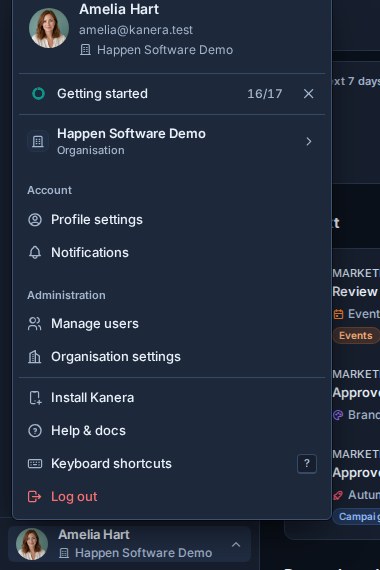
もし Kaneraのインストール方法 代わりに表示される場合は、それを選択してこのガイドに戻り、お使いのデバイスに応じて以下の手順に従ってください。ブラウザ独自の「共有」、「ホーム画面に追加」、または「インストール」メニューを使用してインストールを完了します。
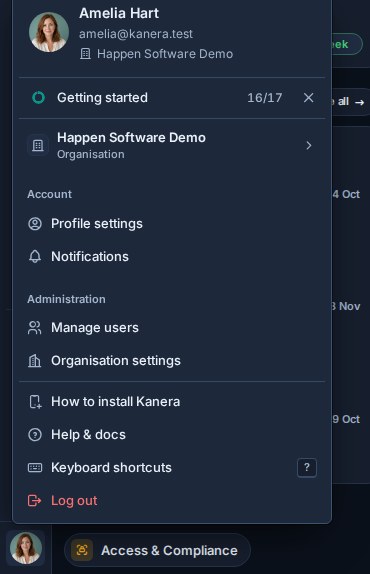
ブラウザの確認画面はデバイスやブラウザによって異なります。インストールされたアイコンから Kanera を開くと、アカウント メニューにインストール オプションが表示されなくなります。
Android: Chrome または Edge
通常、Android 上の Chrome では、最も明確なインストール フローが提供されます。 Edge のメニューには同様のインストール オプションがあります。
- Chrome または Edge を開きます。
- Kanera の Web アドレスにアクセスします。
- プロンプトが表示されたらサインインします。
- 右上隅にある三点メニューをタップします。
- タップ ホーム画面に追加 または アプリをインストールする.
- 名前を確認する Kanera.
- タップ 追加 または インストール.
Kanera はホーム画面またはアプリドロワーに表示されます。ブラウザーのタブを開く代わりに、そのアイコンから開きます。
サムスンインターネット
Samsung Internet でKanera Web アドレスを開き、そのメニューまたはアドレス バーのインストール アイコンを使用して、Kanera をホーム画面に追加します。 Kanera は、このブラウザと互換性のあるインストール セットアップを使用します。 Android の [共有] メニューからテキストやリンクをKanera に送信するには、代わりに Chrome をインストールしてください。 Samsung インターネットのインストールには、そのショートカットは含まれていません。
Samsung インターネットで Google Play プロテクトの警告が表示された場合は、続行するかどうかを決定する前に、アプリのアドレスと警告を確認してください。 Chrome は、同じデバイスへの代替インストール ルートです。
Android 上の Firefox
ブラウザのメニューを開いて選択します インストール または ホーム画面にアプリを追加。文言とメニューの位置は Firefox のバージョンによって異なります。デスクトップ上の Firefox は、同じ組み込み PWA インストール フローを提供しません。
iPhoneとiPad
Safari は、iPhone および iPad での最も簡単なインストール ルートです。 iOS 16.4 以降では、他のブラウザでも提供できます ホーム画面に追加 共有メニューから。
- サファリを開きます。
- Kanera の Web アドレスにアクセスします。
- プロンプトが表示されたらサインインします。
- をタップします。 シェアする Safariのボタン。一部の Safari レイアウトでは、まずページ メニューをタップしてから、 シェアする.
- 下にスクロールしてタップします ホーム画面に追加.
- 名前をそのままにしておきます Kaneraまたは、チームがカスタム名を使用している場合は名前を変更します。
- もし Web アプリとして開く と表示されるのでオンにして、 をタップします 追加.
Kanera はホーム画面にアイコンとして表示されます。インストールされたアプリのエクスペリエンスを得るために、そのアイコンからKaneraを開きます。
表示されない場合 ホーム画面に追加、別のアプリの組み込みブラウザ内ではなく、フルブラウザを使用していることを確認してください。 Kanera が電子メール、チャット アプリ、またはパスワード マネージャーから開いた場合は、アドレスをコピーし、Safari を直接開き、そこにアドレスを貼り付けます。 Safari では、[共有] メニューの最後までスクロールして、 アクションの編集 オプションが非表示の場合。
Windows: Chrome または Edge
Chrome または Edge を使用して、Kanera を Windows にインストールします。
- Chrome または Edge を開きます。
- Kanera の Web アドレスにアクセスします。
- プロンプトが表示されたらサインインします。
- Chrome にアドレス バーにインストール アイコンが表示されている場合は、それをクリックします。
- インストール アイコンがない場合は、三点メニューをクリックします。
- Chrome で、選択します 保存して共有する そしてそれから ページをアプリとしてインストール。エッジで、選択します アプリ そしてそれから このサイトをアプリとしてインストールする.
- 名前を確認する Kanera.
- クリック インストール.
Kanera は独自のウィンドウで開きます。インストールされている他のアプリと同様に、Windows からタスクバーまたはスタート メニューにピン留めできます。
MacとLinux
macOS Sonoma 14 以降では、Safari で Kanera を開き、 ファイル > ドックに追加 (または 共有 > ドックに追加)。 macOS 上の Chrome および Edge では、アドレス バーまたはブラウザ メニューからのインストールも可能です。 Linux では、Chrome または Edge のインストール アイコンまたはブラウザ メニューを使用します。デスクトップ上の Firefox には、組み込みの PWA インストールが提供されていません。
トラブルシューティング
Kanera がインストールされない場合:
- アドレスが次で始まることを確認してください
https://。通常、ブラウザはアプリのインストールを行う前に安全な接続を必要とします。 - 電子メール、チャット、ソーシャル アプリのアプリ内ブラウザではなく、メインのブラウザ アプリで Kanera を開きます。
- サインイン後、ページを更新し、ブラウザのメニューを再度確認してください。
- iPhone または iPad では、Safari と シェアする メニュー。
- Android またはデスクトップで、Chrome または Edge を使用して、 アプリをインストールする, ホーム画面に追加、または ページをアプリとしてインストール。 macOS では、Safari が提供するもの ドックに追加.
すでにKaneraをインストールしていてもブラウザで開く場合は、古いホーム画面のショートカットまたはピン留めされた項目を削除し、ブラウザのメニューから再度インストールしてください。