ボード
ボードは、Kanera で作業が行われる主なカンバン スタイルの場所です。すべてのボードは組織に属しています。スタンドアロンでも、ワークスペース内に設置することもできます。クライアント、製品分野、キャンペーン、サービス キュー、立ち上げ、または独自のサーフェスを必要とするその他の作業ストリームに 1 つを使用します。
スタンドアロン ボードでは、リスト、ラベル、カスタム フィールド、チェックリスト テンプレート、自動化、およびアクセスは独立しています。ワークスペース内では、これらのワークフロー リソースはボード全体で共有されますが、アクセスはボードごとに許可されます。
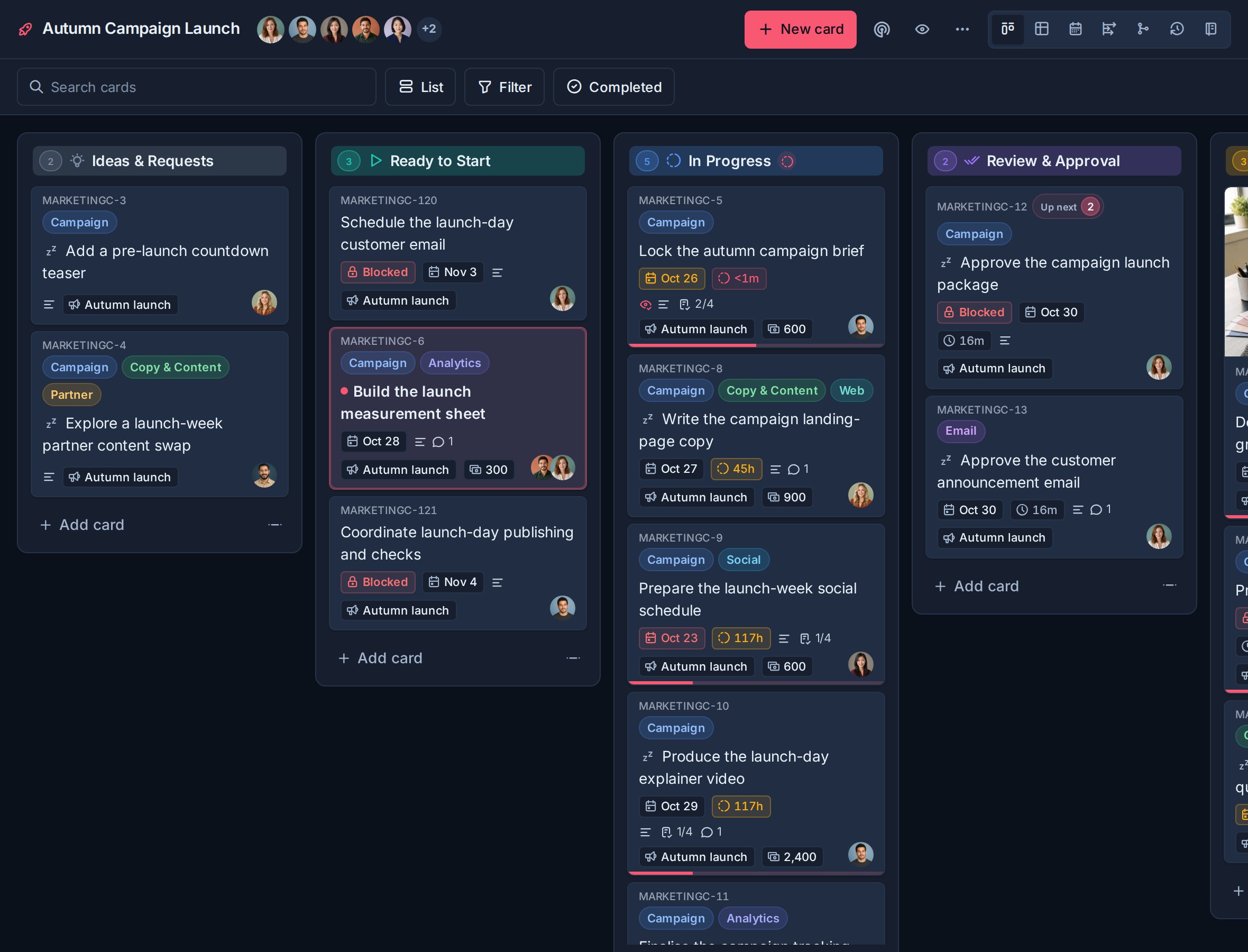
ボードモデルを選択してください
1 つのボードを独立して構成する必要がある場合は、スタンドアロン ボードを使用します。関連するボードとワークフローを共有する必要がある場合は、ワークスペース内のボードを使用します。
参照 スタンドアロンボード そして ワークスペース 詳細な比較については、
タイムラインで日付を計画する
選択してください タイムライン ボードのビューセレクターから、または を押します。 7、計画された開始から終了までのバーを表示します。リスト、担当者、ラベルごとにグループ化し、編集可能なカードを再スケジュールし、前提条件のワイヤー、営業日のクリティカル パス、競合を表示します。参照 タイムラインと開始日.
ボード全体の依存関係を確認する
開く 依存関係 ボードのビュー セレクターからブロック チェーンを確認します。 このボード 破線の輪郭を持つ他のボードからの接続されたカードが含まれます。 ワークスペース ワークスペースのアクセス可能なチェーンに展開されます。マップ、タイムライン、またはステップを使用して、同じ作業を検査します。スタンドアロン ボードは独自のスコープを保持します。
ワークスペースボード設定を開く
- ワークスペースを開きます。
- に行く ワークスペースの設定.
- 選択してください ボード.
ボード設定ページには 2 つのセクションがあります。
- ボード: ボードの作成、名前変更、並べ替え、グループ化、スタイル設定、アクセス管理、または削除を行います。
- グループ: サイドバーでボードを整理します。
ボードの各行には、そのアイコンとその作業の概要が表示されます。完了バー、未完了および期限を過ぎたカードの数、チェックリストの進行状況、次の期限、最近のアクティビティ、利用可能な場合はメンバーのアバターが表示されます。これらの概要を使用して、ボードを開く前にボードを比較してください。
スタンドアロン ボードの場合は、ボードを開いて選択します ボードの設定。それはありません ボード スタンドアロン ボードには別のボードを含めることができないため、タブを使用します。
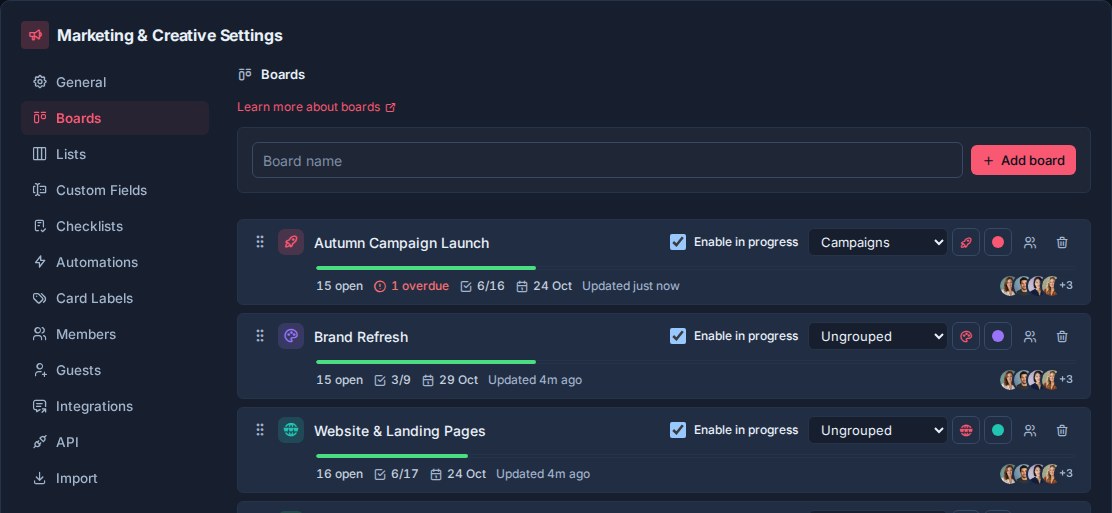
ボードへのアクセスを管理する
ワークスペース管理者と組織管理者は、ワークスペース ボードの横にある人のアイコンからアクセスを管理できます。 ワークスペース設定 -> ボード。スタンドアロン ボードを含むどのボードからでも同じアクセス制御を利用できます。
管理者は、アクセス メニューから次のことができます。
- 内部ワークスペースのメンバーをボードに追加します。
- 選択してください 編集者 または オブザーバー.
- 人を制限する 割り当てられたアイテムのみ.
- 既存の役割または制限を変更します。
- ボードから人を削除します。
- 受け入れられた外部ゲストを内部メンバーとともに確認します。
ボードからユーザーを削除すると、アクセス行がすぐに非表示になり、 元に戻す Kaneraが削除を実行するまでの 10 秒間。参照 最近の操作を元に戻す.
ワークスペース内のボードの場合、ワークスペース管理者は自動的にすべてのボードへの編集者アクセス権を持ちます。継承されたアクセス権は「管理者」としてマークされており、ボードごとに変更または削除することはできません。通常のワークスペース メンバーは、明示的に追加されるまでボードにアクセスできません。
スタンドアロン ボードの場合、個別のワークスペース メンバー名簿がないため、アクセス メニューにはアクティブな組織メンバーが直接提供されます。
割り当てられたアイテムのみ 編集者またはオブザーバーは、カードの担当者であるか、チェックリスト項目が割り当てられているカードに制限されます。同じボード上に無関係なカードを表示せずに参加する必要がある請負業者、クライアント、またはチームメイトに使用してください。
ボードをエクスポートする
Kanera はボードを Excel または JSON に直接エクスポートできます。バックアップ、移行、オフライン レビュー、またはさらなる処理のためにボード全体が必要な場合は、ボードのエクスポートを使用します。
- ボードを開きます。
- に切り替えます ボード 現在次の画面にいる場合のビュー: テーブル。テーブルには、フィルタリングされた結果を個別にエクスポートします。
- 「ダウンロード」ボタンを選択します。 エクスポートボード 上部のツールバーにあります。
- 選択してください エクセル または JSON.
ボードのエクスポートは、編集者と管理者が利用できます。編集者と 割り当てられたアイテムのみ は、参照が許可されているボード データのみを受け取ります。
| フォーマット | 含まれるもの | こんな方に最適 |
|---|---|---|
| エクセル | 表示されているすべてのカード、そのリスト、キー、説明、担当者、ラベル、日付、数、添付リンク、アクティブなカスタム フィールドを含む 1 つのカード シート。 | オフラインでのレビュー、スプレッドシート、引き継ぎ、分析。 |
| JSON | ボード、リスト、カード、ラベル、カスタム フィールド、メンバー、割り当て、チェックリスト、コメント、リアクション、ウォッチャー、添付ファイルのメタデータが表示される、構造化された Kanera ボード アーカイブ。 | バックアップ、移行、スクリプト、Kanera へのインポート。 |
JSON ファイルは次からインポートできます。 ワークスペース設定 -> インポート -> Kanera または ボード設定 -> インポート -> Kanera。インポートされたコピーは、宛先から新しいカード キーを受け取ります。ソースキーはアーカイブに残りますが、新しいボードの ID として再利用されません。
ボードのエクスポートとテーブルのエクスポートは、異なる目的を果たします。
- エクスポートボード 完全なボード データをエクスポートして表示します。
- このテーブルをエクスポートする 検索、フィルター、列、グループ化、並べ替え、集計、および内訳を行った後の現在のテーブル結果をエクスポートします。 ExcelとJSONをサポートしています。
エクスポートされたファイルには、カードのコンテンツ、メンバーの詳細、コメント、添付ファイルのリンクが含まれる可能性があるため、機密性が高いファイルとして扱います。参照 レポート作成とボードのエクスポート テーブルのエクスポート ワークフローの場合。
ボードの概要を確認する
ボード名の横にあるレーダー ボタンを選択して開きます ボードの概要.
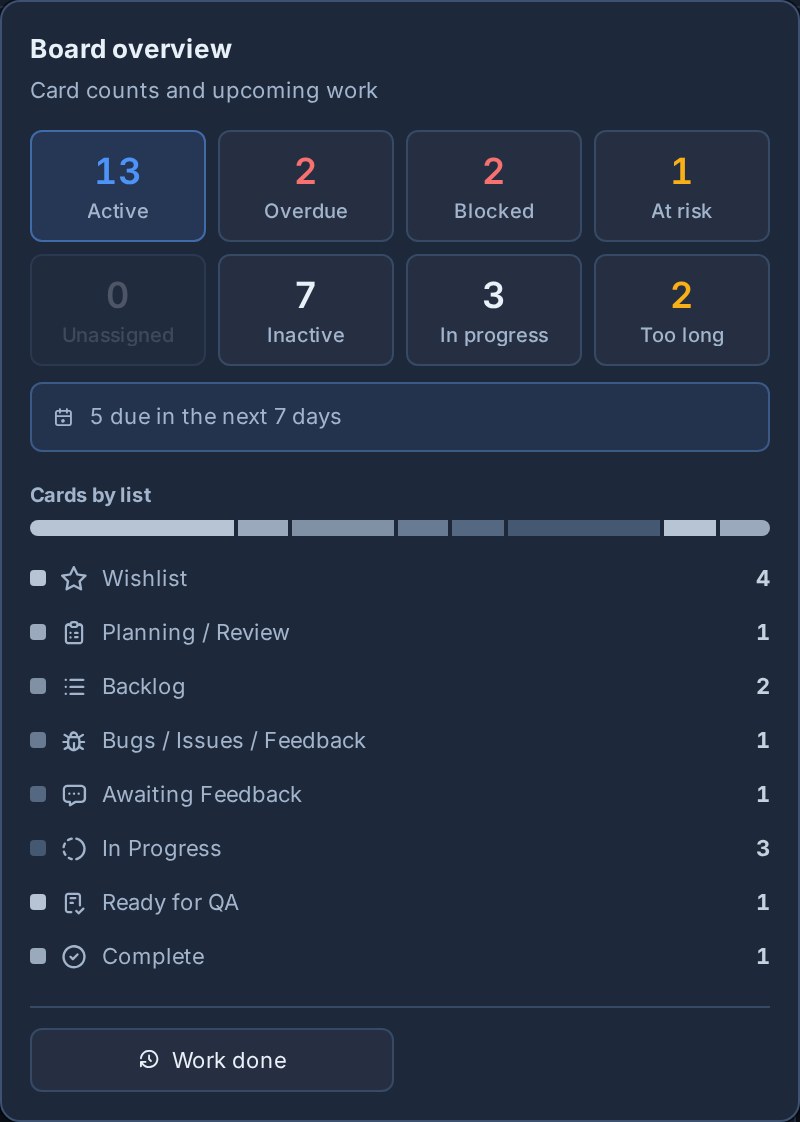
パネルには、リストごとのカード数とともに、アクティブな作業、期限切れの作業、未割り当ての作業、非アクティブな作業、および期限が近い作業が要約されます。リストの色によって分割されたバーは、未解決の作業がワークフロー全体にどのように分散されているかを示します。 ブロックされました 別のオープンカードを待っているオープンカードをカウントし、 危険にさらされています ブロッカーの期限が過ぎている、または期限が過ぎている人をカウントします。これは、ブロッカーと同じルールです。 依存関係ビュー。危険にさらされている場合は、オープンできるブロッカーのみをジャッジします。 進行中 オープンカードをカウントします 進行中のリスト、そして 長すぎます ワークスペースの進行時間アラートを過ぎたものをカウントします。カード数を選択してボードをそれらのカードにフィルターします。選択する アクティブ 詳細への絞り込みを解除します。このセッション内のフィルターは、ボードの通常の検索やフィルターと組み合わせて適用されます。
パネルには次のリンクもあります 完了した作業 アクティビティと配信レポート用。
ボードは何のためにあるのか
ボードは、一度限りのステータスやカテゴリではなく、意味のある作業の流れを表す必要があります。
優れたボードには通常、次のような名前が付けられています。
| 基板の種類 | 例 |
|---|---|
| クライアントまたはアカウント | Northstar Launch、Brightlane Retainer、Acme オンボーディング |
| チームまたは機能 | エンジニアリング、サポートキュー、マーケティングリクエスト |
| 製品分野 | ロードマップ、統合、モバイルアプリ |
| 反復可能なプロセス | 採用パイプライン、コンテンツカレンダー、リリース計画 |
| 操作キュー | 調達、設備、社内要望 |
1 つのワークスペース内のボードは、同じ一般的なワークフローに従う場合に最適に機能します。各ボードに異なるリスト、フィールド、ラベル、テンプレート、またはオートメーションが必要な場合は、スタンドアロン ボードを使用します。
ワークスペース内にボードを作成する
のボード作成行を使用します。 ワークスペース設定 -> ボード.
- ボード名を入力します。
- クリック ボードの追加.
新しいボードには、ワークスペース管理者と組織管理者が自動的に含まれます。ボードのアクセス メニューから他のワークスペース メンバーを追加します。プランにボード制限があり、ワークスペースがその制限に達している場合、Kanera はボードの作成を無効にし、プラン制限メッセージを表示します。
スタンドアロンボードを作成する
組織管理者は、 + 横のボタン ボード メイン サイドバーでボード名を入力し、開始テンプレートを選択します。新しいアカウントも選択できます ボードを作成する オンボーディング中。
このテンプレートは、そのボードのみのワークフロー、フィールド、ラベル、チェックリスト テンプレート、スターター カード、自動化をシードできます。参照 スタンドアロンボード 完全なセットアップ フローについては、 初回セットアップ 現在のテンプレートの選択肢については、
ボードの名前を変更する
ワークスペース ボードの場合は、内のボード名をクリックします。 ワークスペース設定 -> ボード 編集します。
スタンドアロン ボードの場合は、開きます ボード設定 -> 一般 ボード名を編集します。
- プレス 入力してください またはクリックして保存します。
- プレス 逃げる キャンセルします。
ナビゲーション、検索、内部リンク、ホーム、およびグローバル ワークでボードを認識しやすい名前を使用してください。
ボードを並べ替える
このセクションは、ワークスペース内のボードに適用されます。スタンドアロン ボードは独自のサイドバー セクションに表示され、ワークスペースの順序やグループには配置されません。
サイドバー内でボードを直接ドラッグして順序を変更します。同じグループ内、別のグループ、またはグループ未設定のボード一覧に移動できます。この順序は次の場所にも反映されます: ワークスペース設定 -> ボード そしてボードピッカーで。
ボードの順序は、ワークスペース ナビゲーションとボード ピッカーでのボードの表示方法に影響します。人々が最も頻繁に使用するボードを上部近くに置きます。
グループボード
グループはサイドバーでボードを整理します。ボード内のカード、リスト、ラベル、フィールド、または権限は変更されません。
ワークスペースに十分なボードがあり、フラット リストをスキャンするのが困難な場合は、グループを使用します。
良いグループの例:
| ワークスペース | グループ |
|---|---|
| クライアント配信 | アクティブなクライアント、オンボーディング、完了 |
| 製品チーム | 企画、納品、保守 |
| マーケティング | キャンペーン、コンテンツ、リクエスト |
| 運営 | 内部サービス、ベンダー、管理者 |
グループのないボードは直下にリストされます。 ボード.
グループの作成と管理
上部の「グループ」セクションを使用します。 ワークスペース設定 -> ボード.
グループを作成するには:
- グループのタイトルを入力します。
- クリック グループを追加.
次のこともできます:
- グループのタイトルをクリックして名前を変更します。
- グループのハンドルをドラッグして並べ替えます。
- グループが不要になったら削除します。
グループを削除しても、そのボードは削除されません。そのグループのボードは次の場所に移動します グループ化されていない.
ボードをグループに割り当てる
ボードの各行にはグループ セレクターがあります。
- ボード リストでボードを見つけます。
- グループセレクターを開きます。
- グループを選択するか、 グループ化されていない.
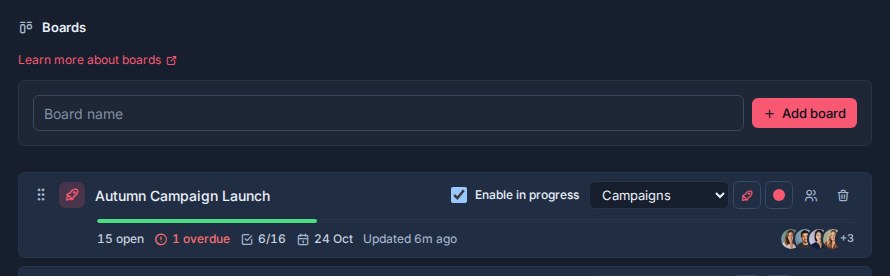
ナビゲーションを明確にするためにグループを使用します。アクセス、レポート、またはワークフロー ルールを分離する必要がある場合は、代わりに別のワークスペースを作成してください。
ボードアイコンを設定する
各ボードは独自のアイコンを持つことができます。アイコンを使用すると、サイドバー、ボード ピッカー、カード リンク、その他のワークスペース ビューでボードを認識しやすくなります。
ボードアイコンを変更するには:
- でワークスペース ボードを見つけます。 ワークスペース設定 -> ボード、または開く ボード設定 -> 一般 スタンドアロンボードの場合。
- アイコンピッカーを開きます。
- アイコンを選択します。
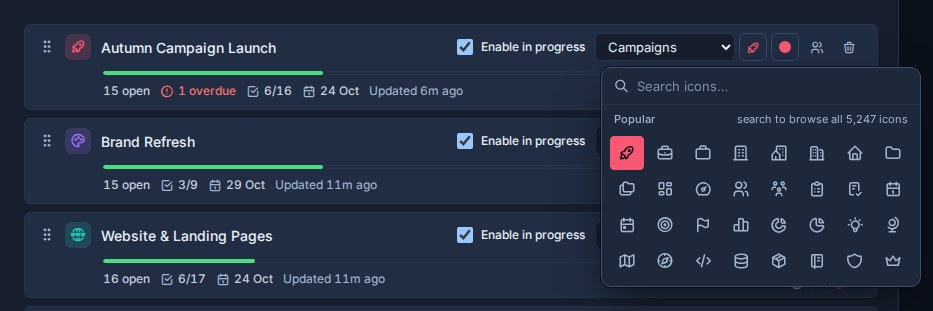
ボードにカスタム アイコンがない場合、Kanera はデフォルトのボード アイコンを使用します。
ボードの目的を説明するアイコンを選択します。
| ボード | アイコンのアイデア |
|---|---|
| サポートキュー | ヘッドセット、受信トレイ、またはアラートのアイコン |
| ロードマップ | チャート、ルート、またはロケットのアイコン |
| コンテンツカレンダー | カレンダー、鉛筆、またはブロードキャストのアイコン |
| クライアントのオンボーディング | ブリーフケース、ユーザー、またはチェックリストのアイコン |
ボードの色を設定する
各ボードにはアイコンの色を指定することもできます。Kaneraがボードを表示する場所には、ボード アイコンとともに色が表示されます。
ボードの色を変更するには:
- でワークスペース ボードを見つけます。 ワークスペース設定 -> ボード、または開く ボード設定 -> 一般 スタンドアロンボードの場合。
- カラーピッカーを開きます。
- 色を選択してください。ワークスペース ボードでは、色をクリアしてワークスペースのアクセント カラーに戻すことができます。
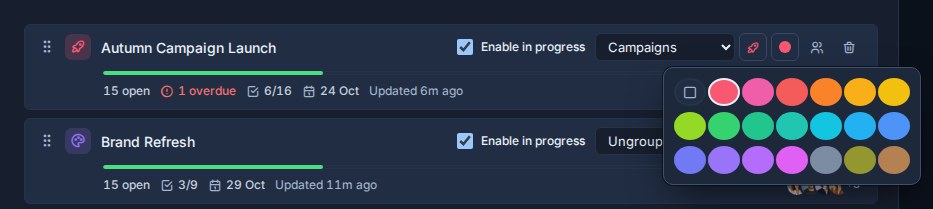
色は控えめに使用してください。これらは、人々が一目でカテゴリーを認識できるようにするときに最も効果を発揮します。
良いカラーパターン:
- 1 つのカラー ファミリをアクティブなクライアント ボードに使用し、別のカラー ファミリを内部ボードに使用します。
- サポート ボードやインシデント ボードなどの緊急キューには、より強い色を使用します。
- アーカイブ風のボードやリファレンスボードには中間色を使用してください。
- ワークスペースが騒々しくならないように、類似したボードを視覚的に同様にしておきます。
ボードを削除する
ボードを削除すると、ボードとそのすべてのカードが完全に削除されます。スタンドアロン ボードを削除すると、その独立したリスト、ラベル、フィールド、テンプレート、オートメーション、アクセス、設定も削除されます。
Kanera はボードを削除する前に確認を求めます。これは慎重に使用してください。ボードに、後で必要になる可能性のある歴史的な作業が含まれている場合は、代わりに利用可能なままにしておくべきかどうかを検討してください。
優れた基板設計
作業を計画、議論、レビューするための独自の場所に値する場合は、ボードを作成します。
小さなステータス、ラベル、一時的な作業ごとにボードを作成することは避けてください。通常、リスト、ラベル、カスタム フィールド、フィルターの方が適しています。
同じプロセスを共有する必要がある場合は、ボードを同じワークスペース内に保持します。作業が独立している場合は、スタンドアロンボードを使用してください。複数のボードで別の共有ワークフロー、アクセス モデル、またはレポート コンテキストが必要な場合は、別のワークスペースを使用します。