Organisations
Une organisation est un espace Kanera indépendant avec ses propres personnes, rôles, espaces de travail, tableaux autonomes, paramètres, plan, facturation et stockage. Un compte utilisateur peut appartenir à plusieurs organisations, vous n'avez donc pas besoin d'un identifiant distinct pour chaque équipe, entreprise, client, communauté ou espace personnel.
Une seule organisation à la fois est active dans le shell principal de Kanera. Le changement modifie les paramètres de travail et d’administration affichés dans la barre latérale. Global Work peut toujours rassembler les cartes de chaque organisation et tableau d'invités auquel votre compte peut accéder.
Changer d'organisation
Ouvrez votre menu utilisateur en bas de la barre latérale. Le Organisations La section répertorie toutes les adhésions actives à une organisation pour votre compte. La coche marque l'organisation active et le nombre de notifications non lues indique où les notifications sont en attente.
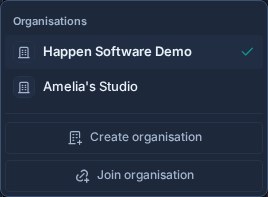
Sélectionnez une autre organisation pour y accéder. Kanera recharge le shell avec le travail, les autorisations, le plan, les paramètres et les préférences de la barre latérale de cette organisation.
Votre rôle peut différer selon les organisations. Par exemple, vous pouvez posséder une organisation personnelle, être administrateur dans une équipe et membre d’une autre.
Créer une autre organisation
- Ouvrez votre menu utilisateur.
- Sélectionnez Créer une organisation.
- Entrez le nom de l'organisation.
- Sélectionnez Créer une organisation.
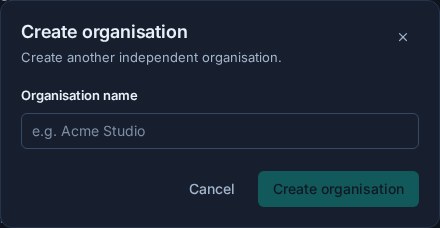
Kanera crée une organisation indépendante, fait de vous son propriétaire, y bascule et ouvre l'intégration. Choisissez un tableau ou un espace de travail autonome pour créer sa première œuvre, ou sélectionnez Passer pour l'instant continuer vers une maison vide et décider plus tard.
Sur Kanera Cloud, chaque organisation a son propre forfait et sa propre facturation. Sur une installation auto-hébergée, l'organisation constitue toujours une frontière d'accès et d'administration indépendante même si l'opérateur contrôle le déploiement.
Rejoindre une organisation
Un administrateur d'organisation crée une invitation à partir de Paramètres -> Organisation -> Utilisateurs. L'invitation définit votre rôle dans l'organisation et peut accorder l'accès aux espaces de travail sélectionnés. Il peut se voir attribuer une date d’expiration et être révoqué avant acceptation.
Si vous recevez un lien d'invitation :
- Ouvrez le lien et connectez-vous avec votre compte Kanera existant, ou créez un compte si vous n'en avez pas.
- Vérifiez le nom et le rôle de l’organisation.
- Sélectionnez Rejoindre.
Vous pouvez également nous rejoindre depuis Kanera :
- Ouvrez votre menu utilisateur.
- Sélectionnez Rejoindre l'organisation.
- Collez le lien d'invitation complet ou son jeton d'invitation.
- Sélectionnez Continuer, examinez l'invitation et acceptez-la.
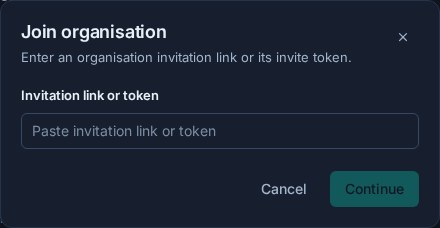
Accepter une invitation conserve votre identité existante et vos autres adhésions à l’organisation. Kanera passe à l'organisation que vous venez de rejoindre. L'invitation doit être active, utiliser un siège disponible lorsque le plan l'exige et correspondre à l'adresse e-mail invitée lorsqu'une restriction d'e-mail est présente.
Inviter quelqu'un en tant que membre
Les propriétaires et administrateurs d'organisations peuvent créer des invitations d'adhésion à partir de Paramètres -> Organisation -> Utilisateurs:
- Choisissez le rôle de l'organisation : Membre ou Administrateur.
- Sélectionnez au moins un espace de travail et choisissez le rôle de la personne dans chacun.
- Choisissez la date d'expiration de l'invitation.
- Créez et copiez le lien d'invitation.
Le destinataire peut accepter avec un compte Kanera existant même si ce compte appartient déjà à une autre organisation. L'adhésion est différente de l'accès invité : un membre rejoint l'organisation et peut recevoir une adhésion à un espace de travail, tandis qu'un invité reste externe et ne peut accéder qu'aux tableaux explicitement accordés.
Renommez votre organisation ou changez son logo
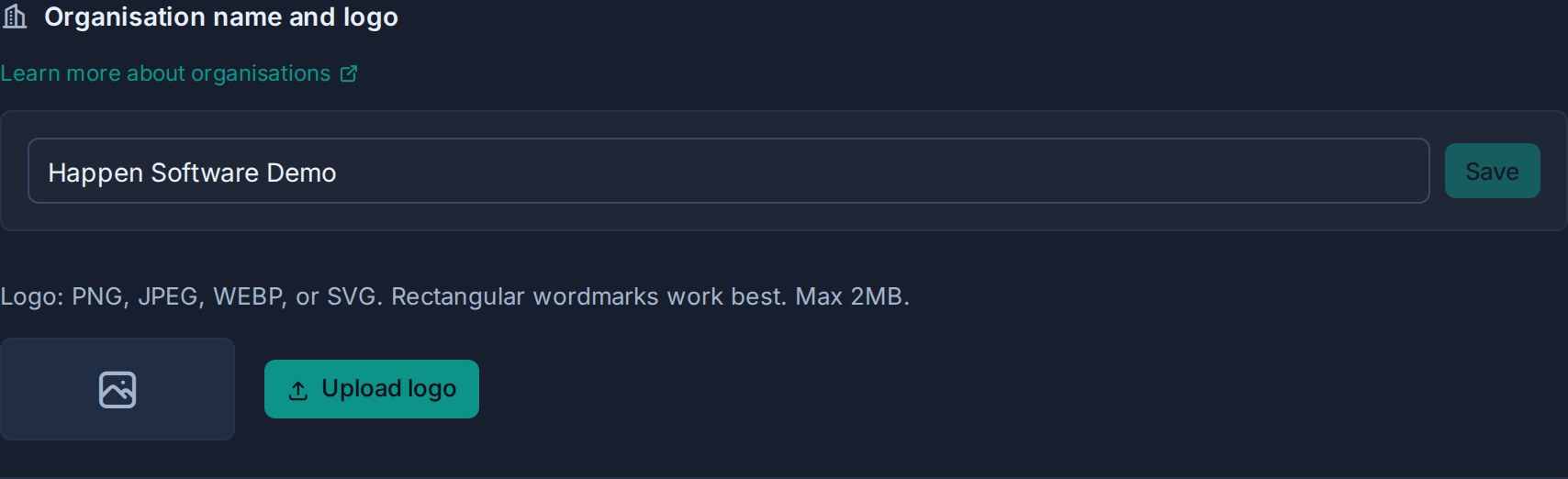
Les propriétaires et les administrateurs de l'organisation peuvent modifier le nom et le logo de l'organisation dans le Nom et logo de l'organisation section en haut de Paramètres -> Organisation -> Général. Modifiez le nom et sélectionnez Enregistrer, ou téléchargez un logo PNG, JPEG, WEBP ou SVG d'une taille maximale de 2 Mo. Les mots-symboles rectangulaires fonctionnent mieux. Les deux changements s'appliquent uniquement à l'organisation active.
Comprendre les limites
| Cadre ou ressource | Portée |
|---|---|
| Rôle de l'organisation | Séparé pour chaque adhésion à l’organisation. |
| Espaces de travail et tableaux autonomes | Propriété d'une seule organisation. |
| Plan, facturation, sièges et stockage | Géré par organisation sur Kanera Cloud. Les propriétaires et les administrateurs peuvent examiner et nettoyer stockage sur tout déploiement. |
| Paramètres de l'organisation et utilisateurs | Postulez uniquement à l’organisation active. |
| Accès aux agents IA | Défini par organisation sur Kanera Cloud. Le Politique des agents IA de l'organisation propriétaire d'un tableau s'applique à tous les agents qui y figurent, y compris les invités. |
| Préférences de disposition de la barre latérale | Mémorisé séparément pour chaque organisation. |
| Profil, mot de passe et authentificateur | Appartenez à votre identité d'utilisateur et suivez-vous à travers vos adhésions. |
| Travail transversal | Peut afficher le travail autorisé dans les organisations et les tableaux d'invités. |
Supprimer quelqu'un d'une organisation supprime son accès au travail de cette organisation. Cela ne supprime pas leur identité ni leur adhésion à d’autres organisations.