Tutorial: ejecutar un proyecto de cliente de principio a fin
Este tutorial sigue un pequeño proyecto a lo largo de todo el bucle de Kanera. Usted configura un espacio de trabajo, planifica el trabajo, invita a personas, lo ve todo en un solo lugar, automatiza un paso de rutina, recibe actualizaciones en el chat, entrega una tarjeta a un agente de IA y revisa la semana.
Tarda unos 20 minutos. Cada paso es breve y enlaza con la página que lo cubre en profundidad.
el ejemplo
tu corres Estudio de marea, una pequeña agencia web. Tu cliente, Panadería Hoja De Helecho, ha solicitado un nuevo sitio web. Utilizará estos nombres en todo momento:
Organisation: Tidewater Studio
└── Workspace: Client Delivery
    ├── Shared lists: Backlog -> Planned -> In Progress -> Blocked -> Review -> Done
    └── Board: Fernleaf Website
        └── Cards: Confirm scope and success criteria, Design the homepage, Write the menu page copy, ...
- tu ser dueño de la organización y liderar el proyecto.
- Priya es un diseñador en tu equipo.
- tom es el dueño de Fernleaf Bakery. Debería ver el tablero del sitio web y nada más.
Las capturas de pantalla de esta página provienen de los datos de demostración de Kanera, por lo que los nombres de su tablero, tarjeta y personas difieren del ejemplo. Las pantallas y controles son los mismos.
1. Antes de empezar
Necesitas:
- Una cuenta de Kanera con permiso de administrador de la organización. Una nueva organización alojada comienza con una prueba Pro de 30 días, por lo que cada paso a continuación está disponible sin pago.
- Un cliente de IA que admita servidores MCP remotos, como Claude, para el paso 8. Las conexiones de agentes de IA funcionan en todos los planes; Los destinos de chat y los invitados necesitan Pro o una prueba Pro en Kanera alojado. Kanera autohospedado no tiene verificación de plan.
- Un canal de Slack, Discord, Telegram o Zulip al que puedas agregar un webhook o bot para el paso 7. Puedes omitir ese paso si no tienes uno.
Al final tendrás:
- Un espacio de trabajo con listas, campos, etiquetas, plantillas de listas de verificación y automatizaciones compartidas.
- Un tablero de clientes con listas de verificación y tarjetas fechadas de su propiedad.
- Un compañero de equipo y un cliente externo invitado con el acceso adecuado.
- Una vista general de su trabajo, una siguiente cola ordenada e informes de trabajo realizado.
- Una automatización, actualizaciones de chat y un agente de IA que trabaja tarjetas con atribución visible.
- Una revisión semanal en Trabajo Realizado y un informe de Tabla.
2. Crea el espacio de trabajo
Un espacio de trabajo es adecuado para este proyecto porque Tidewater Studio ejecutará varios proyectos de clientes de la misma manera. Todos los tableros del espacio de trabajo comparten las mismas listas, campos, etiquetas y automatizaciones.
- Inicia sesión. Cuando aparezca la incorporación, elige Crear un espacio de trabajo. Si omitiste la incorporación anteriormente, selecciona Crear espacio de trabajo en Inicio.
- Elige el Entrega del proyecto plantilla y seleccione Continuar.
- Nombra el espacio de trabajo Entrega al cliente y elige un ícono.
- Revisa las listas: Trabajo pendiente, planeado, En progreso, Bloqueado, Revisión, y hecho. Mantenlos como están.
- Revise los campos personalizados: Líder de proyecto, Flujo de trabajo, Fecha objetivo, y Estimar. Guárdalos todos.
- Revisa las etiquetas: Entregable, decisión, Riesgo, y Solicitud de cambio.
- Seleccionar Finalizar la configuración.
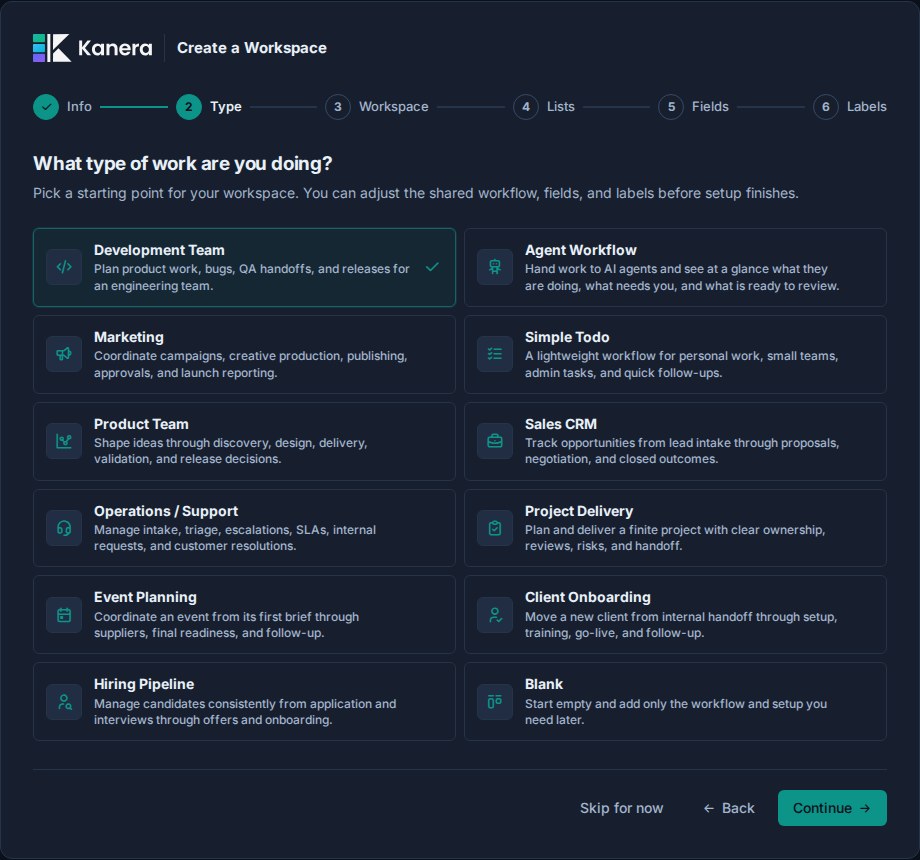
Lo que verás: Kanera crea el espacio de trabajo y un tablero inicial llamado Plan de entrega. Incluye cuatro cartas iniciales, la Inicio del proyecto y Revisión de entrega plantillas de lista de verificación y tres automatizaciones:
- una tarjeta entrando Bloqueado obtiene el Riesgo etiqueta.
- una tarjeta entrando Revisión obtiene el Revisión de entrega lista de verificación.
- una tarjeta entrando hecho está marcado como completo.
Profundizar: Configuración por primera vez, Espacios de trabajo.
3. Añade tableros y tarjetas
cambiar el nombre del tablero
- Abierto Configuración del espacio de trabajo -> Tableros.
- Haga clic en Plan de entrega nombre, tipo Sitio web de Fernleafy presione Entrar.
Las cartas iniciales ahora pertenecen al proyecto Fernleaf: Confirmar el alcance y los criterios de éxito., Construya el plan de entrega, Revisar riesgos y dependencias, y Preparar la revisión de las partes interesadas. Guárdalos; son cartas ordinarias.
Cuando Tidewater Studio firme su próximo cliente, agregue otro tablero de la fila de creación en la misma página. Compartirá este flujo de trabajo automáticamente.
Agregar tarjetas
- Abre el Sitio web de Fernleaf tablero.
- en planeado, seleccione Agregar tarjeta, tipo Diseñar la página de inicioy presione Entrar.
- Agrega dos cartas más de la misma manera: Escribe la copia de la página del menú. y Configurar pedidos en línea.
prensa c en un tablero para abrir el compositor de tarjetas desde el teclado.
llenar una tarjeta
Abierto Diseñar la página de inicio y agrega:
- Asignado a: usted mismo por ahora. Se lo entregarás a Priya en el paso 4.
- Fecha de vencimiento: finales de la próxima semana.
- Etiquetas: Entregable.
- Campos personalizados: establecer Flujo de trabajo a Entrega y Estimar a
8. - Listas de verificación: seleccionar Agregar lista de verificación, nómbralo Página de inicioy agregue elementos como Sección de héroe, Bloque de horarios de apertura, y Revisión de diseño móvil.
Abra un elemento de la lista de verificación para darle su propio asignado, fecha de vencimiento, descripción o sublista de verificación. Utilízalo cuando una parte más pequeña de la tarjeta tenga un propietario distinto.
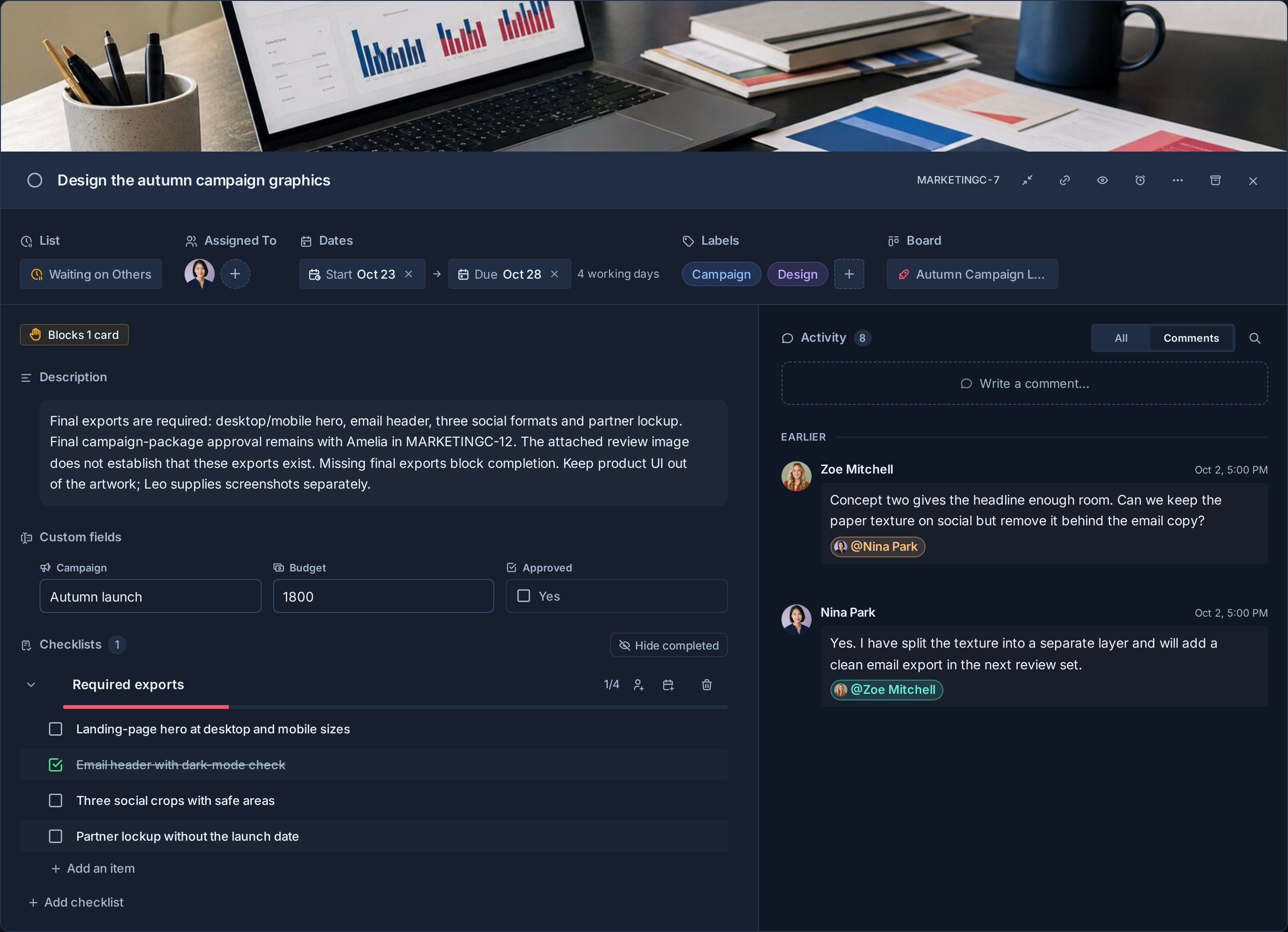
Lo que verás: el mosaico de tarjetas en el tablero muestra sus etiquetas, fecha de vencimiento, progreso de la lista de verificación y asignado.
Profundizar: Tarjetas, Listas de verificación, Campos personalizados, Tableros.
4. Invita a un compañero de equipo y a un cliente
Priya es parte de tu equipo, por lo que se une a la organización. Tom es externo, por lo que tiene acceso a un tablero como invitado.
invitar a priya
- Abierto Configuración -> Organización -> Usuarios.
- bajo invitar gente, mantener Rol de la organización como Miembro.
- bajo Acceso al espacio de trabajo, garrapata Entrega al cliente y mantener Rol del espacio de trabajo como Miembro.
- Seleccionar Crear invitación, luego copie el enlace de invitación y envíelo a Priya.
Después de que Priya acepte, dale acceso a el tablero. Un miembro del espacio de trabajo no ve ningún tablero hasta que usted haga lo siguiente:
- Abierto Configuración del espacio de trabajo -> Tableros.
- Seleccionar Administrar acceso en Sitio web de Fernleaf.
- Elige Priya, selecciona Redactory agrégala.
Ahora abierto Diseñar la página de inicio y cambiar el cesionario a Priya.
Invita a Tom como invitado
- Abierto Configuración del espacio de trabajo -> Invitados.
- Elige el Sitio web de Fernleaf tablero.
- Ingrese la dirección de correo electrónico de Tom.
- Elige observador si Tom sólo siguiera el progreso. Elige Redactor si también debería comentar y actualizar tarjetas.
- Habilitar Sólo artículos asignados si Tom ve solo las tarjetas que se le asignaron, como la copia que necesita aprobar. Déjalo así para que vea todo el tablero.
- Seleccionar Agregar acceso de invitados y comparte el enlace de invitación si Kanera muestra uno.
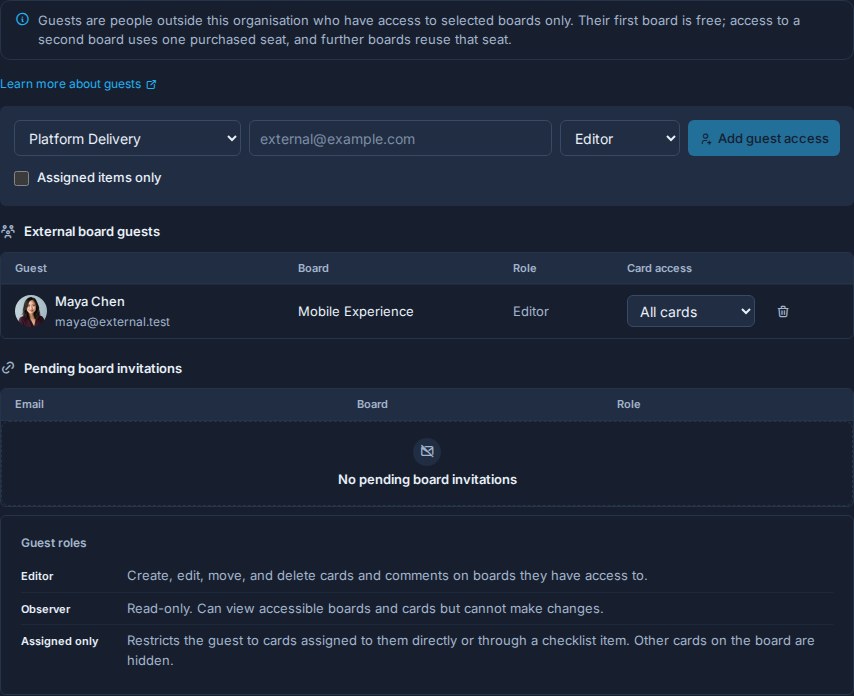
Lo que verás: Tom aparece debajo Invitaciones a el tablero pendientes hasta que acepta. Luego se traslada a Invitados externos a el tablero. Nunca se une a su organización ni aparece en la lista de miembros del espacio de trabajo.
Profundizar: Usuarios del espacio de trabajo, Invitados, Roles y permisos.
5. Ver todo en un solo lugar
Los tableros muestran un proyecto. Una vez que Tidewater Studio ejecute varios, utilice las vistas personal y cruzada en lugar de abrir cada tablero.
Inicio
Seleccionar Inicio en la barra lateral. el Vencida, Vencimiento hoy, Los próximos 7 días, y Hecho esta semana Los mosaicos cuentan las tarjetas asignadas y los elementos de la lista de verificación. Seleccione un mosaico para filtrar tu semana. Tableros recientes mantiene Sitio web de Fernleaf a un clic de distancia.
Mis Tarjetas y Subir a continuación
- Seleccionar Mis tarjetas. Muestra todas las tarjetas asignadas a usted en todos los tableros a los que puede acceder, además de los elementos de su lista de verificación asignados.
- Elige Próximas al lado Filtro para abrir tu cola clasificada.
- Añadir Escribe la copia de la página del menú. con Agregar tarjetao arrastre su mosaico a la cola.
- Añadir Configurar pedidos en líneay luego arrastre las filas al orden en el que planea trabajar.

Lo siguiente es su orden de trabajo, aparte de las fechas de vencimiento. Su botón numerado se encuentra junto a las notificaciones en cada página.
Tarjetas de equipo y trabajo realizado
- Seleccionar Tarjetas del equipoy luego elige a Priya para ver sus tarjetas en todos los tableros, los elementos de su lista de verificación asignados y su siguiente cola.
- En Tarjetas de equipo, seleccione Trabajo realizado → Informe para revisar la actividad del período, la carga de trabajo actual, las tarjetas que necesitan atención y el trabajo de cada persona.
Profundizar: Inicio, Trabajo global, Próximas.
6. Agrega una automatización
La plantilla ya maneja Revisión y hecho. Añade una regla más: siempre que llegue una carta Revisión, espere dos días y deje una nota para el revisor.
- Abierto Configuración del espacio de trabajo -> Automatizaciones.
- Seleccionar Nueva automatización y ampliarlo.
- bajo cuando, elige La tarjeta ingresa a una lista, luego elige Revisión. mantener Se mudó aquí seleccionado.
- bajo hacer, elige Establecer fecha de vencimiento. conjunto debido a en 2 dias y Hora del día a Fin de jornada laboral.
- Seleccionar Agregar acción, elige Publicar un comentarioy escribe algo como
Ready for review. Please check the acceptance criteria before approving. - Asegúrese de que la automatización esté encendida. encendido.
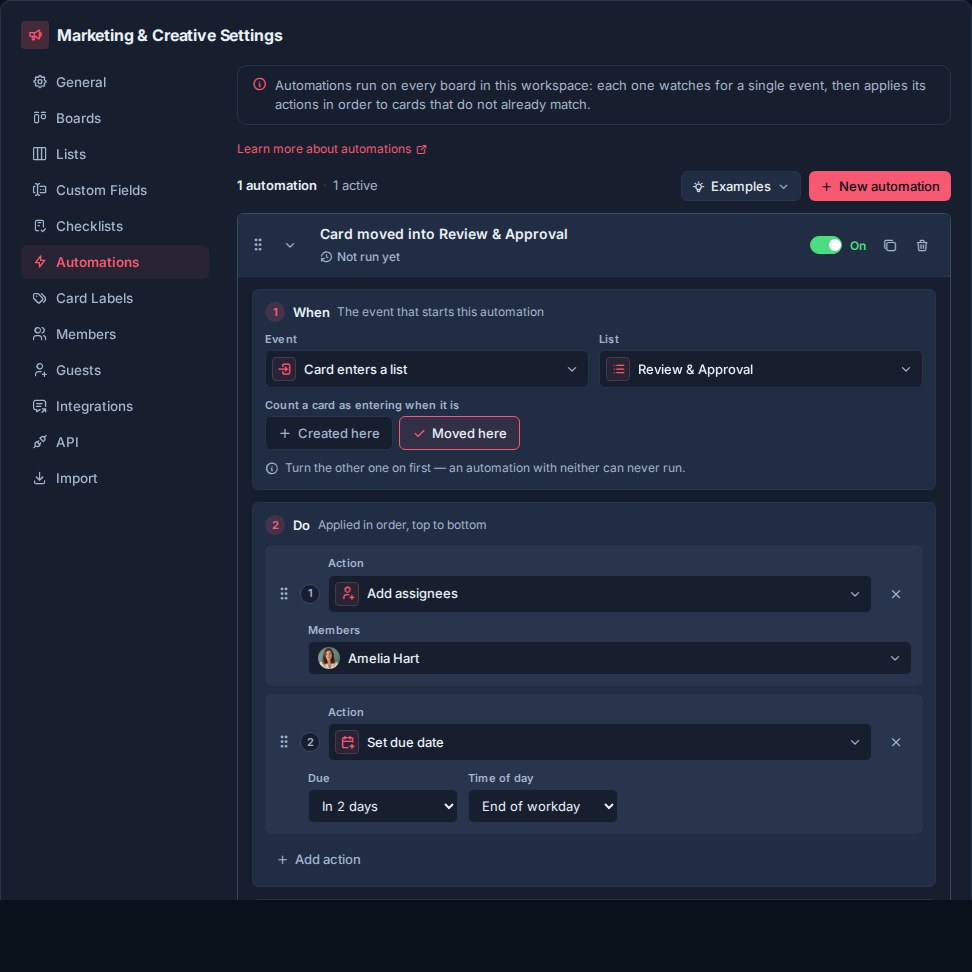
Pruébalo: arrastra Construya el plan de entrega en Revisión.
Lo que verás: la tarjeta recibe una fecha de vencimiento dentro de dos días, el Revisión de entrega lista de verificación y el comentario. la automatizacion Historial de ejecución registra la carrera.
Elige Ejemplos al lado Nueva automatización para obtener más reglas ya preparadas.
Profundizar: Automatizaciones, Plantillas de lista de verificación.
7. Recibe notificaciones y publica en el chat.
Notificaciones personales
Kanera notifica a las personas sobre el trabajo que poseen o siguen. cuando asignaste Diseñar la página de inicio Para Priya, recibió una notificación de asignación. Menciona a alguien con @ en un comentario y ellos también son notificados.
Abre la campana para ver el cajón de notificaciones. Abierto Configuración de perfil -> Notificaciones para elegir qué tipos de notificaciones le llegan por correo electrónico, push del navegador o un canal personal como ntfy.
Para seguir una tarjeta a la que no estás asignado, mírala desde el encabezado de la tarjeta.
Publicar en el canal de tu equipo
Los destinos de chat publican la actividad de la tarjeta del espacio de trabajo en Slack, Discord, Telegram o Zulip. Este ejemplo utiliza Slack.
- En Slack, crea una aplicación con Webhooks entrantes habilitado, agregue un webhook para su
#fernleaf-websitecanal y copie su URL. - En Kanera, abierto Configuración del espacio de trabajo -> Integraciones y elige flojo.
- Nombra el destino
#fernleaf-websitey pegue la URL del webhook. - bajo Publicar cuando, mantener Tarjeta creada, Estado cambiado, y Comentario creado. Borre los demás para mantener el canal útil.
- Seleccionar Agregar destino, luego use el ícono de enviar para publicar un mensaje de prueba.
Lo que verás: mover una tarjeta Fernleaf entre listas ahora publica un mensaje nombrando la lista que dejó y la lista en la que ingresó, con el título de la tarjeta vinculado a Kanera.
Los destinos de chat se publican para todo el espacio de trabajo, no por persona. Cualquiera en el canal ve los títulos de las tarjetas.
Profundizar: Notificaciones, Destinos de chat, Vigilantes.
8. Conecte un agente de IA
Ahora entregue una tarjeta a un agente de IA. Este ejemplo utiliza Claude. El mismo flujo funciona con cualquier cliente que admita MCP remoto con OAuth.
Conectar Claude
-
En Claude, abierto Personalizar -> Conectores, buscar Kaneray seleccione Conectar. Si el conector no aparece en la lista, agregue un conector personalizado con esta dirección:
https://mcp.kanera.app/mcp -
Claude abre una pestaña de Kanera. Inicie sesión si es necesario, revise la pantalla de consentimiento y elija Permitir acceso.
-
En Kanera, abierto Configuración de perfil -> Claves API. Claude ahora aparece en el Conexión de agente de IA sección.
Nunca creas ni pegas una clave API. El agente actúa por usted, dentro de su rol en cada tablero, y nunca puede realizar la administración del espacio de trabajo o de la organización.
Para Claude Code, Codex, Cursor y otros agentes de codificación, pegue este mensaje en su lugar:
Fetch https://www.kanera.app/agent-setup/prompt.md and follow it.
Pídale al agente que trabaje una tarjeta.
Asignar Escribe la copia de la página del menú. para ti mismo, luego habilita Kanera para una conversación con Claude y pregunta:
In Kanera, find "Write the menu page copy" on the Fernleaf Website board.
Start a run on it, move it to In Progress, and draft the menu page copy
as a comment. Then move it to Done and end the run with a short summary.
Lo que verás mientras funciona: la ficha de la tarjeta en el tablero muestra un chip activo que nombra al agente y el trabajo. Cualquier miembro del equipo puede ver que se está manipulando la tarjeta. El chip se vuelve ámbar si el agente informa que está esperando a una persona y se borra cuando finaliza la ejecución.
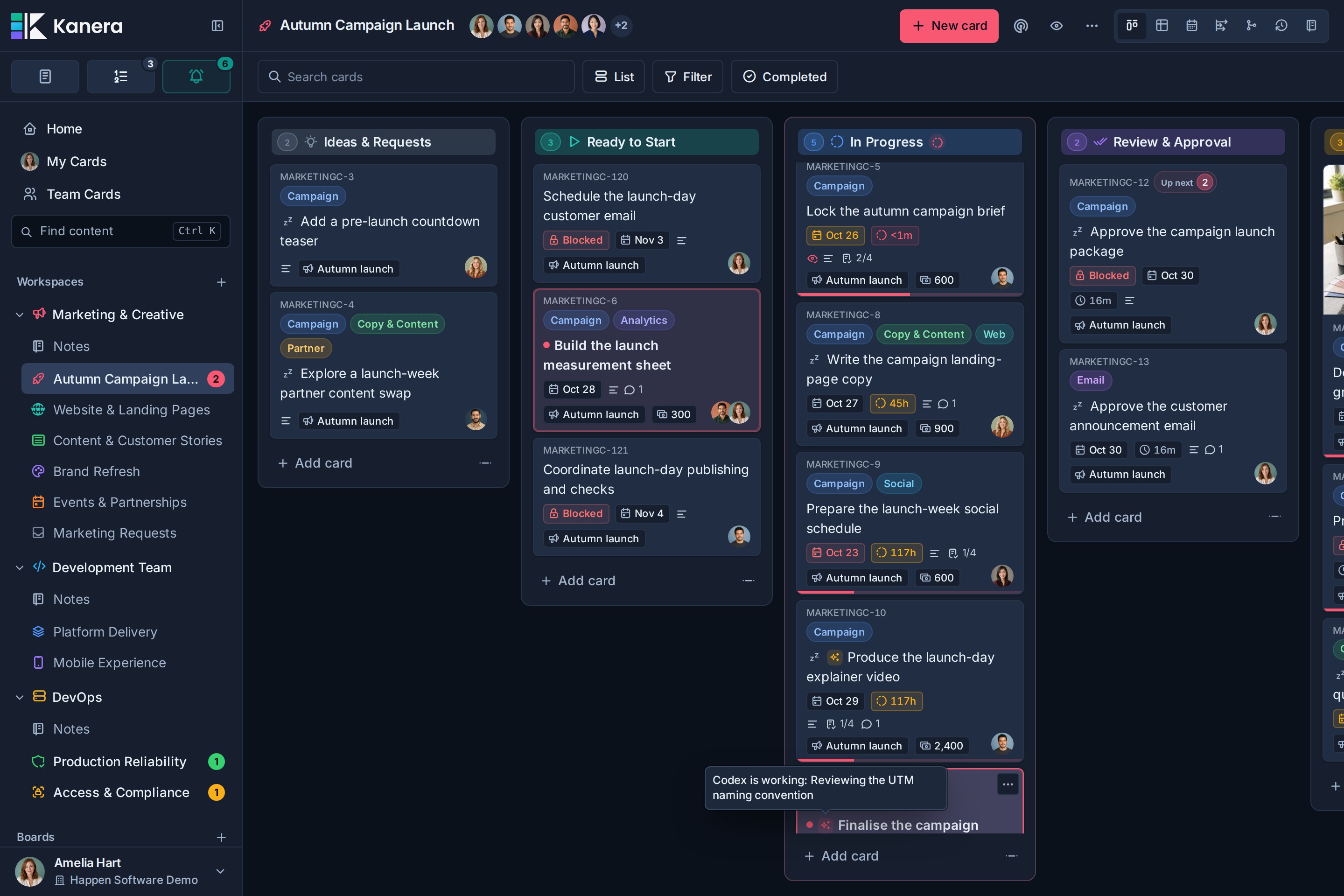
Lo que verás después:
- El comentario y los cambios de tarjeta en la actividad de la tarjeta llevan un vía Claude insignia, para que nadie los confunda con algo que usted escribió.
- Moviendo la tarjeta a hecho activa la automatización de la plantilla, por lo que la tarjeta se marca como completa.
- El resumen de cierre de la ejecución se convierte en una fila en la actividad de la tarjeta.
- Su cajón de notificaciones gana un Agente pestaña. Kanera normalmente te deja fuera de las notificaciones sobre tus propias acciones, pero te notifica sobre el trabajo de tu agente para que puedas revisarlo.

:::consejo Solicite primero un plan Para cambios amplios o sensibles, pida al agente que enumere lo que pretende cambiar antes de actuar. Su cliente de IA decide cuándo una escritura necesita su confirmación y Kanera aún verifica su rol en cada tablero. :::
Profundizar: Conecte un agente de IA, Conecte Kanera con su agente de IA, Configurar Claude, El agente se ejecuta.
9. Revisa la semana
Al final de la semana, verifique qué se movió e informe sobre el esfuerzo.
Trabajo realizado
- Abre el Sitio web de Fernleaf tablero.
- Cambiar a la Trabajo realizado ver.
- Elige 7d para cubrir la semana, o hoy por un solo día.

Lo que verás: Tarjetas creadas, movidas y completadas y elementos de la lista de verificación marcados, agrupados por día, cada uno con la persona que actuó. La tarjeta que Claude terminó muestra una marca brillante y se te atribuye a ti a través de Claude, por lo que la producción del agente nunca se cuenta como trabajo propio.
Utilice la misma vista en Mis tarjetas para tu propia semana, o en Tarjetas del equipo para Priya.
Informe de tabla
- En el tablero, cambie a mesa.
- Agrupar por Flujo de trabajo.
- Establecer el Estimar agregado de columnas a suma.
- Filtra por etiqueta o lista si solo necesitas una parte del tablero.
- Seleccionar Exportar esta tabla y elige excel para enviarle a Tom un resumen de estado.
Para un informe que ejecute cada semana, constrúyalo Mis tarjetas o Tarjetas del equipo y guardar la vista.
Profundizar: Vistas, Informes y exportación de tableros.
10. Lo que has construido
En aproximadamente 20 minutos, Tidewater Studio ahora tiene:
- un Entrega al cliente espacio de trabajo con un flujo de trabajo compartido, campos, etiquetas, plantillas de listas de verificación y automatizaciones que hereda cada futuro tablero de clientes.
- un Sitio web de Fernleaf tablero con tarjetas y listas de verificación de propiedad y fecha.
- Priya trabaja en foros seleccionados y Tom solo ve su proyecto como invitado.
- Inicio, Mis tarjetas, A continuación, Tarjetas de equipo y Trabajo realizado para visibilidad en todos los ámbitos.
- Una automatización que establece el tiempo de revisión y un canal de Slack que sigue el proyecto.
- Tarjetas de trabajo Claude con tiradas visibles, vía Claude atribución y su propia pestaña de notificación.
- Una revisión semanal en Trabajo Realizado y un informe de Tabla exportable.
Próximos pasos
- Seguridad del agente de IA: comprenda lo que un agente conectado puede y no puede hacer antes de confiar en él.
- El agente se ejecuta: aprenda cómo funcionan las ejecuciones, las actualizaciones de progreso y las ejecuciones detenidas.
- Indicaciones y flujos de trabajo de IA: cosas más prácticas para preguntarle a un agente.
- Importación de Trello o Importación CSV: traer proyectos existentes a Kanera.
- Notas: mantenga el proyecto breve y las notas de la reunión al lado del trabajo.
- Ganchos web: envía eventos de tarjetas a tus propios sistemas.
- Kanera TL;DR: el modelo de organización a tarjeta de un vistazo.