Tableros
Los tableros son los principales lugares de estilo Kanban donde se trabaja en Kanera. Cada consejo pertenece a una organización. Puede ser independiente o ubicarse dentro de un espacio de trabajo. Utilice uno para un cliente, área de producto, campaña, cola de servicios, lanzamiento o cualquier otro flujo de trabajo que necesite su propia superficie.
En un tablero independiente, las listas, etiquetas, campos personalizados, plantillas de listas de verificación, automatizaciones y acceso son independientes. Dentro de un espacio de trabajo, esos recursos de flujo de trabajo se comparten entre sus tableros, mientras que el acceso aún se otorga por tablero.
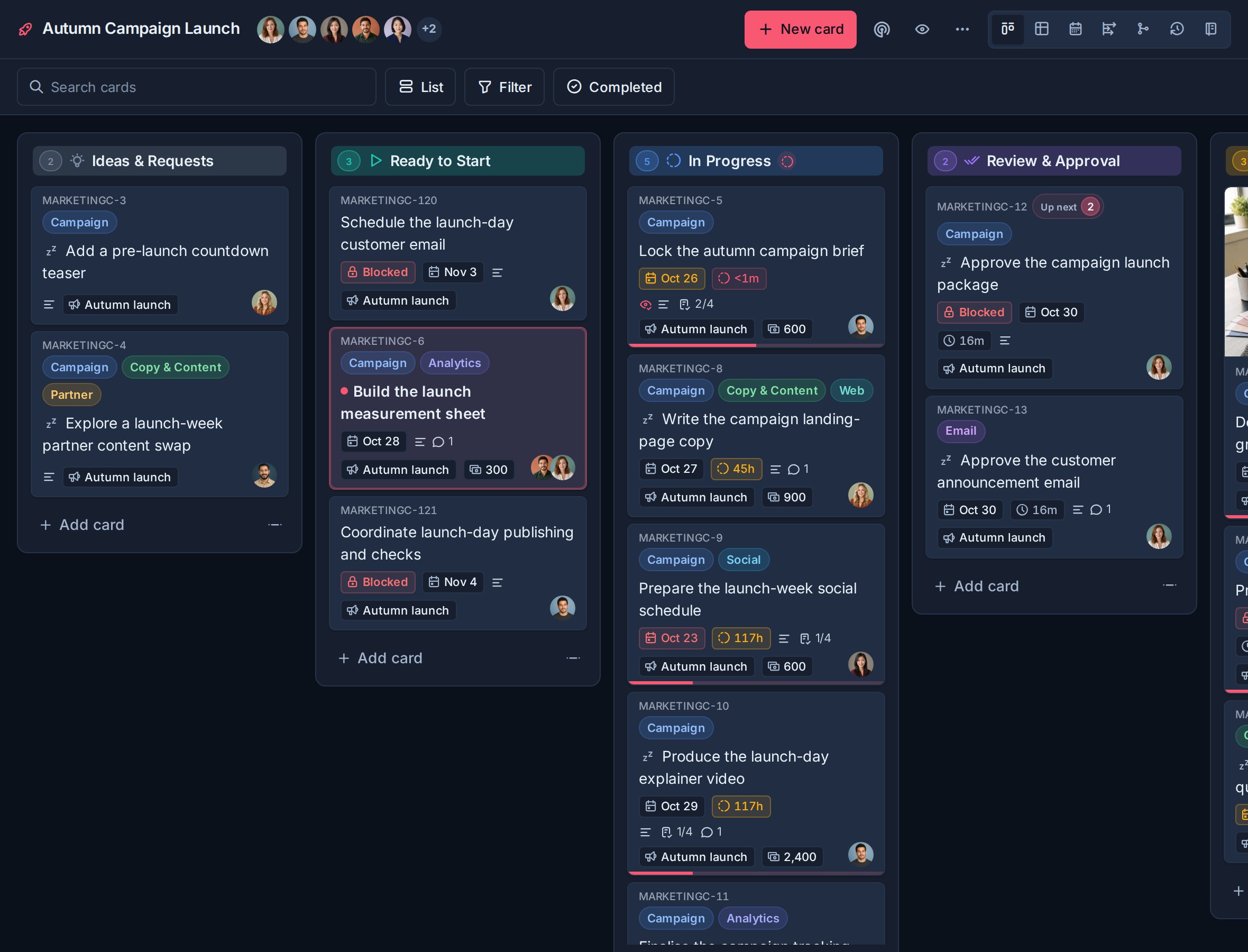
Elige el modelo de tablero
Utilice un tablero independiente cuando un tablero deba configurarse de forma independiente. Utilice un tablero dentro de un espacio de trabajo cuando deba compartir su flujo de trabajo con tableros relacionados.
Ver Tableros independientes y Espacios de trabajo para una comparación detallada.
Planificar fechas en la línea de tiempo
Elige Cronograma desde el selector de vista del tablero, o presione 7, para ver las barras planificadas de principio a fin. Agrupe por lista, asignado o etiqueta, reprograme tarjetas editables y muestre cables de requisitos previos, rutas críticas de la jornada laboral y conflictos. Ver Cronograma y fechas de inicio.
Revisar las dependencias en todos los ámbitos
Abierto Dependencias desde el selector de vista del tablero para ver sus cadenas de bloqueo. este tablero incluye tarjetas conectadas de otros tableros con contornos discontinuos; Espacio de trabajo se expande a las cadenas accesibles del espacio de trabajo. Utilice Mapa, Línea de tiempo o Pasos para inspeccionar el mismo trabajo. Los tableros independientes mantienen su propio alcance.
Ver Vista de dependencias, línea de tiempo y edición.
Abrir la configuración del tablero del espacio de trabajo
- Abra el espacio de trabajo.
- Ir a Configuración del espacio de trabajo.
- Elige Tableros.
La página de configuración de Boards tiene dos secciones:
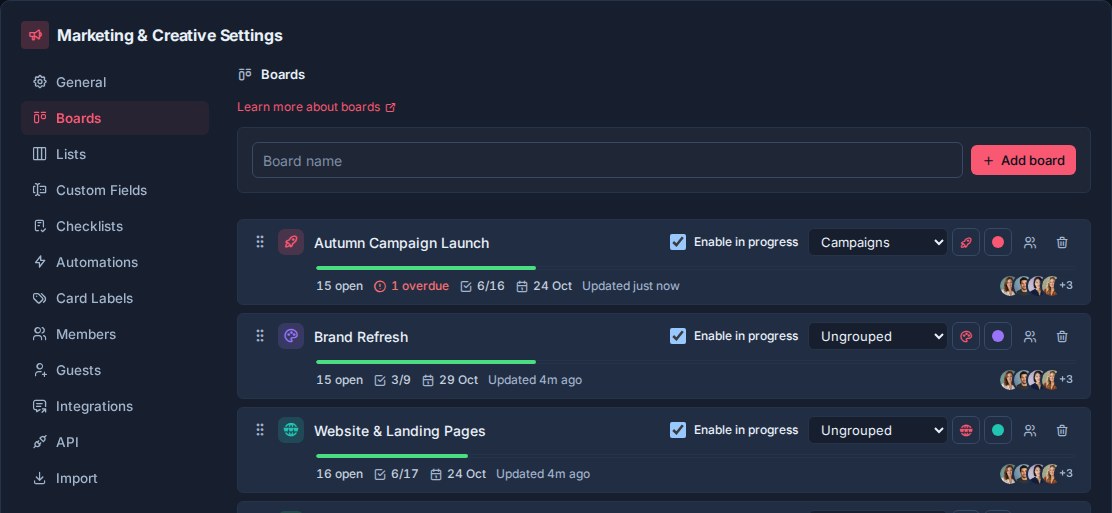
- Tableros: cree, cambie el nombre, reordene, agrupe, aplique estilo, administre el acceso o elimine tableros.
- Grupos: organiza tableros en la barra lateral.
Cada fila del tablero muestra su ícono y un resumen de su trabajo: una barra de finalización, recuentos de tarjetas abiertas y vencidas, progreso de la lista de verificación, la próxima fecha de vencimiento, actividad reciente y avatares de miembros cuando estén disponibles. Utilice estos resúmenes para comparar tableros antes de abrir uno.
Para un tablero independiente, abra el tablero y elija Configuración del tablero. no tiene Tableros pestaña porque un tablero independiente no puede contener otro tablero.
Administrar el acceso al tablero
Los administradores del espacio de trabajo y los administradores de la organización pueden administrar el acceso desde el ícono de personas al lado de un tablero del espacio de trabajo en Configuración del espacio de trabajo -> Tableros. El mismo control de acceso está disponible desde cualquier tablero, incluida un tablero independiente.
Desde el menú de acceso, un administrador puede:
- Agregue un miembro del espacio de trabajo interno al tablero.
- Elige Redactor o observador.
- Restringir a una persona a Sólo artículos asignados.
- Cambiar una función o restricción existente.
- Eliminar a una persona del tablero.
- Revise los invitados externos aceptados junto con los miembros internos.
Quitar a una persona de un tablero oculta la fila de acceso inmediatamente y proporciona Deshacer durante diez segundos antes de que Kanera realice la eliminación. Ver Deshacer acciones recientes.
Para los tableros dentro de un espacio de trabajo, los administradores del espacio de trabajo automáticamente tienen acceso de editor a cada tablero. Su acceso heredado está marcado como Administrador y no se puede cambiar ni eliminar tablero por tablero. Los miembros del espacio de trabajo ordinario no tienen acceso a el tablero hasta que se agreguen explícitamente.
Para tableros independientes, el menú de acceso ofrece miembros activos de la organización directamente porque no hay una lista de miembros del espacio de trabajo separada.
Sólo artículos asignados limita a un editor u observador a tarjetas en las que son asignatarios de tarjetas o se les asigna un elemento de la lista de verificación. Úselo para contratistas, clientes o compañeros de equipo que deberían participar sin ver tarjetas no relacionadas en el mismo tablero.
Exportar un tablero
Kanera puede exportar un tablero directamente a Excel o JSON. Utilice la exportación del tablero cuando necesite el tablero completo para realizar una copia de seguridad, una migración, una revisión fuera de línea o un procesamiento posterior.
- Abre el tablero.
- Cambiar a Tablero ver si estás actualmente en mesa. La tabla tiene una exportación separada para su resultado filtrado.
- Seleccione el botón de descarga etiquetado tablero de exportación en la barra de herramientas superior.
- Elige excel o JSON.
La exportación del tablero está disponible para editores y administradores. Un editor con Sólo artículos asignados recibe sólo los datos del tablero que se les permite ver.
| Formato | que contiene | Lo mejor para |
|---|---|---|
| excel | Una hoja de Tarjetas con cada tarjeta visible, su lista, clave, descripción, asignados, etiquetas, fechas, recuentos, enlaces de archivos adjuntos y campos personalizados activos. | Revisión, hojas de cálculo, transferencia y análisis sin conexión. |
| JSON | Un archivo estructurado del tablero de Kanera con el tablero, listas, tarjetas, etiquetas, campos personalizados, miembros, tareas, listas de verificación, comentarios, reacciones, observadores y metadatos de archivos adjuntos visibles para usted. | Copia de seguridad, migración, scripts e importación a Kanera. |
El archivo JSON se puede importar desde Configuración del espacio de trabajo -> Importar -> Kanera o Configuración del tablero -> Importar -> Kanera. Una copia importada recibe nuevas claves de tarjeta desde su destino; Las claves de origen permanecen en el archivo pero no se reutilizan como identidades de la nueva tablero.
La exportación de tableros y la exportación de mesas tienen diferentes propósitos:
- tablero de exportación exporta los datos completos del tablero visibles para usted.
- Exportar esta tabla exporta el resultado de la tabla actual después de la búsqueda, filtros, columnas, agrupación, clasificación, agregados y desgloses. Es compatible con Excel y JSON.
Trate los archivos exportados como potencialmente confidenciales porque pueden contener contenido de tarjetas, detalles de miembros, comentarios y enlaces a archivos adjuntos. Ver Informes y exportación de tableros para el flujo de trabajo de exportación de tablas.
Consulte la descripción general del tablero
Seleccione el botón de radar al lado del nombre del tablero para abrir Descripción general del tablero.
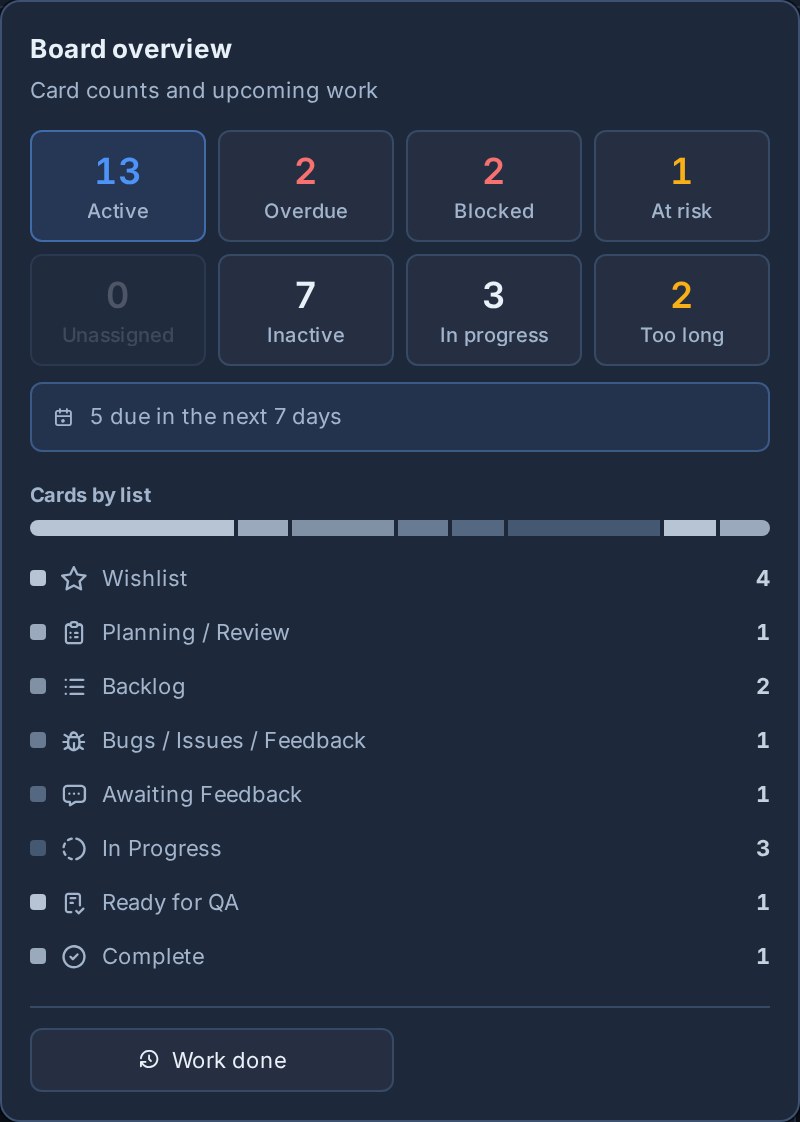
El panel resume el trabajo activo, vencido, no asignado, inactivo y que vence pronto, junto con el recuento de tarjetas por lista. Una barra dividida por color de lista muestra cómo se distribuye el trabajo abierto en el flujo de trabajo. Bloqueado cuenta las cartas abiertas esperando otra carta abierta, y En riesgo cuenta aquellos cuyo bloqueador está vencido o vencido después de ellos, la misma regla que el Vista de dependencias. Solo los jueces que están en riesgo son los bloqueadores que puedes abrir. En progreso cuenta las cartas abiertas en Listas en progreso, y demasiado tiempo cuenta aquellos que han pasado la alerta de tiempo en progreso del espacio de trabajo. Seleccione un recuento de cartas para filtrar el tablero según esas cartas; seleccionar Activo para borrar el desglose. Estos filtros locales de sesión se combinan con los filtros y la búsqueda normales del foro.
El panel también enlaza con Trabajo realizado para informes de actividad y entrega.
para que sirven los tableros
un tablero debe representar un flujo de trabajo significativo, no un estatus o categoría única.
Los buenos tableros suelen llevar el nombre de:
| Tipo de tablero | Ejemplos |
|---|---|
| Cliente o cuenta | Lanzamiento de Northstar, retención de Brightlane, incorporación de Acme |
| Equipo o función | Ingeniería, cola de soporte, solicitudes de marketing |
| Área de productos | Hoja de ruta, integraciones, aplicación móvil |
| Proceso repetible | Canal de contratación, calendario de contenido, planificación de lanzamiento |
| Cola operativa | Adquisiciones, Instalaciones, Solicitudes Internas |
Los tableros dentro de un espacio de trabajo funcionan mejor cuando siguen el mismo flujo de trabajo general. Utilice tableros independientes cuando cada tablero necesite diferentes listas, campos, etiquetas, plantillas o automatizaciones.
Crear un tablero dentro de un espacio de trabajo
Utilice la fila de creación de tablero en Configuración del espacio de trabajo -> Tableros.
- Ingrese el nombre del tablero.
- Haga clic Agregar tablero.
Los nuevos tableros incluyen automáticamente administradores de espacios de trabajo y organizaciones. Agregue otros miembros del espacio de trabajo desde el menú de acceso del tablero. Si su plan tiene un límite de tablero y el espacio de trabajo lo alcanzó, Kanera deshabilita la creación de tableros y muestra un mensaje de límite del plan.
Crear un tablero independiente
Los administradores de la organización pueden seleccionar el + botón al lado Tableros en la barra lateral principal, ingresa el nombre del tablero y elige una plantilla inicial. Las cuentas nuevas también pueden elegir crear un tablero durante la incorporación.
La plantilla puede generar un flujo de trabajo, campos, etiquetas, plantillas de listas de verificación, tarjetas de inicio y automatizaciones para ese tablero únicamente. Ver Tableros independientes para el flujo de configuración completo y Configuración por primera vez para las opciones de plantilla actuales.
Cambiar el nombre de un tablero
Para un tablero de espacio de trabajo, haga clic en el nombre del tablero en Configuración del espacio de trabajo -> Tableros para editarlo.
Para un tablero independiente, abra Configuración del tablero -> General y editar el nombre del tablero.
- prensa Entrar o haga clic para guardar.
- prensa escapar para cancelar.
Utilice nombres que hagan que el tablero sea fácil de reconocer en navegación, búsqueda, enlaces internos, Inicio y Trabajo global.
Reordenar tableros
Esta sección se aplica a los tableros dentro de un espacio de trabajo. Los tableros independientes aparecen en su propia sección de la barra lateral y no se colocan en orden ni en grupos de espacios de trabajo.
Arrastre los tableros directamente en la barra lateral para cambiar su orden. Puedes mover un tablero dentro de su grupo actual, a otro grupo o a la lista de tableros desagrupados. El mismo orden se refleja en Configuración del espacio de trabajo -> Tableros y en recolectores de tableros.
El orden de los tableros afecta cómo aparecen los tableros en la navegación del espacio de trabajo y en los selectores de tableros. Coloque los tableros que la gente usa con más frecuencia cerca de la parte superior.
tableros de grupo
Los grupos organizan tableros en la barra lateral. No cambian las tarjetas, listas, etiquetas, campos o permisos dentro de un tablero.
Utilice grupos cuando un espacio de trabajo tenga suficientes tableros como para que sea difícil escanear una lista plana.
Buenos ejemplos de grupo:
| Espacio de trabajo | Grupos |
|---|---|
| Entrega al cliente | Clientes activos, incorporación, completados |
| Equipo de producto | Planificación, entrega, mantenimiento |
| Comercialización | Campañas, Contenido, Solicitudes |
| Operaciones | Servicios internos, proveedores, administración |
los tableros sin estadía grupal se enumeran directamente debajo Tableros.
Crear y administrar grupos
Utilice la sección Grupos en la parte superior de Configuración del espacio de trabajo -> Tableros.
Para crear un grupo:
- Introduzca un título de grupo.
- Haga clic Agregar grupo.
También puedes:
- Haga clic en el título de un grupo para cambiarle el nombre.
- Arrastre los grupos por el asa para reordenarlos.
- Eliminar un grupo cuando ya no sea útil.
Eliminar un grupo no elimina sus tableros. Los tableros de ese grupo se mueven a Desagrupados.
Asignar un tablero a un grupo
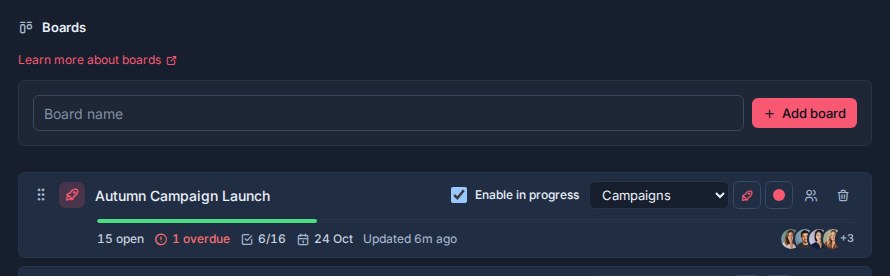
Cada fila del tablero tiene un selector de grupo.
- Busque el tablero en la lista de Tableros.
- Abra el selector de grupo.
- Elige un grupo o elige Desagrupados.
Utilice grupos para mayor claridad de navegación. Si necesita separar las reglas de acceso, informes o flujo de trabajo, cree un espacio de trabajo separado.
Establecer iconos de tablero
Cada tablero puede tener su propio icono. Los íconos hacen que los tableros sean más fáciles de reconocer en la barra lateral, los selectores de tableros, los enlaces de tarjetas y otras vistas del espacio de trabajo.
Para cambiar el ícono de un tablero:
- Encuentre un tablero de espacio de trabajo en Configuración del espacio de trabajo -> Tableros, o abrir Configuración del tablero -> General para un tablero independiente.
- Abra el selector de iconos.
- Elija un icono.
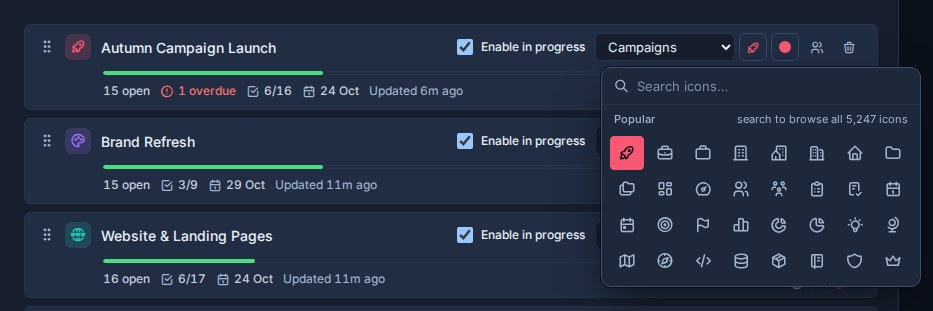
Si un tablero no tiene un ícono personalizado, Kanera usa el ícono de tablero predeterminado.
Elija íconos que describan el propósito del tablero:
| Tablero | idea de icono |
|---|---|
| Cola de soporte | Icono de auricular, bandeja de entrada o alerta |
| Hoja de ruta | Icono de carta, ruta o cohete |
| Calendario de contenidos | Icono de calendario, lápiz o transmisión |
| Incorporación de clientes | Icono de maletín, usuarios o lista de verificación |
Establecer colores del tablero
Cada tablero también puede tener un color de icono. El color aparece con el ícono del tablero en cualquier lugar donde Kanera muestre el tablero.
Para cambiar el color de un tablero:
- Encuentre un tablero de espacio de trabajo en Configuración del espacio de trabajo -> Tableros, o abrir Configuración del tablero -> General para un tablero independiente.
- Abra el selector de color.
- Elige un color. Un tablero del espacio de trabajo puede borrar el color para volver al color de acento del espacio de trabajo.
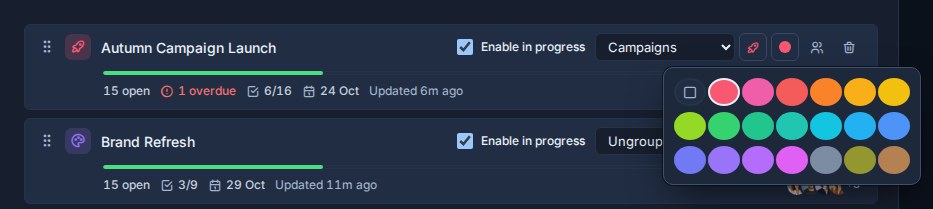
Utilice colores con moderación. Funcionan mejor cuando ayudan a las personas a reconocer una categoría de un vistazo.
Buenos patrones de color:
- Utilice una familia de colores para tableros de clientes activos y otra para tableros internos.
- Utilice colores más fuertes para colas urgentes, como tableros de soporte o incidentes.
- Utilice colores neutros para tableros de referencia o de archivo.
- Mantenga tableros similares visualmente similares para que el espacio de trabajo no se vuelva ruidoso.
Eliminar un tablero
Al eliminar un tablero, se elimina permanentemente el tablero y todas sus tarjetas. Al eliminar un tablero independiente también se eliminan sus listas, etiquetas, campos, plantillas, automatizaciones, acceso y configuraciones independientes.
Kanera pide confirmación antes de eliminar un tablero. Utilice esto con cuidado. Si el tablero contiene trabajos históricos que la gente podría necesitar más adelante, considere si debería permanecer disponible.
Buen diseño de tablero
Cree un tablero cuando el trabajo merezca su propio lugar para planificar, discutir y revisar.
Evite crear tableros para cada pequeño estado, etiqueta o porción temporal de trabajo. Las listas, etiquetas, campos personalizados y filtros suelen ser mejores para ellos.
Mantenga los tableros dentro del mismo espacio de trabajo cuando deberían compartir el mismo proceso. Utilice un tablero independiente cuando el trabajo sea independiente. Utilice un espacio de trabajo diferente cuando varios tableros necesiten otro flujo de trabajo compartido, modelo de acceso o contexto de informes.