Instalar Kanera
Kanera tiene una gran experiencia a través de la aplicación web. No está disponible para descargar desde las tiendas de aplicaciones, pero es fácil de instalar en su teléfono móvil, tableta o computadora de escritorio desde su navegador.
En los navegadores que admiten la instalación independiente, Kanera se abre en su propia ventana similar a una aplicación con el ícono de Kanera. Algunos navegadores de Android crean un acceso directo a la pantalla de inicio que se abre en el navegador.
Antes de empezar
Necesitas:
- La dirección web de Kanera:
https://board.kanera.app. - Una cuenta de Kanera.
- Un navegador compatible.
Si su equipo ejecuta Kanera en su propia dirección, utilícela en su lugar. Por ejemplo, puede parecer https://kanera.yourcompany.com.
Empezar en Kanera
Después de iniciar sesión, abra el menú de la cuenta desde su avatar en la parte inferior izquierda de Kanera. En un teléfono, el avatar está en la parte inferior de la estrecha barra lateral.
si Instalar Kanera Aparece, selecciónelo y confirme el cuadro de diálogo de instalación del navegador. Esta opción aparece cuando su navegador ofrece un mensaje de instalación.
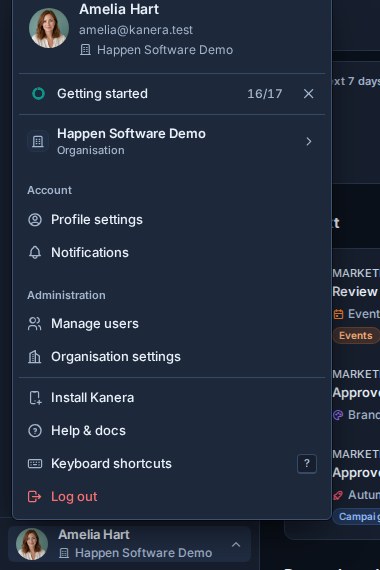
si Cómo instalar Kanera aparece en su lugar, selecciónelo para volver a esta guía y luego siga los pasos a continuación para su dispositivo. El menú Compartir, Agregar a la pantalla de inicio o instalar del navegador completa la instalación.
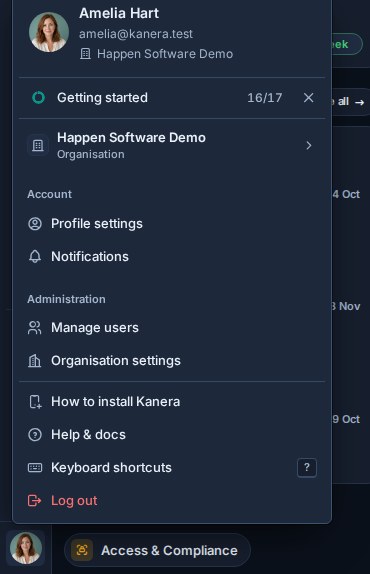
Las pantallas de confirmación del navegador varían según el dispositivo y el navegador. Una vez que abre Kanera desde su ícono instalado, el menú de la cuenta ya no muestra la opción de instalación.
Android: Chrome o Edge
Chrome en Android suele ofrecer el flujo de instalación más claro. Edge tiene una opción de instalación similar en su menú.
- Abre Chrome o Edge.
- Vaya a su dirección web de Kanera.
- Inicie sesión si se le solicita.
- Toca el menú de tres puntos en la esquina superior derecha.
- Toque Agregar a la pantalla de inicio o Instalar aplicación.
- Confirma el nombre Kanera.
- Toque Añadir o Instalar.
Kanera aparece en su pantalla de inicio o en el cajón de su aplicación. Ábralo desde ese icono en lugar de abrir una pestaña del navegador.
internet samsung
Abra su dirección web de Kanera en Samsung Internet, luego use su menú o el ícono de instalación en la barra de direcciones para agregar Kanera a la pantalla de inicio. Kanera utiliza una configuración de instalación compatible para este navegador. Para enviar texto o enlaces a Kanera desde el menú Compartir de Android, instálelo con Chrome; Las instalaciones de Internet de Samsung no incluyen ese acceso directo.
Si Samsung Internet muestra una advertencia de Google Play Protect, revise la dirección de la aplicación y la advertencia antes de decidir si desea continuar. Chrome es una ruta de instalación alternativa en el mismo dispositivo.
Firefox en Android
Abra el menú del navegador y elija Instalar o Agregar aplicación a la pantalla de inicio. La redacción y la posición del menú varían según la versión de Firefox. Firefox en el escritorio no ofrece el mismo flujo de instalación de PWA integrado.
iPhone y iPad
Safari es la ruta de instalación más sencilla en iPhone y iPad. En iOS 16.4 o posterior, otros navegadores también pueden ofrecer Agregar a la pantalla de inicio desde su menú Compartir.
- Abre Safari.
- Vaya a su dirección web de Kanera.
- Inicie sesión si se le solicita.
- Toca el Compartir botón en Safari. En algunos diseños de Safari, primero toque el menú de la página y luego Compartir.
- Desplácese hacia abajo y toque Agregar a la pantalla de inicio.
- mantener el nombre Kanerao cámbiale el nombre si tu equipo usa un nombre personalizado.
- si Abrir como aplicación web aparece, enciéndelo y luego toca Añadir.
Kanera aparece como un ícono en su pantalla de inicio. Abra Kanera desde ese ícono para disfrutar de la experiencia de la aplicación instalada.
Si no ves Agregar a la pantalla de inicio, asegúrese de estar en un navegador completo, no dentro del navegador integrado de otra aplicación. Si Kanera se abrió desde un correo electrónico, una aplicación de chat o un administrador de contraseñas, copie la dirección, abra Safari directamente y pegue la dirección allí. En Safari, desplácese hasta el final del menú Compartir y use Editar acciones si la opción está oculta.
Windows: Chrome o Edge
Utilice Chrome o Edge para instalar Kanera en Windows.
- Abre Chrome o Edge.
- Vaya a su dirección web de Kanera.
- Inicie sesión si se le solicita.
- Haga clic en el icono de instalación en la barra de direcciones si Chrome muestra uno.
- Si no hay ningún ícono de instalación, haga clic en el menú de tres puntos.
- En Chrome, elige Guardar y compartir y luego Instalar página como aplicación. En Edge, elija Aplicaciones y luego Instale este sitio como una aplicación.
- Confirma el nombre Kanera.
- Haga clic Instalar.
Kanera se abre en su propia ventana. Puede fijarlo a la barra de tareas o al menú Inicio de Windows como cualquier otra aplicación instalada.
mac y linux
En macOS Sonoma 14 o posterior, abra Kanera en Safari y elija Archivo > Agregar al muelle (o Compartir > Agregar al Dock). Chrome y Edge en macOS también ofrecen instalación desde la barra de direcciones o el menú del navegador. En Linux, utilice el icono de instalación o el menú del navegador de Chrome o Edge. Firefox en el escritorio no proporciona instalación de PWA integrada.
Solución de problemas
Si Kanera no se instala:
- Compruebe que la dirección comience con
https://. Los navegadores suelen requerir una conexión segura antes de ofrecer la instalación de aplicaciones. - Abra Kanera en la aplicación principal del navegador, no en un navegador integrado en aplicaciones de correo electrónico, chat o redes sociales.
- Actualice la página después de iniciar sesión y luego revise el menú del navegador nuevamente.
- En iPhone o iPad, use Safari y el Compartir menú.
- En Android o computadora de escritorio, use Chrome o Edge y busque Instalar aplicación, Agregar a la pantalla de inicio, o Instalar página como aplicación. En macOS, Safari ofrece Agregar al muelle.
Si ya instaló Kanera pero se abre en el navegador, elimine el antiguo acceso directo de la pantalla de inicio o el elemento anclado e instálelo nuevamente desde el menú del navegador.