Campos personalizados
Los campos personalizados agregan datos estructurados a las tarjetas. un tablero independiente tiene su propio catálogo de campo. Cada tablero en un espacio de trabajo utiliza el catálogo compartido del espacio de trabajo.
Utilice campos personalizados para la información que su equipo quiera mostrar en tarjetas, filtrar, agrupar, ordenar, exportar, resumir o generar informes. Los campos de espacio de trabajo compartido son una de las principales razones por las que Table and Global Work pueden comparar tableros relacionados de manera consistente. Los campos independientes mantienen un tablero independiente.
Abrir configuración de campo personalizado
- Abra el espacio de trabajo o el tablero independiente.
- Ir a Configuración del espacio de trabajo o Configuración del tablero.
- Elige Campos personalizados.
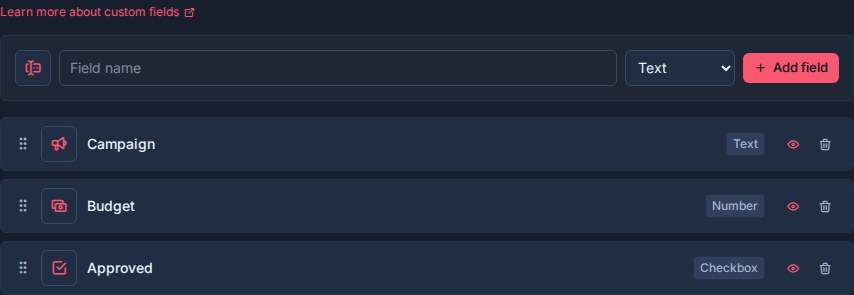
La página muestra una fila de creación de campos en la parte superior y los campos del tablero o espacio de trabajo actual debajo de ella.
Si el espacio de trabajo aún no tiene campos, Kanera muestra Aún no hay campos personalizados.
¿Quién puede gestionar campos personalizados?
La configuración de campo personalizada es la administración de tableros o espacios de trabajo.
Los administradores y propietarios del espacio de trabajo pueden crear, cambiar el nombre, reordenar, configurar y eliminar campos personalizados. Las personas con acceso de edición a tarjetas pueden establecer valores de campo en tarjetas que pueden editar.
Agregar un campo
Utilice la fila de creación de campos para agregar un campo de espacio de trabajo.
- Elige un ícono.
- Introduzca el nombre del campo.
- Elija un tipo de campo.
- Si el tipo lo admite, elija si el campo permite múltiples valores.
- Haga clic Agregar campo.
Los nombres de los campos personalizados deben ser únicos dentro de un espacio de trabajo. Kanera comprueba los nombres sin distinguir entre mayúsculas y minúsculas para que campos como Prioridad y prioridad se tratan como duplicados.
Elija el tipo de campo con cuidado. El tipo de un campo se fija después de su creación. Puede cambiar el nombre del campo, cambiar su icono, reordenarlo, cambiar la visibilidad y actualizar el comportamiento de valores múltiples admitido, pero no cambia un campo de Texto a un campo de Selección más adelante.
Tipos de campo
Kanera admite estos tipos de campos personalizados:

| Tipo | Valor almacenado | uso |
|---|---|---|
| Texto | texto libre | Nombres de sucursales, códigos de referencia, nombres de clientes, nombres de campañas o notas breves. |
| Número | Valor numérico | Horas, estimaciones, puntuaciones, presupuestos, cantidades, esfuerzo u otros valores medibles. |
| Casilla de verificación | Si/no valor | Marcas simples como Bloqueado, Aprobado, Facturable o Necesita revisión. |
| Seleccionar | Una o más opciones controladas | Prioridad, riesgo, plataforma, departamento, gravedad, tipo o metadatos similares al estado. |
| Fecha | fecha local | Fechas de lanzamiento, fechas de SLA, lanzamientos objetivo, fechas de revisión o fechas de renovación. |
| URL | enlace web | Solicitudes de extracción, diseños, documentos, tickets, activos o referencias externas. |
| Usuario | Uno o más miembros del espacio de trabajo | Revisor, propietario del producto, propietario de la cuenta, contacto de derivación o parte interesada. |
Los campos Seleccionar y Usuario pueden permitir un valor o varios valores. Otros tipos de campos almacenan un valor.
Administrar campos existentes
Cada campo aparece como una fila que se puede arrastrar. Desde esa fila, puedes:
- Arrastre el campo para cambiar su orden.
- Cambie el icono del campo.
- Haga clic en el nombre del campo para cambiarle el nombre.
- Alternar varios valores para los campos Seleccionar y Usuario.
- Alterna si el campo se muestra en los frentes de las tarjetas.
- Eliminar el campo.
El orden de los campos afecta la forma en que aparecen los campos en otras partes de Kanera, incluidos los detalles de la tarjeta, los frentes de la tarjeta, las columnas de la tabla, las exportaciones y los controles de agrupación.
Mostrar u ocultar campos en tarjetas
El botón del ojo controla si un campo se muestra en los frentes de las tarjetas.
- Ojo: el campo es visible en los anversos de las cartas cuando la carta tiene un valor.
- Ojo: el campo está oculto en los frentes de las tarjetas, pero aún está disponible en los detalles y vistas de las tarjetas.
Los nuevos campos se muestran en los frentes de las tarjetas de forma predeterminada.
Mostrar campos que ayuden a las personas a escanear un tablero rápidamente, como Prioridad, Fecha de vencimiento, Cliente, Gravedad, o Esfuerzo.
Oculte campos que sean útiles pero demasiado detallados para la superficie del tablero, como enlaces de referencia internos o metadatos solo para informes.
Seleccionar opciones de campo
Los campos seleccionados tienen un editor de opciones directamente dentro de la fila del campo.
Para cada opción, puedes:
- Cambie el nombre de la opción.
- Cambia su color.
- Eliminar la opción.
- Arrastre las opciones en un orden diferente.
También puede agregar una nueva opción desde la fila de opciones en la parte inferior del campo.
El orden de las opciones controla cómo aparecen las opciones cuando alguien configura ese campo en una tarjeta y cómo se ordenan los grupos de campos seleccionados en la vista Tabla.
Al eliminar una opción, se elimina de la lista de opciones activas. Kanera mantiene suficiente historial de los valores y la actividad de las tarjetas existentes para continuar resolviendo la etiqueta de opción anterior cuando sea necesario.
Múltiples valores
Solo los campos Seleccionar y Usuario admiten múltiples valores.
Utilice valores múltiples cuando más de una respuesta pueda ser verdadera:
| campo | Múltiples valores ayudan cuando |
|---|---|
| Plataforma | Una tarjeta afecta a Web, iOS y Android. |
| Revisor | Es necesario que varias personas revisen la misma tarjeta. |
| Departamento | El trabajo cruza múltiples equipos. |
| Partes interesadas | Es necesario que más de un miembro del espacio de trabajo esté conectado a la tarjeta. |
Mantenga los campos de un solo valor cuando la tarjeta deba tener una respuesta clara, como Prioridad, Gravedad, Propietario, o Riesgo.
Cambiar un campo Seleccionar o Usuario de múltiples valores a un solo valor afecta las ediciones futuras y el comportamiento del selector. Los valores de las tarjetas existentes no se reescriben de forma masiva, pero las escrituras nuevas se validan como un valor único.
Usar campos en tarjetas
Cuando alguien establece un valor de campo personalizado en una tarjeta, Kanera valida el valor con el tipo de campo.

- Los valores seleccionados deben ser opciones activas de ese campo.
- Los valores de usuario deben ser miembros del espacio de trabajo.
- Los valores de fecha utilizan una fecha local.
- Los valores de URL deben ser URL válidas.
- Los valores numéricos se almacenan como valores numéricos para su clasificación y agregación.
Al borrar un campo, se elimina ese valor de la tarjeta sin eliminar el campo del espacio de trabajo.
Campos personalizados en automatizaciones
Las automatizaciones pueden completar valores de campos personalizados como parte de un flujo de trabajo.
Por ejemplo, una automatización puede establecer Prioridad cuando entra una tarjeta Revisión, establecer Bloqueado desde hasta la fecha actual cuando un Bloqueado se agrega la etiqueta, verifique facturable para el trabajo del cliente, o asignar un Revisor campo de usuario después de completar la lista de verificación.
Las acciones de campo de automatización pueden establecer un valor directamente o copiar el valor de otro campo del mismo tipo en la misma tarjeta, como copiar una estimación en un campo de datos reales. Usan el tipo de campo:
- Los campos de texto pueden recibir texto fijo o la fecha actual con formato de fecha, mes o fecha y hora.
- Los campos de número, fecha, casilla de verificación, selección y usuario reciben valores escritos coincidentes.
- Las fuentes de copia desde campo deben ser del mismo tipo que el campo que se está configurando. Entre dos campos de selección, las opciones coinciden por etiqueta porque cada campo de selección tiene sus propias opciones.
- Las opciones seleccionadas aún deben ser opciones activas en el campo.
- Los valores de usuario deben seguir siendo miembros del espacio de trabajo.
De forma predeterminada, las acciones de campo de automatización solo llenan campos vacíos. Cuando la automatización debe poseer el valor, puede permitirle que sobrescriba los valores existentes.
Campos personalizados en vistas
Los campos personalizados se utilizan en todas las vistas de Kanera.
en Kanban, los campos marcados como se muestra en el frente de las tarjetas pueden aparecer directamente en las tarjetas.
en Vista de tabla, los campos personalizados pueden aparecer como columnas. Puede mostrar, ocultar, reordenar y cambiar el tamaño de esas columnas. También puede agrupar por la mayoría de los tipos de campos personalizados.
en Trabajo global, los mismos campos ayudan a los gerentes y compañeros de equipo a agrupar, filtrar y comparar tarjetas en todos los tableros accesibles. Utilice esos campos para limitar las tarjetas visibles antes de agruparlas o exportarlas.
en Trabajo realizado, la etiqueta y los filtros de campos personalizados admitidos coinciden con la tarjeta del evento, lo que hace que la revisión histórica sea más específica.
Los campos numéricos se pueden resumir en la vista Tabla con suma y promedio agregados. Esto es útil para campos como Esfuerzo, Horas, Presupuesto, o Puntuación.
Los agregados también se pueden desglosar por otra dimensión en la vista Tabla. Por ejemplo, agrupar por Cliente, suma Horas, y descomponerse por Tipo de trabajo para crear un informe de facturación listo para Excel. La exportación escribe filas de tarjetas, filas de resumen ordenadas y una hoja de informe legible cuando los agregados están habilitados. Ver Informes y exportación de tableros.
Eliminar un campo
Al eliminar un campo personalizado, se elimina permanentemente el campo y todos sus valores de cada tarjeta en el espacio de trabajo.
El campo desaparece inmediatamente y Kanera proporciona Deshacer durante diez segundos antes de realizar la eliminación. Utilice esto con cuidado, especialmente en campos utilizados en varios tableros, porque al realizar la eliminación también se eliminan los valores de tarjeta almacenados. Ver Deshacer acciones recientes.
Si alguna automatización escribe o copia desde el campo, Kanera elimina esa acción y desactiva la automatización afectada para que no siga ejecutándose sin un campo faltante. Vuelva a habilitar esas automatizaciones después de apuntarlas a un campo válido.
Si solo desea que un campo sea menos visible, ocultelo del frente de las tarjetas en lugar de eliminarlo.
Buen diseño de campo
Cree campos que se reutilizarán en todos los ámbitos del mismo espacio de trabajo.
Buenos campos para todo el espacio de trabajo:
- Prioridad.
- Cliente.
- Esfuerzo.
- Riesgo.
- Severidad.
- Lanzamiento objetivo.
- Propietario del producto.
- URL del activo.
- Fecha del SLA.
Evite crear un campo personalizado para notas únicas. Coloque detalles únicos en la descripción de la tarjeta o en los comentarios.
Evite el uso de campos personalizados como reemplazo de las listas. Las listas deben describir la etapa del flujo de trabajo. Los campos personalizados deben describir metadatos estructurados sobre la tarjeta.