Crear y organizar notas
Las notas mantienen un contexto más extenso cerca del trabajo sin forzarlo a incluirlo en una descripción de tarjeta o en un hilo de comentarios.
uso Bloc de notas en cambio, cuando el material es un trabajo privado en progreso, como preparación de reuniones, recordatorios, borradores o investigaciones temporales.
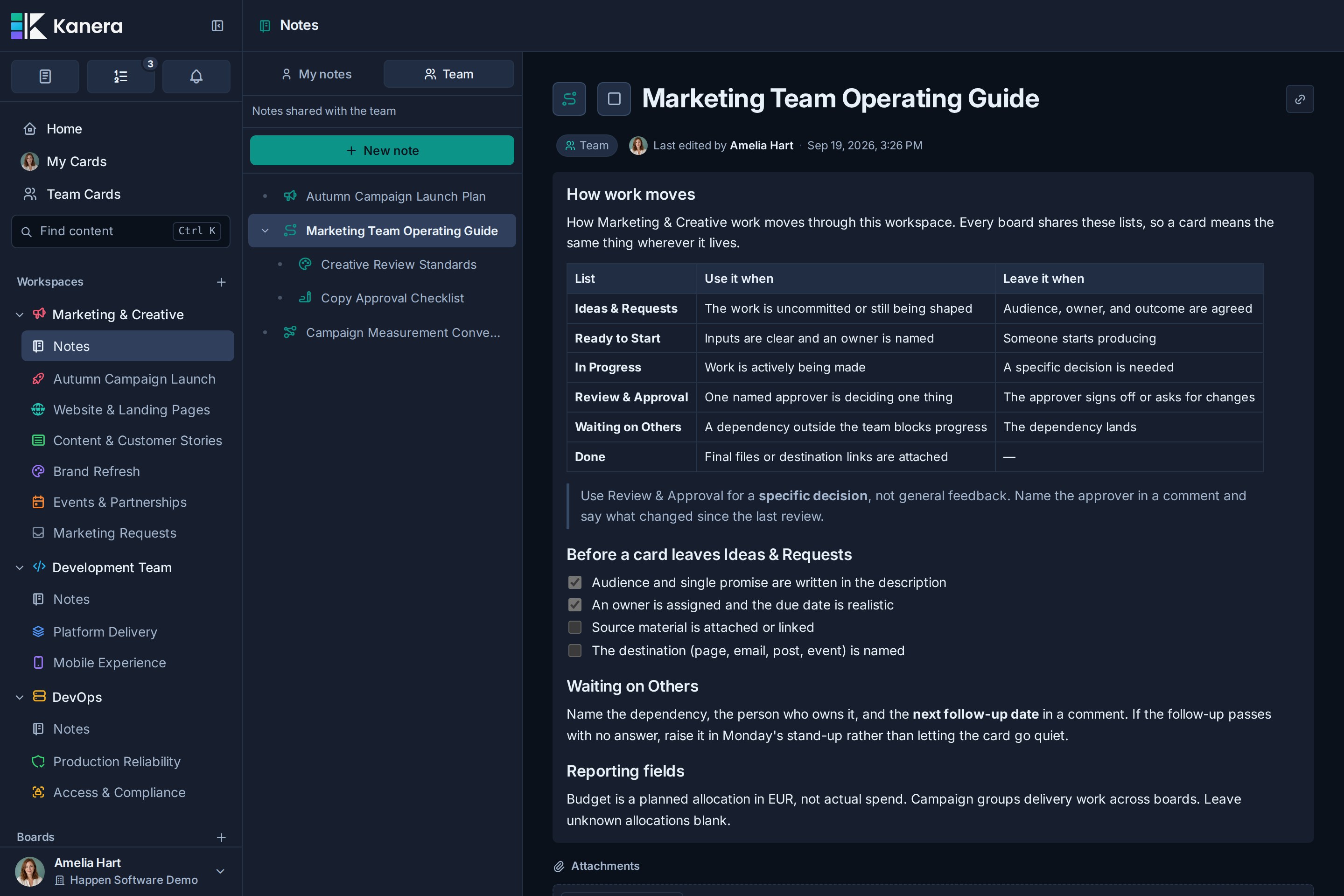
notas abiertas
Abra un espacio de trabajo y seleccione Notas en su sección de barra lateral. Los tableros también pueden exponer notas en el contexto del tablero a través de la Notas ver.
si Notas no aparece en la barra lateral o en el selector de vista de un tablero, un administrador ha desactivado las notas para ese espacio de trabajo o tablero independiente. Ver Activar o desactivar notas.
Las notas tienen dos alcances:
| Alcance | para quien es |
|---|---|
| mis notas | Material personal asociado a su cuenta. |
| equipo | Material de espacio de trabajo compartido para personas con acceso. |
crear una nota
- Abierto Notas.
- Elige mis notas o equipo.
- Seleccionar Nueva nota.
- Reemplace el título predeterminado.
- Agregue el contenido de la nota.
Los cambios se guardan mientras trabaja. Cuando Kanera está desconectado, la edición se pausa para evitar actualizaciones conflictivas.
organizar notas
Utilice el árbol de notas para crear notas principales y secundarias. Esto funciona bien para estructuras como:
- Un resumen del proyecto con subpáginas de investigación y decisión.
- Un área de clientes con notas de reuniones debajo.
- Un manual de equipo con una nota por práctica.
Puede mover notas en el árbol, duplicar una nota o eliminar material que ya no sea necesario. Al eliminar una nota también se eliminan sus subnotas; los nombres de brindis que impactan y brindan Deshacer durante diez segundos. Verifique el alcance de destino y el padre antes de mover o eliminar información compartida. Ver Deshacer acciones recientes.
Agregar personas y archivos
El editor admite menciones y archivos adjuntos de miembros. Puede agregar un archivo adjunto con el control de carga, arrastrar un archivo al editor o pegar una imagen compatible.
uso Comentarios y Menciones cuando la discusión pertenece a una tarjeta. Utilice una nota de equipo cuando el material deba seguir siendo útil más allá de una tarea.
Vincular notas y tarjetas
Seleccionar Copiar enlace de nota junto al título de una nota, luego pegue el enlace en la descripción de una tarjeta u otra nota. Se muestra como un chip con el título de la nota. Pegue el enlace de una tarjeta en una nota de la misma manera, usando Copiar enlace de tarjeta en la tarjeta.
una nota Vínculos de retroceso La sección enumera cada tarjeta y nota que se vincula a ella, y una tarjeta vinculada enumera la nota debajo Artículos vinculados. Estas listas solo rastrean elementos en el mismo espacio de trabajo y cada persona ve solo los elementos que puede abrir. Ver Tarjetas de enlace y notas.
Activar o desactivar notas
Las notas están activadas de forma predeterminada. Los administradores del espacio de trabajo y de la organización pueden desactivarlos en un espacio de trabajo que no los utiliza.
Abierto Configuración del espacio de trabajo -> General y claro Habilitar notas. En un tablero independiente, utilice Configuración del tablero -> General.

El entorno cubre todo el espacio de trabajo: sus notas a nivel de espacio de trabajo y las notas en cada tablero dentro de él. Mientras las notas están apagadas:
- El espacio de trabajo Notas enlace de la barra lateral y cada tablero Notas La vista está oculta. En su lugar, un enlace a una nota abre la vista del tablero.
- Las notas ya no aparecen en la búsqueda y las tarjetas ya no incluyen notas vinculadas.
- Las herramientas de notas API, CLI y MCP devuelven un
NOTES_DISABLEDerror para ese espacio de trabajo.
Desactivar notas no elimina nada. Seleccionar Habilitar notas nuevamente para recuperar cada nota, archivo adjunto y enlace de tarjeta exactamente como estaba. Las personas que tienen Notas abiertas ven el cambio inmediatamente sin necesidad de recargar.
Solución de problemas
| problema | Que comprobar |
|---|---|
| La edición no está disponible | Verifique el indicador de conexión. Los cambios de notas se pausan mientras Kanera está desconectado. |
| Notas falta en la barra lateral o en un tablero | Un administrador ha desactivado las notas. Pídales que seleccionen Habilitar notas en el espacio de trabajo o en el tablero independiente generales ajustes. |
| Falta una nota del equipo | Confirme que está en el espacio de trabajo correcto y equipo alcance. |
| Falta una nota personal | Cambiar a mis notas y confirme que ha iniciado sesión con la misma cuenta. |
| Falta una tarjeta o nota vinculada Vínculos de retroceso | Comprueba que ambos estén en el mismo espacio de trabajo y que puedas abrir el otro elemento. Los enlaces en los comentarios no aparecen en la lista. |
| Una carga falla | Verifique el tipo de archivo, el límite de tamaño de archivo y la asignación de almacenamiento de la organización. |