Automatizaciones
Las automatizaciones ayudan a que un tablero o espacio de trabajo independiente realice un mantenimiento repetible de las tarjetas de forma automática. Están construidos a partir de un cuando disparador y uno o más hacer acciones.
Utilice automatizaciones cuando deba suceder lo mismo cada vez que una tarjeta llegue a un momento del flujo de trabajo: agregue las etiquetas correctas, asigne a las personas adecuadas, aplique una lista de verificación, establezca una fecha de vencimiento, complete datos de campo estructurados, publique un comentario con plantilla, llame a otro sistema, mueva la tarjeta o marque el trabajo como completo.
Las automatizaciones pertenecen a un tablero o espacio de trabajo independiente. Una automatización independiente se ejecuta sólo en su tablero. La automatización de un espacio de trabajo se puede ejecutar en tarjetas en todos sus tableros utilizando listas compartidas, etiquetas, miembros, campos personalizados y plantillas de listas de verificación.
Por qué utilizar automatizaciones
Las automatizaciones son útiles cuando un proceso es lo suficientemente predecible como para que las personas no tengan que recordar cada pequeño paso.
Los buenos casos de uso de automatización incluyen:
- Añadir un Revisión de control de calidad lista de verificación cuando entra una tarjeta Revisión.
- Marcar una tarjeta como completa cuando entra hecho.
- Asigne un líder de soporte cuando se asigne una tarjeta al propietario de la cola de soporte.
- Añadir un Bloqueado etiqueta cuando entra una tarjeta esperando.
- Establecer un Fecha de escalada campo cuando un escalado Se agrega la etiqueta.
- Establecer una fecha de vencimiento de seguimiento cuando ingresa una tarjeta Revisión del cliente.
- Mueva una tarjeta al principio de una lista cuando llegue su fecha de vencimiento.
- Añadir un Vencimiento pronto etiqueta tres días antes de la fecha de vencimiento de la tarjeta.
- Lleva una tarjeta al principio de su lista cuando llegue su fecha de inicio.
- Marcar trabajos que excedan su jornada laboral estimada.
- Añadir un Riesgo de programación etiqueta cuando se planea que un requisito previo termine demasiado tarde.
- Quitar una etiqueta de entrega cuando sale una tarjeta Revisión.
- Aplicar una lista de verificación de lanzamiento cuando etapa cambios a Aprobado.
- Añadir un necesita atencion etiqueta cuando una tarjeta queda inactiva.
- Retire una etiqueta de entrega después de asignar la tarjeta.
Las automatizaciones no reemplazan el buen diseño del flujo de trabajo. Las listas, etiquetas, campos personalizados y plantillas de listas de verificación aún deben describir el proceso claramente. Las automatizaciones son la parte que mantiene los pasos de rutina en movimiento.
Abrir configuración de automatización
- Abra el espacio de trabajo o el tablero independiente.
- Ir a Configuración del espacio de trabajo o Configuración del tablero.
- Elige Automatizaciones.
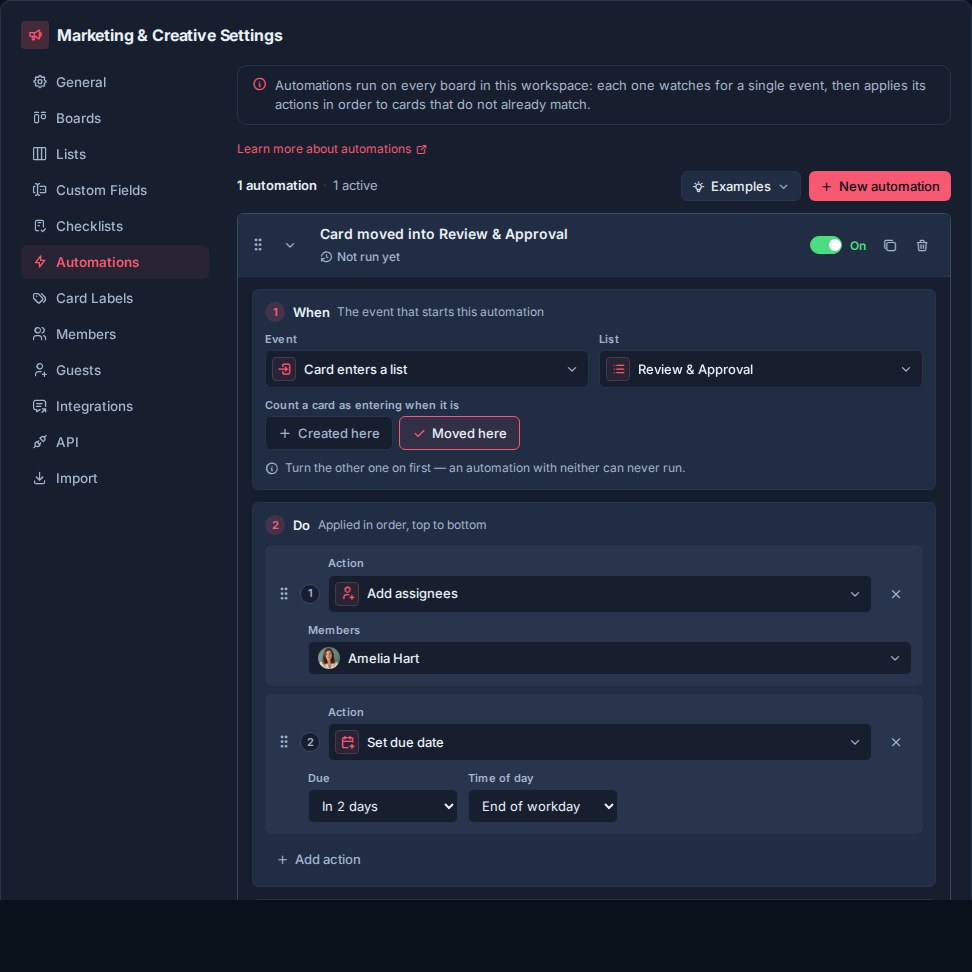
La página de configuración de Automatizaciones permite a los administradores y propietarios del espacio de trabajo crear, habilitar, deshabilitar, reordenar, configurar y eliminar automatizaciones.
Cómo se estructuran las automatizaciones
Cada automatización tiene:
- cuando: el evento que inicia la automatización.
- hacer: una o más acciones que Kanera realiza en la tarjeta.
- Habilitado o deshabilitado: si la automatización está actualmente activa.
- Orden: dónde se ubica la automatización en relación con otras automatizaciones en el espacio de trabajo.
Las automatizaciones que coinciden con un evento se ejecutan en el orden del espacio de trabajo. Las acciones dentro de una automatización se ejecutan en el orden que se muestra en la hacer sección. Poner pasos que dependen unos de otros en una misma automatización; por ejemplo, agregue una etiqueta y publiquen juntos el comentario de transferencia.
El editor tiene un disparador y acciones, con configuraciones específicas para cada disparador. no hay separado si Generador de condiciones o filtro de tablero para una regla de espacio de trabajo: una lista, etiqueta, miembro o campo seleccionado es lo que limita su coincidencia entre los tableros del espacio de trabajo.
Una automatización habilitada debe tener al menos una completa hacer acción. Si eliminas la acción final, Kanera desactiva la automatización por lo que no puede seguir haciendo coincidir cartas sin hacer nada.
Crear una automatización
Haga clic Nueva automatización en Configuración del espacio de trabajo -> Automatizaciones. Ejemplos al lado se abren automatizaciones listas para usar desde las que puede comenzar.
Las nuevas automatizaciones comienzan con un disparador predeterminado y una acción predeterminada. Expanda la automatización para editar el cuando y hacer secciones.
Utilice el interruptor habilitado/deshabilitado para controlar si la automatización está activa. Las automatizaciones deshabilitadas permanecen configuradas pero no se ejecutan.
Partir de un ejemplo
el Ejemplos El menú agrupa reglas ya preparadas en ingesta, En progreso, Planificación, y Resumen. Coincide con sus propias listas, etiquetas, campos y plantillas de listas de verificación. Un ejemplo no disponible explica lo que necesita agregar; Se ocultan ejemplos de funciones de planificación desactivadas en su espacio de trabajo.
Elegir un ejemplo lo crea apagado y ampliado. Verifique los objetivos y acciones seleccionados, ajústelos para su equipo y luego habilítelos.
Primera automatización: dar a las reseñas de campaña un propietario y una fecha límite
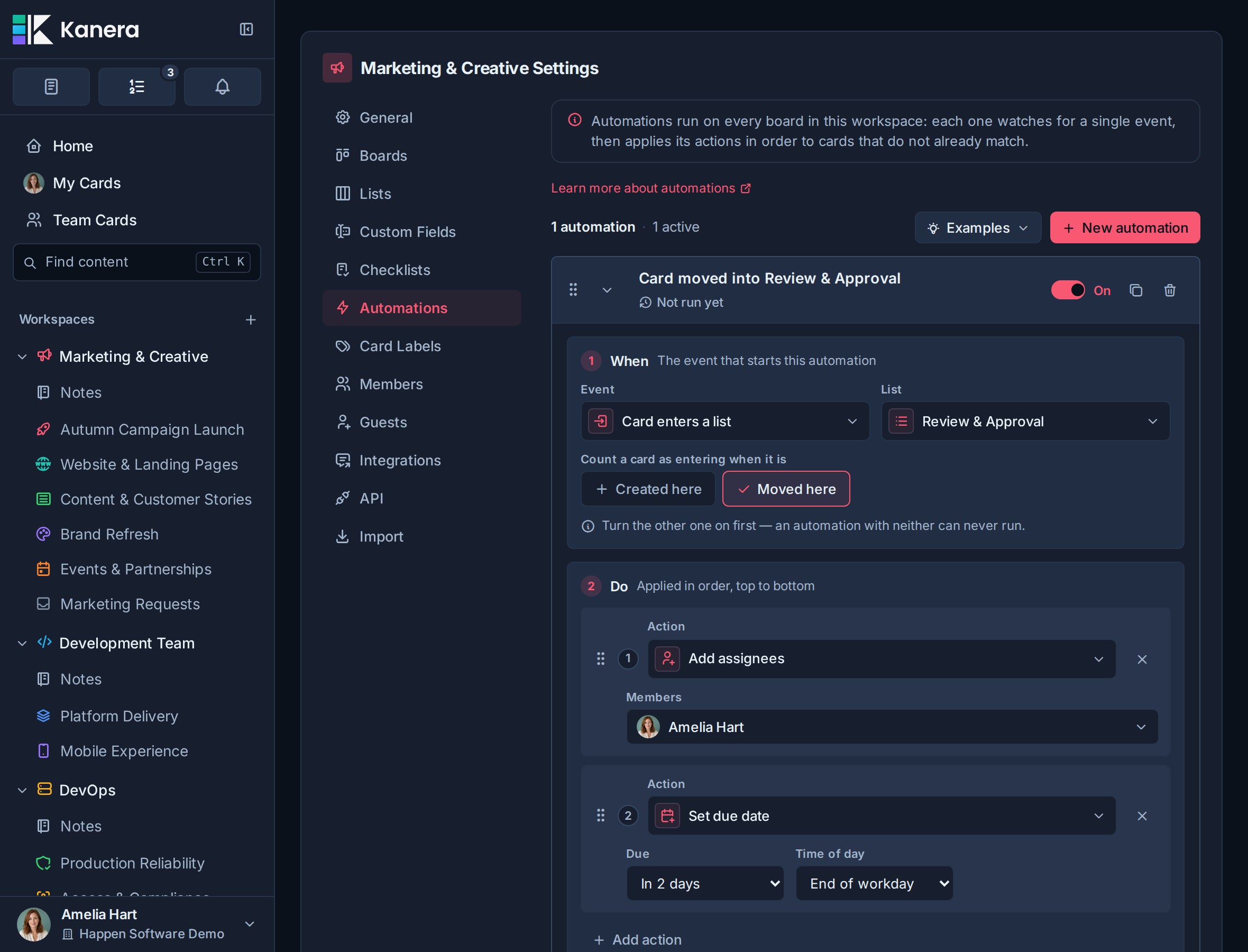
Las capturas de pantalla muestran una regla de Kanera. Marketing y creatividad Espacio de trabajo de demostración: cuando una tarjeta se mueve hacia Revisión y aprobación, agregar Amelia Hart como revisor y fijó una fecha límite dos días calendario después. La misma regla cubre cada tablero en ese espacio de trabajo, por lo que el equipo de campaña tiene un proceso de revisión en todo el trabajo creativo, web y de correo electrónico.
Utilice su propia lista de revisión y revisor para crear esta regla. Si está explorando la demostración, inspeccione la regla habilitada existente en lugar de crear un duplicado.
- Haga clic Nueva automatización y mantenlo apagado mientras lo configuras.
- bajo cuando, elige La tarjeta entra en la lista, luego seleccione Revisión y aprobación.
- Seleccionar Se mudó aquí y dejar Creado aquí apagado, coincidiendo con la demostración. Habilite ambas si las tarjetas de revisión creadas directamente deben recibir el mismo tratamiento.
- bajo hacer, configurar Agregar asignados con Amelia Hart, luego agregue Establecer fecha de vencimiento con un desplazamiento de
2días y el Fin de la jornada laboral ranura. - Habilite la regla y mueva una tarjeta de prueba de otra lista a Revisión y aprobación.
- Abra la tarjeta y confirme que se agregó a Amelia y que se cambió la fecha límite. Comprueba las reglas Historial de ejecución también.
Agregar asignados mantiene a los propietarios existentes de la tarjeta, por lo que la persona que preparó el trabajo permanece asignada junto con el revisor. Establecer fecha de vencimiento sustituye al plazo anterior. Su compensación de dos días cuenta los días naturales, incluidos los fines de semana.
Habilitar esta regla de entrada de lista no procesa las tarjetas que ya se encuentran en Revisión y aprobación. Pruebe un nuevo movimiento en la lista, luego retire su tarjeta de prueba o restaure su estado original.
cuando desencadena
el cuando La sección controla qué causa que se ejecute la automatización.
| gatillo | lo que significa | Configuraciones adicionales |
|---|---|---|
| La tarjeta entra en la lista | Se ejecuta cuando una tarjeta ingresa a una lista de espacios de trabajo seleccionados. | Elija la lista. Elija si se aplica cuando las tarjetas se crean en esa lista, se mueven a esa lista o ambas cosas. |
| Lista de hojas de tarjeta | Se ejecuta cuando una tarjeta sale de una lista de espacios de trabajo seleccionados. | Elija la lista de fuentes. |
| Llega la fecha de vencimiento | Se ejecuta cuando llega o vence la fecha de vencimiento de una tarjeta. | Sin objetivo adicional. Kanera verifica las automatizaciones de fechas de vencimiento según un cronograma. |
| La fecha de vencimiento se acerca | Se ejecuta cuando una tarjeta activa e incompleta ingresa a una ventana configurable antes de su fecha de vencimiento. | Elija el número de días antes de la fecha de vencimiento. |
| Llega la fecha de inicio | Se ejecuta cuando una tarjeta activa e incompleta llega a su fecha de inicio planificada. | Establezca una fecha de inicio en la tarjeta; La línea de tiempo debe estar habilitada. |
| La tarjeta queda inactiva | Se ejecuta cuando una tarjeta activa alcanza el período de inactividad del tablero independiente o del espacio de trabajo. | Sin objetivo adicional. Configure el período de inactividad en generales ajustes. |
| Tarjeta en progreso demasiado tiempo | Se ejecuta cuando una tarjeta abierta supera un límite de tiempo o su propia estimación. | Utilice la alerta del espacio de trabajo, una cantidad determinada de horas o días, o un campo numérico. |
| Todos los elementos de la lista de verificación completos | Se ejecuta cuando se completa cada elemento de la lista de verificación de nivel superior en una tarjeta. Los elementos de la sublista de verificación no cuentan. | Sin objetivo adicional. Las tarjetas sin elementos de la lista de verificación no activan esto. |
| Tarjeta asignada al usuario | Se ejecuta cuando se asigna una tarjeta a uno de los miembros del espacio de trabajo seleccionado. | Elija uno o más miembros asignables. |
| Tarjeta marcada completa | Se ejecuta cuando una tarjeta cambia de incompleta a completa. | Sin objetivo adicional. |
| Tarjeta bloqueada | Se ejecuta cuando una tarjeta activa pasa de no tener bloqueadores abiertos a tener al menos uno. | Sin objetivo adicional. |
| Tarjeta desbloqueada | Se ejecuta cuando una tarjeta activa pierde su último bloqueador abierto. | Sin objetivo adicional. |
| Aparece un conflicto de programación | Se ejecuta cuando una tarjeta abierta obtiene su primer conflicto de programación con un requisito previo. | La línea de tiempo y las dependencias deben estar habilitadas. |
| Deslizamientos del camino crítico | Se ejecuta cuando el final planificado de una tarjeta de ruta crítica se mueve más tarde y retrasa el final proyectado del tablero. | La línea de tiempo y las dependencias deben estar habilitadas. |
| Etiqueta añadida a la tarjeta | Se ejecuta cuando se agrega recientemente una etiqueta de espacio de trabajo seleccionado a una tarjeta. | Elige la etiqueta. |
| El campo personalizado cambia a un valor | Se ejecuta cuando un campo personalizado pasa de otro valor al valor escrito seleccionado. | Elija el campo y el valor. |
La tarjeta entra en la lista
uso La tarjeta entra en la lista para la automatización de las etapas del flujo de trabajo.
Este activador es especialmente útil con listas de espacios de trabajo compartidos como Revisión, esperando, Listo para lanzar, o hecho.
Puedes elegir:
- Creado aquí: se ejecuta cuando se crea una tarjeta directamente en la lista seleccionada.
- Se mudó aquí: se ejecuta cuando una tarjeta existente se mueve a la lista seleccionada.
Habilite ambos cuando la automatización deba aplicarse sin importar cómo llegó la tarjeta a esa lista.
Lista de hojas de tarjeta
uso Lista de hojas de tarjeta para trabajos de limpieza y traspaso atado al escenario se va una tarjeta. Por ejemplo, dejando Revisión puede eliminar una etiqueta de revisión, asignar el propietario de la entrega o aplicar una lista de verificación de liberación.
La lista seleccionada es la fuente del movimiento. El activador se ejecuta para movimientos a otra lista en el mismo tablero y para movimientos a otro tablero que usa una lista de espacio de trabajo diferente. Mover una tarjeta dentro de la misma lista no la ejecuta.
Llega la fecha de vencimiento
uso Llega la fecha de vencimiento para trabajos urgentes.
Kanera verifica las automatizaciones de fecha de vencimiento en el servidor y ejecuta la automatización para detectar tarjetas activas e incompletas cuya fecha de vencimiento haya llegado. Kanera registra las ejecuciones de automatización de fechas de vencimiento para que la misma automatización no se active repetidamente para la misma tarjeta y la misma fecha de vencimiento.
La fecha de vencimiento se acerca
uso La fecha de vencimiento se acerca prepararse para una fecha límite antes de que llegue. Introduzca un plazo de entrega de 1 a 3650 días; por ejemplo, 3 se ejecuta cuando una tarjeta ingresa a la ventana de tres días antes de su fecha de vencimiento.
Kanera comprueba las automatizaciones que se aproximan en el servidor. Si una verificación programada ocurre después del límite exacto, la regla aún se ejecuta mientras la tarjeta permanece dentro de la ventana, por lo que una verificación retrasada no pierde el evento. Se omiten las tarjetas completadas, archivadas y vencidas. Una regla se ejecuta una vez para cada fecha de vencimiento de la tarjeta y configuración de plazo de entrega; cambiar la fecha de vencimiento de la tarjeta o cambiar el plazo de entrega configurado establece un nuevo evento.
Llega la fecha de inicio
uso Llega la fecha de inicio para sacar a la luz el trabajo planificado el día en que debería comenzar. Por ejemplo, mueva la tarjeta a la parte superior de su lista actual y agregue un Listo para empezar etiqueta. Esto no lo mueve automáticamente a una lista En progreso ni elimina sus bloqueadores.
El activador utiliza la fecha de inicio planificada de la tarjeta, no la fecha de vencimiento. Se vuelve elegible al comienzo de ese día en la zona horaria de fecha de vencimiento de la tarjeta, volviendo a la zona horaria del espacio de trabajo. Kanera lo ejecuta en una verificación programada para tarjetas abiertas y no archivadas, una vez por tarjeta y fecha de inicio. Reprogramar el inicio permite otra ejecución cuando llegue la nueva fecha.
Las fechas de inicio pasadas también cuentan: habilitar una regla puede procesar tarjetas abiertas existentes cuyas fechas de inicio ya hayan llegado. Utilice un tablero de prueba pequeño o revise esas tarjetas antes de habilitar una regla para todo el espacio de trabajo. Se omiten las tarjetas sin fecha de inicio.
La tarjeta queda inactiva
uso La tarjeta queda inactiva a la superficie del trabajo que ha dejado de moverse. Por ejemplo, la automatización podría agregar un necesita atencion etiqueta, asignar un líder de proyecto, mover la tarjeta a la parte superior de su lista actual o establecer un campo de seguimiento.
Kanera utiliza el periodo de inactividad configurado en Configuración del espacio de trabajo -> General o Configuración del tablero -> General. Comprueba las automatizaciones de inactividad en el servidor según una programación y considera únicamente las tarjetas activas no archivadas. Las tarjetas completadas y archivadas no activan la automatización.
El activador se ejecuta una vez cuando una tarjeta cruza su límite de inactividad actual; Las comprobaciones programadas posteriores no ejecutan repetidamente la misma automatización para ese límite sin cambios. La nueva actividad de la tarjeta restablece el período, por lo que la automatización puede ejecutarse nuevamente si la tarjeta queda inactiva por segunda vez. Cambiar el período de inactividad configurado también establece un nuevo límite: alargarlo puede hacer que una tarjeta vuelva a estar activa hasta que se alcance el último límite, mientras que acortarlo puede hacer que una tarjeta más antigua sea elegible en la siguiente verificación.
Tarjeta en progreso demasiado tiempo
uso Tarjeta en progreso demasiado tiempo para dar seguimiento a trabajos que están demorando más de lo esperado. Por ejemplo, agregue un En riesgo etiqueta, mueva la tarjeta a la parte superior de su lista o publique un comentario preguntando qué la está reteniendo.
Elige un Límite:
| Límite | Lo que compara Kanera | Ejemplo |
|---|---|---|
| Alerta de espacio de trabajo | Tiempo calendario en el período actual en contra Tiempo en curso en Configuración general. Una alerta de 0 desactiva las ejecuciones de esta opción. | Seguimiento después de la alerta de 7 días del espacio de trabajo. |
| Establecer hora | Tiempo del calendario en el período actual en comparación con el de esta regla. Cantidad y Unidad (Horas o Días). | Marcar una solicitud después de 24 horas de progreso. |
| Campo numérico, como una estimación | Tiempo de trabajo total registrado durante períodos en comparación con un campo numérico positivo en la tarjeta. Elige Horas de trabajo o Días laborables, donde un día laborable son 8 horas rastreadas. | Marcar una tarjeta cuando el trabajo rastreado llegue a su fin Horas estimadas valor de 16. |
Los límites del calendario incluyen noches y fines de semana. Los límites de los campos numéricos solo cuentan el tiempo de trabajo registrado: de 09:00 a 17:00, de lunes a viernes, en la zona horaria del espacio de trabajo. Una estimación vacía, cero o negativa no desencadena una ejecución. La tarjeta debe estar abierta y actualmente en proceso; Se omiten las tarjetas completadas y archivadas.
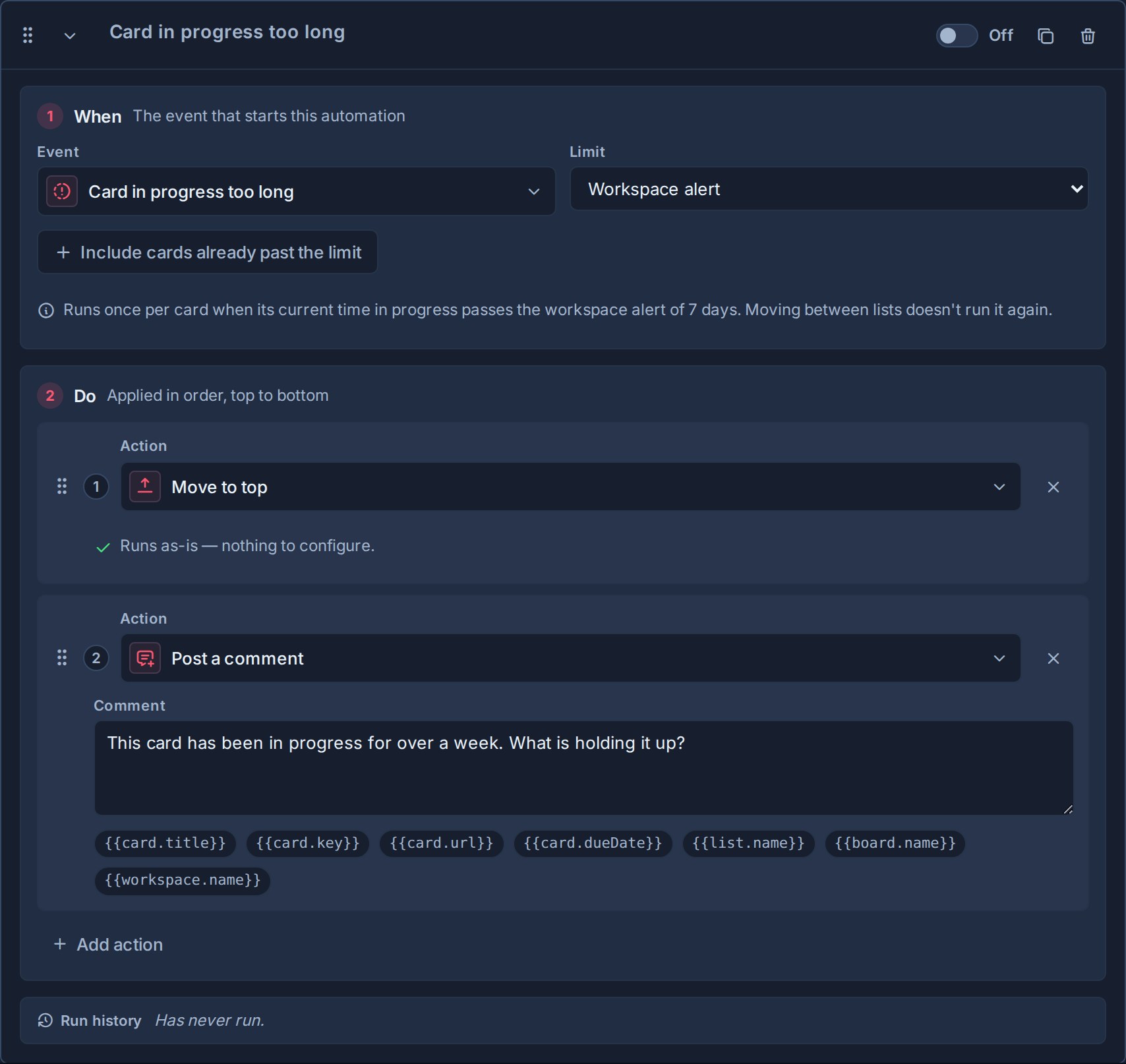
La automatización se ejecuta una vez por tarjeta para su límite, en lugar de cada verificación horaria o cada retorno a una lista En progreso. Moverse entre listas no restablece su ejecución. Con un límite de campos numéricos, aumentar una estimación permite otra ejecución sólo cuando la tarjeta también alcanza esa estimación más alta; bajarlo o cambiarlo hacia adelante y hacia atrás no sigue activando la regla.
Incluir tarjetas que ya hayan superado el límite está desactivado de forma predeterminada. Las tarjetas que ya superan el límite cuando habilita la regla o cambia su límite se omiten. Actívelo si desea que esas tarjetas se incluyan en el próximo cheque. Una tarjeta que ya supera una estimación cuando esa estimación se completa por primera vez también se registra sin activarse, por lo que las estimaciones de llenado masivo no alertan en todas las tarjetas antiguas.
Estas configuraciones de automatización no cambian el chip ámbar del espacio de trabajo ni sus notificaciones de alerta integradas. Ver Tiempo en progreso.
Todos los elementos de la lista de verificación completos
uso Todos los elementos de la lista de verificación completos cuando la finalización de la lista de verificación debe hacer avanzar la tarjeta.
Por ejemplo, completar todos los elementos de control de calidad puede marcar la tarjeta como completa, moverla a Listo para enviar, o eliminar un Revisión de necesidades etiqueta.
Este activador solo se ejecuta cuando la tarjeta tiene elementos de la lista de verificación de nivel superior y se completa el último incompleto. Los elementos de la sublista de verificación no cuentan para este activador y completar una sublista de verificación por sí solo no lo ejecuta.
Tarjeta asignada al usuario
uso Tarjeta asignada al usuario Al momento de asignar una persona se debe iniciar un proceso relacionado.
Por ejemplo, asignar un propietario de entrega podría aplicar un Traspaso lista de verificación, agregue una Entrega etiqueta o establecer una fecha de vencimiento.
Los usuarios seleccionados deben ser miembros asignables del espacio de trabajo.
Tarjeta marcada completa
uso Tarjeta marcada completa al terminar una tarjeta debería desencadenarse una limpieza de seguimiento.
Por ejemplo, marcar una tarjeta como completa podría eliminar una Activo etiqueta, borrar su fecha de vencimiento, asignar un revisor para verificaciones posteriores al trabajo o moverlo a un lugar compartido. hecho lista.
Este activador se ejecuta cuando una tarjeta cambia de incompleta a completa. No se ejecuta cuando una tarjeta ya está completa, cuando una tarjeta está marcada como incompleta o cuando una automatización marca la tarjeta como completa como una de sus propias acciones.
Tarjeta bloqueada y Tarjeta desbloqueada
uso Tarjeta bloqueada cuando una carta gana su primera activa dependencia. Por ejemplo, muévalo a Esperando y agregue una etiqueta Necesita atención. Reabrir o restaurar un requisito previo puede activar la regla nuevamente; agregar un segundo bloqueador mientras ya está bloqueado no lo hace.
uso Tarjeta desbloqueada para el traspaso cuando se completa, archiva o desvincula el último bloqueador activo, incluso cuando se elimina su tablero o lista. Por ejemplo, mueva la tarjeta de dependiente a Listo para comenzar, asigne el siguiente propietario y publique un comentario de transferencia. Eliminar uno de varios bloqueadores no lo ejecuta.
Ambos desencadenantes incluyen cambios de integraciones, otras automatizaciones y réplicas. Cada activador se ejecuta como máximo una vez por tarjeta y por transacción para vincular cadenas. Las notificaciones de listo para comenzar reflejan el estado final después de ejecutar las acciones, por lo que una tarjeta que una automatización completa inmediatamente no se anuncia como lista para comenzar.
Aparece un conflicto de programación
uso Aparece un conflicto de programación para captar un plan que se superpone a un requisito previo. Se ejecuta en la tarjeta dependiente cuando se planea finalizar por primera vez un bloqueador abierto. en o después el inicio planificado de esa tarjeta. Las fechas de cualquiera de las tarjetas pueden causar el conflicto.
Por ejemplo, en la demostración Lanzamiento de la campaña de otoño tablero, Aprobar el paquete de lanzamiento de campaña espera Producir el vídeo explicativo del día del lanzamiento.. Si el video se reprograma para finalizar en o después del inicio planificado de la aprobación, una regla podría agregar un Riesgo de programación etiquetar y publicar un comentario pidiendo al equipo que ajuste las fechas en la línea de tiempo. Crea esa etiqueta y regla si quieres probar esta extensión; no son parte de la regla de revisión de la demostración.
Esto difiere de Tarjeta bloqueada: bloqueado significa que un requisito previo aún está abierto; un conflicto de programación significa que las fechas planificadas se superponen. Se puede bloquear una tarjeta mientras sus fechas aún dejen suficiente tiempo para la transferencia.
Agregar otro conflicto mientras la tarjeta ya está en conflicto no repite la regla. Elimina todos sus conflictos y luego introduce uno nuevo para activarlo nuevamente.
Deslizamientos del camino crítico
uso Deslizamientos del camino crítico cuando un retraso afecta el acabado proyectado del tablero. Una tarjeta de ruta crítica no tiene margen de programación: mover su extremo planificado más tarde también mueve el final de la cadena.
Por ejemplo, Lanzamiento de compilación → Control de calidad → Lanzamiento es la cadena crítica. Retrasar el lanzamiento de la compilación retrasa el acabado proyectado en dos días hábiles. Añadir un En riesgo etiqueta o llama a un webhook para actualizar tu panel de lanzamiento. Una carta que se mueve dentro de su holgura disponible no activa esta regla, y agregar una nueva carta que extiende el final del tablero no es un desliz de una carta existente.
Kanera evalúa ambos factores desencadenantes de programación poco después de las ediciones que afectan la programación, incluidas las ediciones por integraciones y automatizaciones. Un calendario sin cambios no sigue disparando; un retraso adicional en la ruta crítica puede producir un nuevo desliz. La primera evaluación establece una línea de base de forma silenciosa, por lo que estos activadores no anuncian todos los problemas existentes cuando se habilita la programación por primera vez.
Ambos requieren Cronograma y dependencias para habilitarse a nivel de organización y espacio de trabajo. Actúan sobre la tarjeta sin fijar automáticamente sus fechas. Ver Vistas y Dependencias de tarjetas.
Etiqueta añadida a la tarjeta
uso Etiqueta añadida a la tarjeta cuándo una etiqueta debería iniciar una respuesta estándar.
Por ejemplo, añadiendo Bloqueado podría asignar un cliente potencial, mover la tarjeta a la parte superior de su lista actual y establecer un Bloqueado desde campo personalizado. Añadiendo Cliente podría aplicar una lista de verificación de transferencia de clientes y establecer un Tipo de revisión campo.
Este activador se ejecuta solo cuando la etiqueta seleccionada se agrega recientemente a la tarjeta. Volver a guardar una tarjeta que ya tiene la etiqueta no vuelve a ejecutar la automatización.
El campo personalizado cambia a un valor
uso El campo personalizado cambia a un valor cuándo un estado de flujo de trabajo estructurado debería iniciar una respuesta estándar. Elija un texto, número, casilla de verificación, fecha, URL, selección o campo de usuario, luego elija el valor escrito exacto que desea que coincida.
El activador se basa en una transición: se ejecuta cuando una edición cambia el campo de un valor que no coincide al valor configurado. Volver a guardar el mismo valor coincidente no lo ejecuta nuevamente. Para campos multiselección y multiusuario, el activador coincide cuando la opción o miembro configurado pasa a formar parte del valor del campo. Si el campo luego deja de coincidir y luego vuelve a cambiar, la regla puede ejecutarse nuevamente.
Eliminar un campo o una opción seleccionada deshabilita las reglas afectadas para que un administrador pueda elegir un reemplazo sin que una automatización habilitada se vuelva silenciosamente imposible de ejecutar.
hacer acciones
el hacer La sección controla los cambios de Kanera en la carta después de que ocurre el disparador.
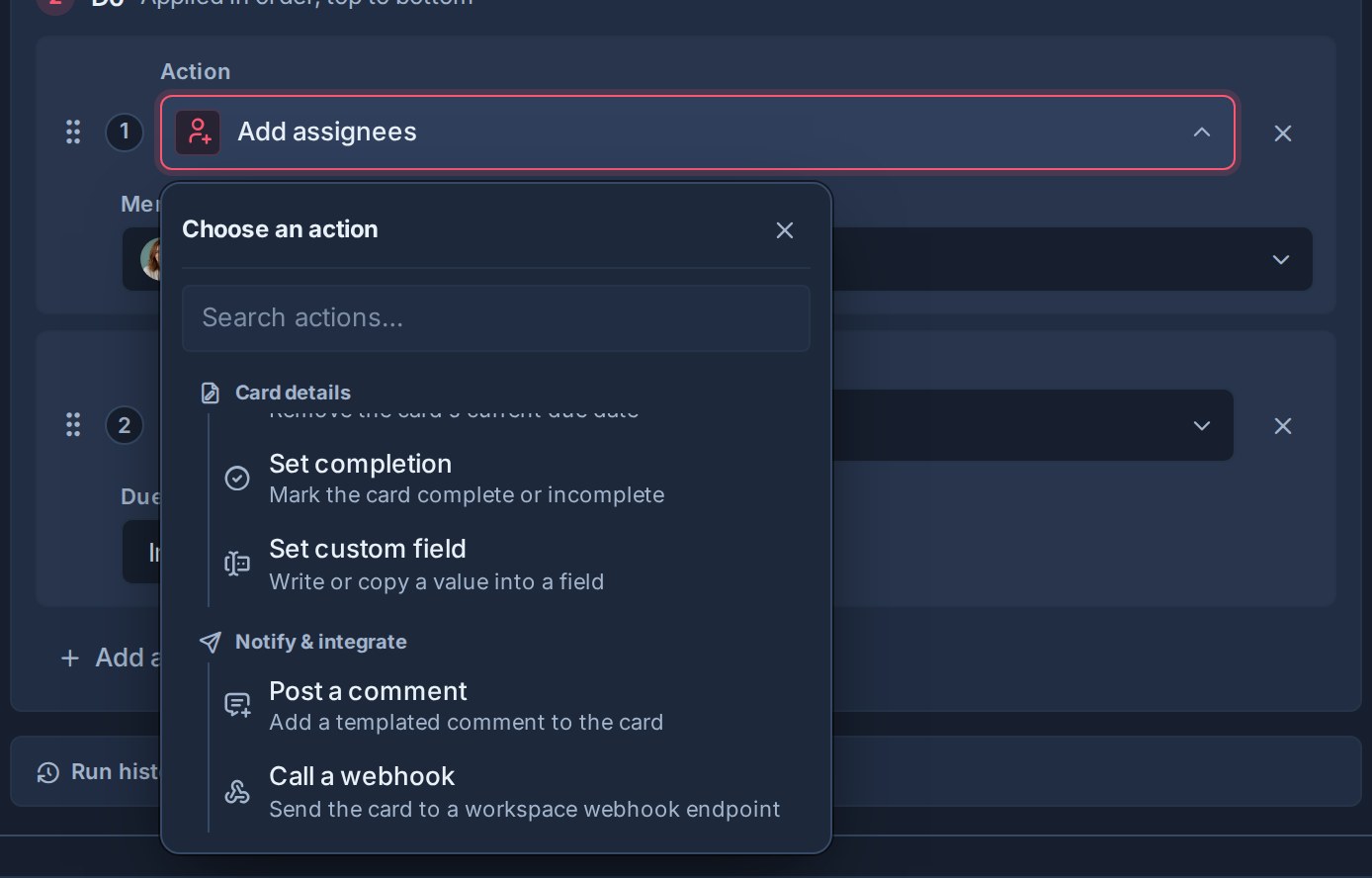
| acción | que hace | Configuración requerida |
|---|---|---|
| Agregar etiqueta | Agrega una etiqueta de espacio de trabajo seleccionado a la tarjeta. | Elige una etiqueta. |
| Quitar etiqueta | Elimina una etiqueta de espacio de trabajo seleccionado de la tarjeta. | Elige una etiqueta. |
| Agregar asignados | Asigna uno o más miembros del espacio de trabajo a la tarjeta. | Elija miembros. |
| Eliminar asignatarios | Elimina uno o más asignatarios de la tarjeta. | Elija miembros. |
| Aplicar lista de verificación | Aplica una o más plantillas de lista de verificación a la tarjeta. | Elija plantillas de lista de verificación. |
| Establecer fecha de vencimiento | Establece la fecha de vencimiento de la tarjeta utilizando un desplazamiento de día relativo. | Ingrese una compensación y elija una fecha de vencimiento. |
| Borrar fecha de vencimiento | Elimina la fecha de vencimiento de la tarjeta. | Ningún objetivo. |
| Rellenar campo personalizado | Establece un campo personalizado seleccionado en la tarjeta. | Elija un campo, luego establezca un valor o cópielo de otro campo del mismo tipo y elija si desea sobrescribir los valores existentes. |
| Marcar completo o incompleto | Marca la tarjeta completa o incompleta. | Elija completo o incompleto. |
| Mover a la lista | Mueve la tarjeta a una lista seleccionada. | Elija una lista y una ubicación superior o inferior. |
| Mover hacia arriba | Mueve la tarjeta al principio de su lista actual. | Ningún objetivo. |
| Mover hacia abajo | Mueve la tarjeta al final de su lista actual. | Ningún objetivo. |
| Publicar un comentario | Agrega un comentario de Markdown a la tarjeta, con marcadores de posición opcionales completados desde esa tarjeta. | Escribe la plantilla de comentarios. |
| Llamar a un webhook | Envía la tarjeta a un punto final de webhook genérico seleccionado a través del canal de entrega firmado de Kanera. | Elija un punto final de webhook desde el mismo espacio de trabajo. |
Detalles de la acción
Etiquetas
Utilice acciones de etiquetas para mantener las categorías de tarjetas precisas a medida que avanza el trabajo.
Ejemplos:
- Añadir Revisión de necesidades cuando entra una tarjeta Revisión.
- Quitar Revisión de necesidades cuando todos los elementos de la lista de verificación estén completos.
- Añadir Bloqueado cuando entra una tarjeta esperando.
Cesionarios
Utilice acciones de asignado cuando una etapa o desencadenador tenga un propietario predecible.
Ejemplos:
- Asignar el líder de control de calidad cuando ingresa una tarjeta Revisión.
- Asignar un administrador de cuenta cuando ingresa una tarjeta Revisión del cliente.
- Eliminar un propietario de clasificación después de asignar una tarjeta al propietario final.
Si una automatización asigna a alguien a una tarjeta en un tablero al que necesita acceso, Kanera puede agregarlo al tablero cuando el espacio de trabajo y las reglas del tablero lo permitan.
Plantillas de lista de verificación
uso Aplicar lista de verificación cuando la tarjeta necesita un conjunto repetible de pasos.
Ejemplos:
- Aplicar Revisión de control de calidad cuando entra una tarjeta Revisión.
- Aplicar Preparación del lanzamiento cuando entra una tarjeta Listo para lanzar.
- Aplicar Triaje de apoyo cuando se crea una tarjeta de soporte.
Kanera rastrea qué plantillas de lista de verificación ya se han aplicado a cada tarjeta. Si se vuelve a ejecutar la misma automatización, no agregará la misma plantilla a la misma tarjeta por segunda vez.
Fechas de vencimiento
uso Establecer fecha de vencimiento para establecer una fecha de vencimiento relativa al día en que se ejecuta la automatización.
Para Llega la fecha de vencimiento, la compensación es relativa a la fecha de vencimiento de la tarjeta; para Llega la fecha de inicio, es relativo a la fecha de inicio planificada. Esto mantiene el resultado vinculado al día previsto incluso si la verificación programada se retrasa. Otros desencadenadores utilizan el día en que se ejecuta la regla.
La compensación puede ser:
0por hoy.- Un número positivo durante los días posteriores al desencadenante.
- Un número negativo para los días anteriores a la fecha de activación.
Los espacios de vencimiento son:
| Ranura | Significado |
|---|---|
| En cualquier momento | Sólo fecha. |
| mañana | Horario previsto por la mañana. |
| tarde | Horario previsto por la tarde. |
| Fin de la jornada laboral | Horario de vencimiento al final del día. |
uso Borrar fecha de vencimiento cuando una tarjeta que entra en una etapa ya no necesita la fecha límite anterior.
Campos personalizados
uso Rellenar campo personalizado cuándo una automatización debería escribir metadatos estructurados en la tarjeta.
Ejemplos:
- conjunto Prioridad a Alto cuando escalado se agrega.
- conjunto Bloqueado desde hasta la fecha actual cuando Bloqueado se agrega.
- conjunto Mes de revisión al mes actual cuando ingresa una tarjeta Revisión.
- conjunto facturable para comprobar cuando entra una tarjeta Trabajo del cliente.
- conjunto Revisor a un miembro del espacio de trabajo cuando todos los elementos de la lista de verificación estén completos.
- Copiar Horas estimadas en Horas reales cuando entra una tarjeta hecho.
Para cada acción de campo personalizado, usted elige el campo a escribir y luego cómo proporcionar su valor:
- Establecer valor: proporciona un valor fijo o calculado que coincida con el tipo de campo seleccionado. Los campos de texto pueden usar texto fijo o la fecha actual formateada como fecha, mes o fecha y hora. Los campos de número, fecha, casilla de verificación, selección y usuario utilizan valores del tipo coincidente.
- Copiar del campo: copia el valor actual de otro campo personalizado en la misma tarjeta. El campo de origen debe ser del mismo tipo que el campo que está configurando. Utilícelo para transferir un valor entre campos, como copiar una estimación en un campo de datos reales.
Al copiar entre dos campos de selección, Kanera hace coincidir las opciones por su etiqueta, porque cada campo de selección tiene sus propias opciones. Se omite una opción de origen sin una etiqueta coincidente en el campo de destino. Cuando el campo de origen no tiene valor en la tarjeta, la automatización deja el campo de destino sin cambios.
De forma predeterminada, Kanera sólo llena el campo si está vacío. Puede permitir que la automatización sobrescriba un valor existente cuando la automatización deba tener autoridad para ese campo.
Kanera valida el campo cuando se ejecuta la automatización. Si el valor configurado no coincide con el tipo de campo, se archivó una opción de selección o un usuario seleccionado ya no es miembro del espacio de trabajo, Kanera omite los valores no válidos en lugar de escribir datos rotos.
Comentarios
uso Publicar un comentario cuando el resultado debe permanecer con la tarjeta. La plantilla admite Markdown y estos marcadores de posición:
| Marcador de posición | Insertos |
|---|---|
{{card.title}} | Título de la tarjeta |
{{card.key}} | Clave de tarjeta legible por humanos |
{{card.url}} | Enlace de tarjeta canónica |
{{card.startDate}} | Fecha de inicio planificada, o un valor vacío cuando la tarjeta no tiene ninguno |
{{card.dueDate}} | Fecha de vencimiento, o un valor vacío cuando la tarjeta no tiene ninguno |
{{list.name}} | Nombre de la lista actual |
{{board.name}} | Nombre del tablero |
{{workspace.name}} | Nombre del espacio de trabajo o del tablero independiente |
{{schedule.blocker}} | La clave y el título del bloqueador en conflicto, cuando sea seguro mostrarlos; solo aparece conflicto de programación |
{{schedule.days}} | Días hábiles de conflicto, o el aumento en el final proyectado de el tablero por deslices en el camino crítico |
Por ejemplo, {{card.key}} is ready in **{{list.name}}**: {{card.url}} se convierte en una nota de transferencia específica de la tarjeta cada vez que se ejecuta la regla. Los marcadores de posición desconocidos se dejan visibles en lugar de borrarse silenciosamente, por lo que se puede encontrar y corregir un error tipográfico.
Los marcadores de posición del programa están vacíos para otros desencadenantes. El bloqueador también se deja vacío para dependencias entre tableros o tableros con miembros restringidos a tarjetas asignadas. Escribe un comentario que todavía tenga sentido sin un nombre de bloqueador, como Scheduling conflict on {{card.key}}: review the planned dates on Timeline. {{card.url}}. Para un error en el camino crítico, intente The projected finish moved later by {{schedule.days}} working days. Please review {{card.url}}.
Los comentarios de automatización están etiquetados. Automatización en la alimentación de tarjetas. Son comentarios del sistema informativo: actualizan a los clientes conectados y permanecen en el seguimiento de auditoría, pero no envían menciones, correos electrónicos de comentarios ni notificaciones de observadores.
Ganchos web
uso Llamar a un webhook cuando un sistema externo específico debe recibir la tarjeta solo cuando esta automatización coincida. Cree un punto final genérico en Configuración del espacio de trabajo -> API primero, luego selecciónelo en la acción. Los destinos de chat no aparecen en esta lista.
Kanera envía un automation:webhook:called evento que contiene el automationId, boardId, cardId, tarjeta completa y lista actual. La llamada se dirige únicamente al punto final seleccionado e ignora el filtro de eventos ordinario de ese punto final, porque elegir el punto final en la regla es la suscripción. Todavía utiliza el secreto de firma, los reintentos y el registro de entrega del punto final. Ver Ganchos web para verificación y comportamiento de entrega.
Un punto final deshabilitado hace que la acción no funcione hasta que se vuelva a habilitar. Si se elimina el punto final, una coincidencia posterior falla y la automatización registra ese error en su historial de ejecución.
Finalización
Utilice acciones de finalización cuando una etapa del flujo de trabajo deba controlar el estado completado de la tarjeta.
Ejemplos:
- Marcar completo cuando ingresa una tarjeta hecho.
- Marcar como incompleto cuando una tarjeta vuelve a entrar En progreso.
Movimiento y prioridad
Utilice acciones de movimiento para mantener las cartas en el lugar correcto.
Ejemplos:
- Mover una tarjeta a hecho cuando todos los elementos de la lista de verificación estén completos.
- Mueva las tarjetas vencidas al principio de la lista actual.
- Mover cartas entrando escalado a la cima de esa lista.
Al pasar a una lista, elija si la tarjeta aparece en la parte superior o inferior.
Automatizaciones de ejemplo
El ejemplo de revisión de la campaña coincide con los datos de la demostración. el Equipo de desarrollo, Entrega del proyecto, y Operaciones / Soporte Los ejemplos siguientes provienen de plantillas de espacios de trabajo; esas plantillas ya configuran las reglas enumeradas. Las filas restantes son ideas que puedes desarrollar con tus propios objetivos.
| Objetivo | cuando | hacer |
|---|---|---|
| Dar a las reseñas de campaña un propietario y una fecha límite (demostración) | La tarjeta se mueve hacia Revisión y aprobación | Añadir Amelia Hart; fijar la fecha de vencimiento en 2 días naturales a las Fin de la jornada laboral. |
| Clasificar errores entrantes (equipo de desarrollo) | La tarjeta entra Errores/Problemas/Comentarios | Añadir Problema/Error etiqueta. |
| Finalizar el trabajo de ingeniería (Equipo de desarrollo) | La tarjeta entra completo | Marcar completo; llenar Mes de facturación con el mes actual si está vacío. |
| Preparar una revisión de entrega (Entrega de Proyecto) | La tarjeta entra Revisión | Aplicar Revisión de entrega lista de verificación. |
| Entregables retenidos con bandera (entrega de proyecto) | La tarjeta entra Bloqueado | Añadir Riesgo etiqueta. |
| Escalar una solicitud vencida (Operaciones/Soporte) | Llega la fecha de vencimiento | Ir a la cima de escalado; establecer el escalado casilla de verificación. |
| Reabrir el trabajo cuando retroceda | La tarjeta entra En progreso | Marcar incompleto; agregar Activo etiqueta. |
| Triaje de nuevas tarjetas de soporte | Tarjeta creada en Nuevo | Añadir Soporte etiqueta; aplicar Triaje de apoyo lista de verificación; asignar líder de soporte. |
| Limpiar la transferencia de revisión | Hojas de tarjeta Revisión | Quitar Necesita revisión; asignar propietario de la entrega. |
| Prepárese para una fecha límite | La fecha de vencimiento se acerca en 3 días. | Añadir Vencimiento pronto; pasar a la cima. |
| Trabajo planificado en superficie | Llega la fecha de inicio | Ir arriba; agregar Listo para empezar. |
| Marcar el trabajo por encima de su estimación | Tarjeta en progreso demasiado tiempo; Límite = Campo numérico, como una estimación; Horas estimadas, contado en Horas de trabajo | Añadir En riesgo; publique un comentario solicitando un plan revisado. |
| Seguimiento después de un retraso fijo | Tarjeta en progreso demasiado tiempo; Límite = Establecer hora, Cantidad = 24, Unidad = Horas | Ir arriba; agregar necesita atencion. |
| Recoger una transferencia de dependencia | Tarjeta desbloqueada | Ir arriba; eliminar esperando; publicar un comentario listo para ser recogido. |
| Marcar un nuevo bloqueador | Tarjeta bloqueada | Añadir Bloqueado; mudarse a esperando. |
| Detectar planes superpuestos | Aparece un conflicto de programación | Añadir Riesgo de programación; publique un comentario solicitando una revisión de la línea de tiempo. |
| Escalar un retraso de lanzamiento | Deslizamientos del camino crítico | Añadir En riesgo; Llame al webhook del panel de lanzamiento. |
| Iniciar trabajo aprobado | etapa cambios a Aprobado | Aplicar Preparación del lanzamiento lista de verificación; asignar líder del proyecto. |
| Trabajo superficial atrasado | Llega la fecha de vencimiento | Ir arriba; agregar Vencida etiqueta. |
| Trabajo estancado en superficie | La tarjeta queda inactiva | Añadir necesita atencion etiqueta; asignar líder del proyecto; pasar a la cima. |
| Trabajo avanzado basado en listas de verificación | Todos los elementos de la lista de verificación completos | Mover a Listo para enviar; eliminar control de calidad etiqueta. |
| preparar el traspaso | Tarjeta asignada al propietario de la entrega | Aplicar Traspaso lista de verificación; fije la fecha de vencimiento dentro de 2 días. |
| Limpiar el trabajo completado | Tarjeta marcada completa | fecha de vencimiento clara; eliminar Activo etiqueta. |
| Escalar consistentemente | Etiqueta escalado añadido | conjunto Prioridad a Alto; conjunto Escalado desde hasta hoy; pasar a la cima. |
| Llevar una estimación a datos reales | La tarjeta entra hecho | Copiar Horas estimadas en Horas reales. |
| Deja una nota de entrega | La tarjeta entra Revisión del cliente | Publique un comentario con el enlace de la tarjeta, la fecha de vencimiento y la lista actual. |
| Iniciar un flujo de trabajo externo | etapa cambios a Aprobado | Llame al Canal de lanzamiento gancho web. |
Configurar una regla de sobreestimación de estimación
el Entrega del proyecto La plantilla proporciona un campo numérico llamado Estimar, un En progreso lista, y un Riesgo etiqueta. Amplíelo con esta regla cuando su equipo registre estimaciones en horas; la plantilla no crea la regla de desbordamiento por usted.
- Complete un positivo Estimar en una tarjeta de prueba antes de comenzar el trabajo. Para este ejemplo, ingrese
16es decir 16 horas de trabajo. Si utiliza un espacio de trabajo diferente, agregue primero un campo numérico equivalente y una etiqueta de riesgo. - Asegúrese de que la lista de trabajo de la tarjeta esté marcada En progreso y el espacio de trabajo Tiempo en curso La función está activada.
- Crea una regla con Cuando → Tarjeta en progreso demasiado tiempo.
- conjunto Límite → Campo numérico, como una estimación, seleccione Estimary elige Contado en → Horas de trabajo. uso Días laborables en cambio, si así es como tu equipo llena el campo.
- Añadir Añadir etiqueta → Riesgo y Publicar un comentario, por ejemplo:
{{card.key}} has reached its estimate. Please review the remaining work and update the plan. {{card.url}}. - salir Incluir tarjetas que ya hayan superado el límite desactivada solo para cruces futuros, luego habilite la regla.
Una tarjeta estimada en 16 horas se vuelve elegible una vez que ha realizado un seguimiento de 16 horas de trabajo, incluso si esas horas abarcan varias visitas a En progreso. Al volver a la lista no se repite la misma alerta. Si la estimación se eleva a 24 horas, la regla puede volver a ejecutarse cuando el total llegue a 24.
Probar una regla de conflicto de programación
- Habilite la línea de tiempo y las dependencias, luego cree dos tarjetas de prueba abiertas en un tablero: Aprobar activos y Publicar campaña.
- Configure la campaña Publicar para que espere a que se aprueben los activos. Asigne una fecha límite para la aprobación antes del inicio previsto de la publicación, para que el plan inicial no tenga conflictos.
- Crear y habilitar Aparece un conflicto de programación → Agregar etiqueta: Riesgo de programación → Publicar un comentario.
- Permita que el trabajador evalúe el cronograma saludable y luego mueva la fecha de vencimiento de la aprobación a la fecha de inicio de la publicación o más tarde.
- Después de volver a verificar el cronograma, confirme que la etiqueta y el comentario aparezcan en Publicar campañay revise el historial de ejecución de la regla.
Para probar una segunda ejecución, borre la superposición, permita que la nueva verificación vea el estado correcto y vuelva a introducir el conflicto. Elimine las tarjetas de prueba después. Una regla de espacio de trabajo cubre todos los tableros, así que use un tablero independiente temporal si necesita una prueba aislada.
Cuándo se ejecutan las reglas y qué puede pausarlas
Los activadores de lista, etiqueta, asignación, lista de verificación, campo personalizado, finalización y bloqueador reaccionan a los cambios. Habilitar uno no reproduce todas las cartas que ya coinciden; realice un nuevo cambio coincidente para probarlo.
El servidor verifica las fechas de vencimiento, las próximas fechas de vencimiento, las fechas de inicio, la inactividad y los límites de tiempo en progreso. cada hora, por lo que no se ejecutan en el segundo exacto en que se alcanza un límite. Los conflictos de programación y los errores de ruta crítica utilizan una nueva verificación separada, normalmente segundos después de una edición que afecta la programación. Las instalaciones autohospedadas necesitan la servicio de trabajador corriendo para estas verificaciones de antecedentes.
Las funciones de planificación pueden pausar los desencadenantes relacionados:
| Función desactivada | Activadores en pausa |
|---|---|
| Dependencias | Tarjeta bloqueada, Tarjeta desbloqueada, Aparece un conflicto de programación, Se salta la ruta crítica |
| Cronograma | Llega la fecha de inicio, aparece un conflicto de programación, se desliza la ruta crítica |
| Tiempo en curso | Tarjeta en progreso demasiado tiempo |
Una función debe estar habilitada tanto por la organización como por el espacio de trabajo. Al desactivarlo se mantienen la regla y los datos almacenados de la tarjeta. Al volver a activarlo se reanuda la función; Las nuevas comprobaciones de programación establecen una nueva línea de base sin anunciar conflictos o deslices existentes.
Cada tablero independiente o espacio de trabajo puede contener hasta 30 automatizaciones, con hasta 5 acciones por automatización. Kanera Cloud también aplica las reglas habilitadas de su plan y las asignaciones de ejecución mensuales; comprobar Configuración de cuenta → Plan si una regla no se puede habilitar o deja de realizar cambios. Las instalaciones autohospedadas no tienen cuotas de facturación ni de ejecución de planes.
Revisar el historial de ejecución
Cada automatización muestra cuándo se ejecutó por última vez y cuándo cambió una tarjeta por última vez. Aparece una ejecución fallida en la regla para que un administrador pueda corregir un objetivo obsoleto o una configuración no válida en lugar de asumir que la automatización está en buen estado.
La API pública, herramienta MCP automations.list_executionsy SDK de TypeScript kanera.automations.executions() volver retenido se ejecuta primero el más reciente. Cada fila identifica el resultado (effectful, noop, o failed), tarjeta, tipo de acción, hora y cualquier texto de error truncado. Una no operación sigue siendo una prueba útil: el disparador coincidió, pero ninguna de las acciones configuradas necesitaba cambiar nada.
Los registros de ejecución individuales se conservan durante seis meses; Los contadores de ejecución de por vida permanecen.
Si una automatización no se ejecuta
| lo que ves | Que comprobar |
|---|---|
| No ejecutar después de la configuración | Habilite la regla, mantenga al menos una acción completa y realice un nuevo cambio coincidente. Las cartas existentes no se reproducen mediante activadores basados en cambios. |
| Una regla de lista ignora una tarjeta nueva | comprobar Creado aquí y Se mudó aquíy confirme que la lista seleccionada es la que ingresó la tarjeta. |
| Aún no se ha activado una regla de fecha o inactividad | Permitir la siguiente verificación horaria. Confirme que la tarjeta esté abierta, desarchivada y que tenga la fecha o el período de inactividad correspondiente. Para conocer las fechas de vencimiento, verifique también su fecha de vencimiento y zona horaria. |
| Una regla en progreso omite una tarjeta | Confirme que esté actualmente en progreso, que su límite sea válido y que aún no se haya manejado. comprobar Incluir tarjetas que ya hayan superado el límite, el valor y las unidades del campo numérico, o una alerta de espacio de trabajo de 0. |
| Una regla de programación permanece silenciosa | Verifique la línea de tiempo y las dependencias en ambos niveles de configuración. Probar un nuevo conflicto después de una base saludable; para un desliz, tanto el extremo planificado de la tarjeta como el final proyectado del tablero deben moverse más tarde. |
| El gatillo se accionó pero nada cambió. | Revise el recuento de no operaciones. Es posible que la etiqueta o la persona asignada ya estén presentes, que la lista de verificación ya esté aplicada o que un campo esté protegido por la configuración de solo vacío. |
| Una carrera fallida | Verifique el error y reemplace los objetivos eliminados o no válidos, luego pruebe un activador nuevo. Para detectar un error en la entrega del webhook, inspeccione su registro de entrega independiente. |
| Las verificaciones de antecedentes no se ejecutan en alojamiento propio | Confirme que el trabajador esté funcionando e inspeccione sus registros. |
Un comentario de automatización permanece en la tarjeta sin enviar comentarios ni notificaciones de mención. Si el comentario existe pero nadie fue notificado, eso es lo esperado; Elija una acción de webhook cuando sea necesario llamar a un sistema externo.
Reordenar automatizaciones y acciones
Arrastre las automatizaciones para cambiar el orden de su espacio de trabajo.
Arrastre acciones dentro de una automatización para cambiar el orden en que se ejecutan. Esto importa cuando una acción afecta a la siguiente. Por ejemplo, es posible que desee aplicar una lista de verificación antes de mover la tarjeta o marcar una tarjeta como incompleta antes de asignarle un nuevo propietario.
Eliminar una automatización
Al eliminar una automatización, se archiva y ya no se ejecuta.
Los cambios existentes realizados por ejecuciones de automatización anteriores siguen estando en juego. La eliminación de una automatización no elimina etiquetas, asignados, listas de verificación, fechas de vencimiento, valores de campos personalizados, comentarios, estado de finalización ni movimientos de tarjetas que ya ocurrieron, y no puede recuperar las entregas de webhooks que ya se enviaron.
La automatización desaparece inmediatamente y Kanera proporciona Deshacer durante diez segundos antes de realizar la eliminación. Ver Deshacer acciones recientes.
Buen diseño de automatización.
Comience con pequeñas automatizaciones que realicen un trabajo predecible.
Buenas automatizaciones son:
- Fácil de describir en una frase.
- Creado a partir de listas de espacios de trabajo compartidos, etiquetas, miembros, campos personalizados y plantillas de listas de verificación.
- Es seguro ejecutarlo más de una vez.
- Ordenado intencionalmente.
- Revisado cuando cambia el flujo de trabajo del espacio de trabajo.
Mantenga los pasos relacionados en la misma regla. El movimiento de lista, la etiqueta, la asignación, la edición de campos personalizados o la acción de finalización de una automatización no inician la automatización activada por cambios correspondiente. Por ejemplo, si una regla mueve una tarjeta a Listo, coloque Marcar completo en esa norma también en lugar de basarse en un documento separado La tarjeta ingresa a la lista → Listo regla.
Las transferencias de dependencia y las comprobaciones de programación incluyen cambios de automatización. Evite reglas que peleen por el mismo resultado, como dos reglas que coinciden con el mismo evento y mueven la tarjeta a listas diferentes.
Utilice automatizaciones para pasos de proceso repetibles. Mantenga decisiones de juicio con la gente.