Configuración por primera vez
Después de iniciar sesión por primera vez, Kanera abre el asistente de incorporación y le pregunta si desea un tablero independiente o un espacio de trabajo para varios tableros relacionados. Si no está listo para decidir, seleccione Saltar por ahora y continúa hasta Inicio sin crear nada.
- Elige un tablero independiente cuando sus listas, etiquetas, campos personalizados, automatizaciones y accesos deben ser independientes.
- Elige un espacio de trabajo cuando varios tableros deben compartir una configuración y admitir un trabajo transversal consistente.
entender la estructura
tu organización Es un espacio Kanera de alto nivel. Puede ser un espacio personal para una persona o un espacio compartido para un equipo, empresa, comunidad u otro grupo. Contiene sus miembros, configuraciones de plan y facturación cuando corresponda, espacios de trabajo y tableros independientes. Una cuenta puede crear o unirse a varias organizaciones y alternar entre ellas desde el menú de usuario.
Dentro de la organización el trabajo se puede estructurar de dos formas:
| Nivel | Significado | Ejemplo |
|---|---|---|
| Organización | El espacio Kanera personal o compartido propietario de la obra. | Kanera de Alex |
| Espacio de trabajo | Tableros relacionados que comparten listas, campos, etiquetas, automatizaciones y una lista de miembros. | Clientes independientes |
| Tablero | Un proyecto, cliente, campaña, cola o flujo de trabajo. | Sitio web de Acme |
| Lista | Una etapa del flujo de trabajo utilizada para organizar tarjetas. | Admisión, Activo, Esperando, Hecho |
| Tarjeta | Un trabajo en un tablero y en una lista. | Reserve la reunión inicial |
Por ejemplo, Alex puede usar el Kanera de Alex La organización como espacio personal. En su interior, un Clientes independientes El espacio de trabajo puede dar la Sitio web de Acme y Retenedor de Brightlane tableros compartidos ingesta, Activo, esperando, y hecho listas mientras cada tablero guarda sus propias cartas. La misma organización también puede tener una Proyectos personales tablero independiente con un conjunto de listas completamente diferente. Un equipo o empresa más grande puede utilizar la misma estructura con más miembros y espacios de trabajo.
Ver Organizaciones para crear, unir y cambiar espacios, o el Kanera TL;DR para ver la jerarquía completa de un vistazo.
Cuando aparece la incorporación
Kanera ofrece incorporación cuando un administrador de la organización no tiene un espacio de trabajo, un tablero independiente, un tablero de invitados o una invitación a un tablero pendiente para abrir. El asistente aparece después del primer inicio de sesión y cuando ingresa a una organización vacía recién creada.
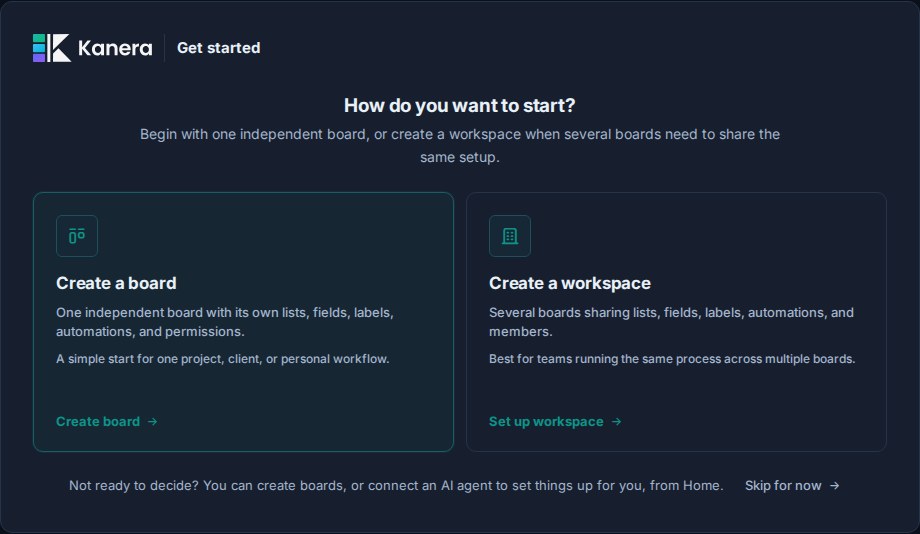
Puedes seleccionar Saltar por ahora desde la elección de apertura o un paso de configuración posterior. Luego, Kanera abre una página de inicio vacía donde puede:
- Seleccionar Crear espacio de trabajo para abrir la configuración guiada del espacio de trabajo.
- Seleccionar Nueva tablero independiente crear un tablero independiente.
- Conecte un agente de IA y déjelo crear y configurar su estructura inicial, cuando su plan incluya acceso de agente.
Saltar no crea, descarta ni bloquea una estructura de tablero. La elección se recuerda para ese usuario y organización en el navegador actual. Si se borra el almacenamiento del navegador o inicia sesión en otro dispositivo, Kanera puede ofrecer la incorporación nuevamente hasta que la organización tenga un espacio de trabajo u otro punto de partida accesible.
Después de la configuración, los administradores de la organización pueden crear más tableros independientes desde el Tableros sección en la barra lateral o más espacios de trabajo desde el menú del espacio de trabajo.
Antes de comenzar, necesitas:
- Una cuenta de Kanera.
- Permiso de administrador de la organización para crear tableros o espacios de trabajo.
- Una idea aproximada del trabajo que quieres que organice Kanera.
Paso 1: elija un tablero o espacio de trabajo independiente
La primera pantalla ofrece dos formas de comenzar:
| Elección | Lo mejor para |
|---|---|
| crear un tablero | Un proyecto, cliente, flujo de trabajo personal o tablero independiente estilo Trello. |
| Crear un espacio de trabajo | Varios tableros que deberían compartir listas, campos, etiquetas, automatizaciones y miembros. |
Puedes utilizar ambos modelos en la misma organización. Su elección es cómo se debe estructurar este trabajo, no un modo permanente para toda la organización.
Comience con un tablero independiente
Elige crear un tablero, entonces:
- Ingrese el nombre del tablero.
- Elige un icono y un color si quieres personalizar su identidad.
- Elija una plantilla inicial.
- Seleccionar Crear tablero.
La plantilla puede generar listas, etiquetas, campos personalizados, plantillas de listas de verificación, tarjetas de inicio y automatizaciones solo para este tablero. El contenido inicial exacto depende de la plantilla. Puedes cambiarlo o eliminarlo más tarde desde Configuración del tablero sin afectar a ningún otro tablero.
leer Tableros independientes para configuración, acceso, importaciones y la comparación completa con espacios de trabajo.
Comience con un espacio de trabajo
Elige Crear un espacio de trabajo cuando varias tablero deberían compartir un mismo modelo operativo. La configuración del espacio de trabajo le permite revisar la estructura compartida antes de ingresar a la aplicación.
Elija una plantilla de espacio de trabajo
La primera pantalla le pregunta qué tipo de trabajo está haciendo. Elija la plantilla más cercana a su flujo de trabajo.
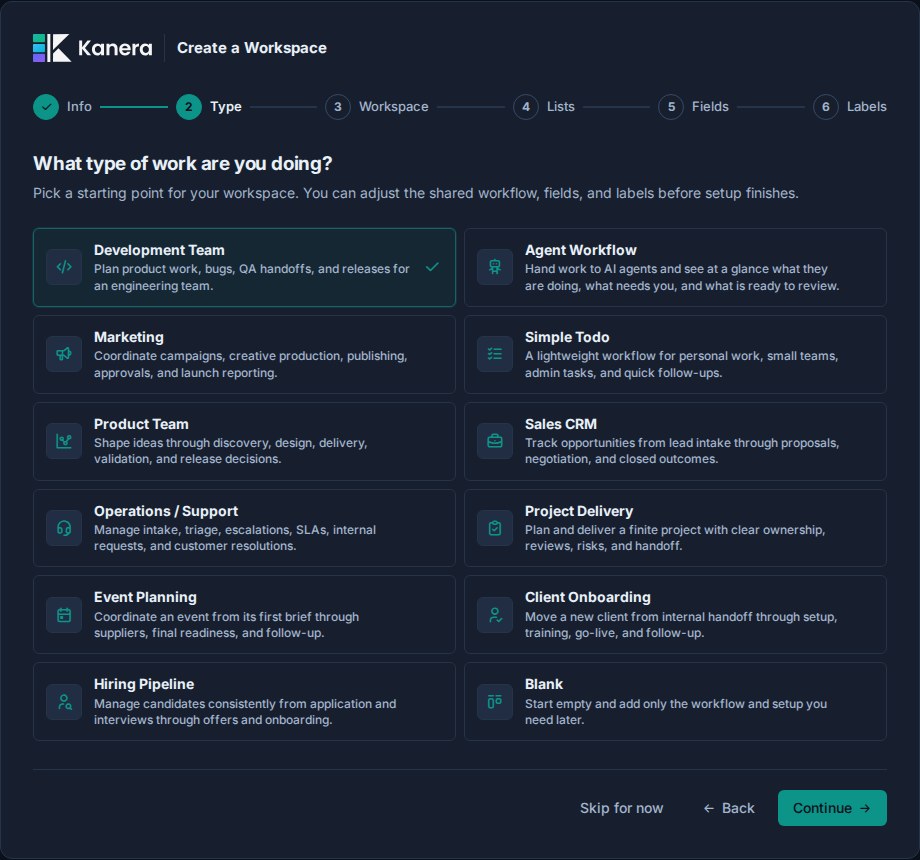
Las plantillas pueden proporcionar un flujo de trabajo, campos, etiquetas, plantillas de listas de verificación, tarjetas de inicio y automatizaciones útiles. Están diseñados como ejemplos prácticos en lugar de listas de categorías vacías:
| Plantilla | Comportamiento inicial útil |
|---|---|
| Equipo de desarrollo | Las etiquetas de errores entrantes funcionan automáticamente; moviendo una tarjeta a completo lo marca completo y registra el mes de facturación cuando está vacío. |
| Flujo de trabajo del agente | Listas que ejecuta el agente espejo: Trabajo pendiente, Agente trabajando, esperándome, Revisión, y hecho. Los agentes mueven cada carta a medida que comienza su recorrido, te espera y finaliza; tarjetas completas en hecho. Ver El agente se ejecuta. |
| Comercialización | Separa los campos del canal de las etiquetas de intención, registra la aprobación cuando se programa el trabajo y completa las tarjetas en hecho. |
| Todo sencillo | Utiliza la fecha de vencimiento nativa de la tarjeta para recordatorios y trabajos atrasados, con una configuración compacta de prioridad y bloqueo y finalización automática en hecho. |
| Equipo de producto | Mueve ideas a través del descubrimiento, diseño, entrega y validación, luego completa tarjetas en Enviado. |
| CRM de ventas | Marcar ofertas de seguimiento En riesgo, luego limpia esa bandera y completa las cartas cuando se ganan o se pierden. |
| Operaciones / Soporte | Utiliza fechas de vencimiento nativas como fechas límite de SLA, traslada el trabajo vencido a escalado, establece su bandera de escalada y completa tarjetas resueltas o cerradas. |
| Entrega del proyecto | Incluye listas de verificación de inicio y revisión, cuatro tarjetas de inicio, etiquetas de riesgo para trabajos bloqueados y finalización en hecho. |
| Planificación de eventos | Incluye un resumen del evento, una lista de verificación de preparación, cuatro tarjetas de inicio y distintos campos de flujo de trabajo y etiquetas transversales. |
| Incorporación de clientes | Incluye listas de verificación de inicio y puesta en marcha, cuatro tarjetas de inicio y automatizaciones que aplican la lista de verificación correcta en cada hito. |
| Canal de contratación | Comienza sin tarjetas de candidato para evitar datos personales reservados, aplica listas de verificación para entrevistas y nuevas contrataciones y completa candidatos rechazados. |
| En blanco | Crea un espacio de trabajo vacío sin un tablero inicial, flujo de trabajo, contenido inicial o automatización. |
Puede ajustar el nombre del espacio de trabajo, las listas, los campos personalizados y las etiquetas antes de que finalice la configuración. Kanera mantiene plantillas de lista de verificación, tarjetas de inicio y acciones de automatización compatibles de la plantilla seleccionada: por ejemplo, al eliminar una lista también se omiten las tarjetas de inicio y los activadores de automatización que dependen de esa lista. Todo lo creado por la plantilla sigue siendo contenido normal del espacio de trabajo que los administradores pueden editar o eliminar más adelante.
Configura tu espacio de trabajo
Asigne un nombre al espacio de trabajo y elija un icono.
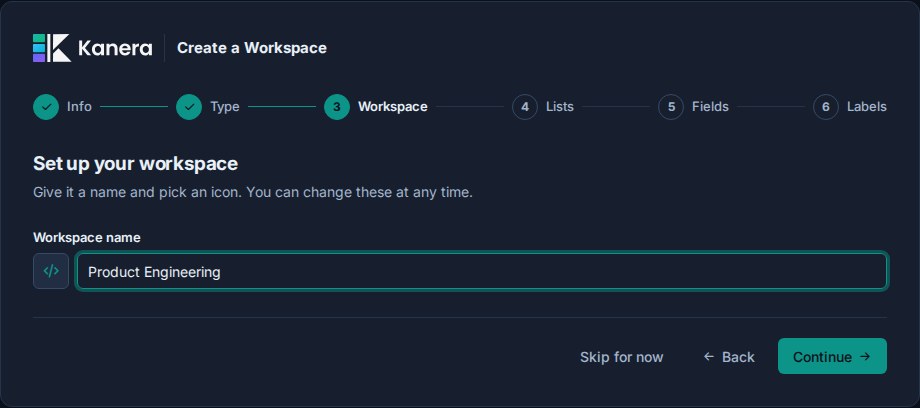
La plantilla sugiere un nombre predeterminado, como Desarrollo, Comercialización, o Operaciones. Cambie el nombre para que coincida con el equipo, empresa, grupo de clientes o área operativa que lo utilizará.
Utilice un espacio de trabajo para trabajos que deban compartir el mismo proceso. Por ejemplo, un espacio de trabajo de desarrollo puede compartir las mismas listas y campos en varios tableros de productos.
Definir listas
A continuación, revise las listas que se convertirán en etapas de flujo de trabajo compartidas para el espacio de trabajo.
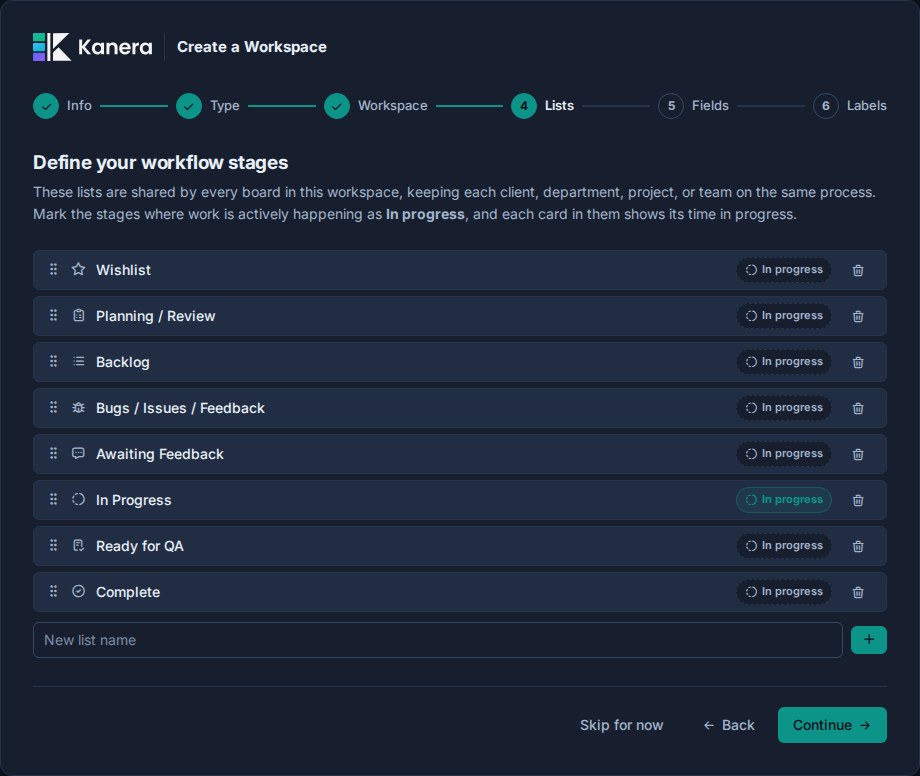
Puedes:
- Reordenar listas.
- Elimina las listas que no necesitas.
- Agregar nuevas listas.
- Cambie el nombre del flujo de trabajo según el idioma de su equipo.
- Marque las etapas en las que se está trabajando activamente como En progreso. Las tarjetas en ellos rastrean su tiempo en curso. Cada plantilla marca sus etapas de trabajo para usted.
Kanera requiere al menos dos listas antes de poder continuar.
Por ejemplo, la plantilla del Equipo de desarrollo comienza con etapas como Lista de deseos, Planificación / Revisión, Trabajo pendiente, Errores/Problemas/Comentarios, Esperando comentarios, En progreso, Listo para el control de calidad, y completo.
Mantenga el flujo de trabajo lo suficientemente amplio como para trabajar en todos los ámbitos. Si un estado solo se aplica a un tablero, puede ser mejor usarlo como etiqueta o campo personalizado más adelante.
Revisar campos personalizados
Los campos personalizados son opcionales durante la incorporación, pero son una de las principales formas en que Kanera mantiene el trabajo estructurado en todos los ámbitos.
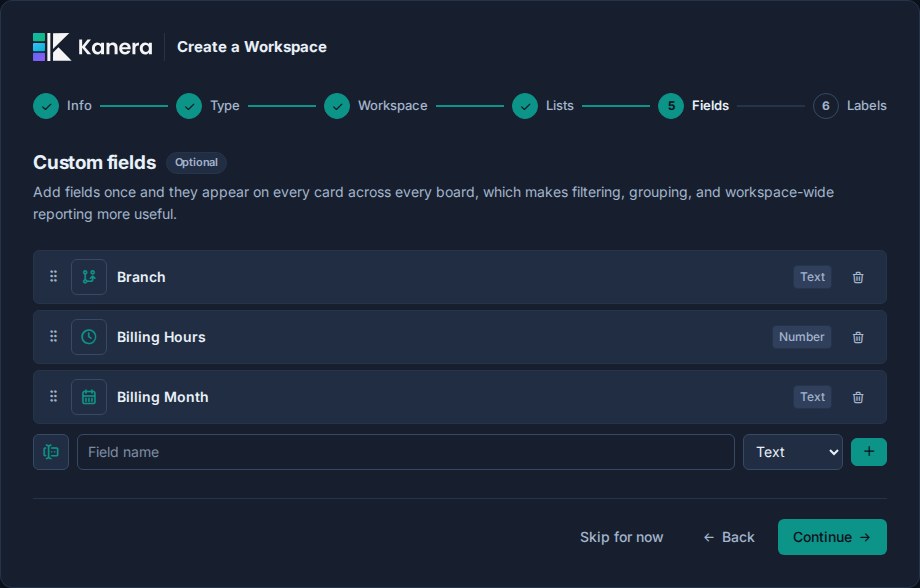
Puedes:
- Mantenga los campos de la plantilla seleccionada.
- Agregar campos.
- Eliminar campos.
- Reordenar campos.
- Cambiar iconos de campo.
- Cambiar el nombre de los campos.
- Agregue y reordene opciones para campos seleccionados.
- Cambie los campos de selección y de usuario admitidos entre valores únicos y múltiples.
Los tipos de campos admitidos durante la incorporación son:
| Tipo | uso |
|---|---|
| Texto | Valores cortos de forma libre. |
| Número | Estimaciones, puntuaciones, presupuestos o cantidades. |
| Casilla de verificación | Sí/no banderas. |
| Seleccionar | Una lista controlada de opciones. |
| Fecha | Fechas de vencimiento, fechas de lanzamiento, fechas de SLA y fechas de revisión. |
| URL | Enlaces a recursos externos. |
| Usuario | Una persona conectada a la tarjeta. |
Los nombres de los campos personalizados deben ser únicos dentro de un espacio de trabajo.
Comience con los campos que su equipo usará en muchas tarjetas. Puede agregar más más adelante desde la configuración del espacio de trabajo.
Revisar etiquetas
Las etiquetas también son opcionales. Se comparten en todo el espacio de trabajo, por lo que las categorías significan lo mismo dondequiera que se encuentre el trabajo.
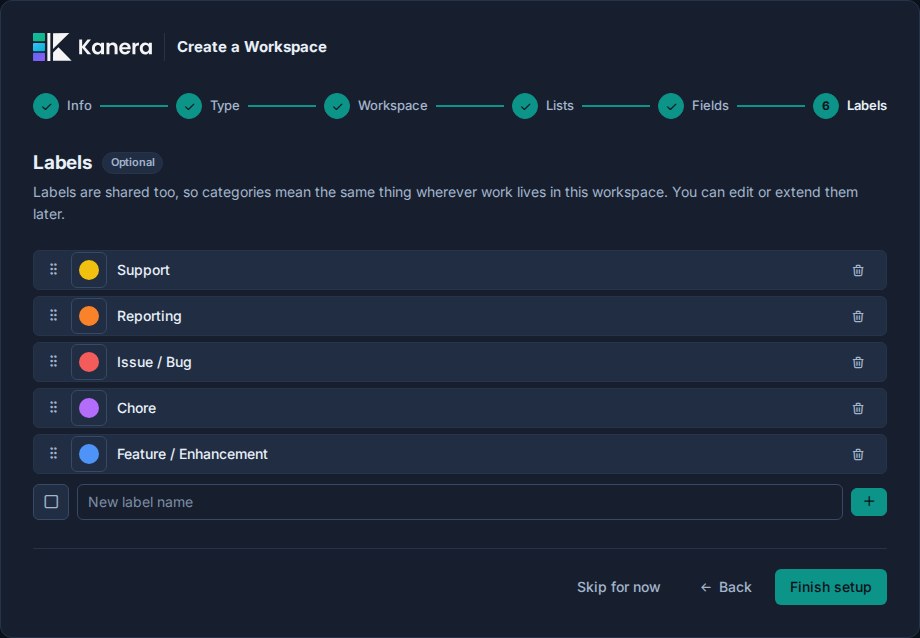
Puedes:
- Conserva las etiquetas de la plantilla seleccionada.
- Añade etiquetas.
- Quitar etiquetas.
- Reordenar etiquetas.
- Cambiar colores de etiquetas.
Utilice etiquetas para categorías ligeras como error, Característica, Cliente, Campaña, En riesgo, o Seguimiento.
Utilice campos personalizados cuando necesite valores estructurados que deban filtrarse, agruparse, ordenarse o resumirse.
Finalizar la configuración del espacio de trabajo
cuando tu eliges Finalizar la configuración, Kanera crea el espacio de trabajo con el nombre, icono, listas, campos personalizados y etiquetas que revisó. Las plantillas que no están en blanco también crean un tablero inicial y pueden agregar sus plantillas de lista de verificación, tarjetas de inicio y automatizaciones compatibles.
Una vez creado el espacio de trabajo, puede comenzar a utilizar la aplicación principal:
- Abra el tablero inicial de la plantilla o cree otro tablero para una iniciativa, cliente, departamento o flujo de trabajo.
- Añade cartas al tablero.
- Asigne propietarios y fechas de vencimiento.
- Utilice las etiquetas compartidas y los campos personalizados que creó durante la incorporación.
- Invite a sus compañeros de equipo una vez que el espacio de trabajo tenga la forma suficiente para tener sentido.