Vistas
Las vistas son diferentes presentaciones de las mismas cartas. Cambiar de Kanban a Tabla o Calendario nunca crea una copia. Las etiquetas, los asignados, los campos personalizados, las listas de verificación, los comentarios y la actividad permanecen adjuntos a la tarjeta original.
Soporte de tableros:
- Kanban.
- Mesa.
- Calendario.
- Cronograma, con barras de principio a fin y programación de jornadas laborales.
- Dependencias, con diseños de mapa, línea de tiempo y pasos.
- Trabajo hecho.
Trabajo global extiende estas presentaciones a todos los ámbitos. Mis tarjetas admite estas pantallas y una siguiente cola personal acoplada. Tarjetas de equipo agrega un Resumen del equipo con un panel por compañero de equipo y una pantalla dedicada a continuación con diseños de cuadrícula y tabla.
Búsqueda y filtros compartidos.
Las vistas de tablero y trabajo global comparten una barra de herramientas consistente. Los controles disponibles dependen de la visualización y el alcance, pero pueden incluir:
- Buscar.
- Etiquetas.
- Miembros.
- Listas de flujo de trabajo.
- Fechas de vencimiento y estado de morosidad.
- Rango de fechas de finalización.
- En curso: cartas abiertas en Listas en progreso.
- Bloqueado: tarjetas activas con al menos una abierta dependencia, incluidos los bloqueadores en otro tablero.
- Modo archivado.
- Condiciones de campo personalizadas admitidas.
- Alcance de el tablero en Trabajo Global.
La búsqueda coincide con los títulos de las tarjetas y las claves de las tarjetas actuales. Una clave actual parcial funciona, mientras que una clave que utiliza un prefijo de espacio de trabajo anterior debe ingresarse en su totalidad.
Las tarjetas completadas no son tarjetas archivadas. uso Filtro -> Completado para agregar tarjetas de un rango de fechas de finalización elegido a la vista principal. Utilice el modo archivado solo para tarjetas movidas intencionalmente al ciclo de vida del archivo.
Vista Kanban
Kanban muestra listas de flujo de trabajo como columnas y tarjetas como mosaicos móviles.
Úselo cuando necesite:
- Mueva el trabajo a través de etapas.
- Escanee un flujo de trabajo visualmente.
- Prioriza las tarjetas manualmente.
- Vea el rango de una tarjeta en el tablero cruzado de la persona enfocada. En la siguiente cola.
- Crea tarjetas en el escenario correcto.
- Contraer listas o cambiar la clasificación a nivel de lista.
- Utilice cubiertas de tarjetas, etiquetas, asignados, fechas y progreso como señales visuales.
En un tablero, cada carta pertenece a ese tablero. En Mis tarjetas o Tarjetas de equipo, las tarjetas de varios tableros pueden compartir el mismo carril de flujo de trabajo manteniendo el contexto del tablero de origen.

Vista de tabla
La tabla reemplaza la vista de lista anterior. Es una tabla editable y configurable para trabajos detallados, cambios masivos, cálculos y exportaciones.
Utilice la tabla cuando necesite:
- Ver más campos a la vez.
- Edite los datos de la tarjeta en línea.
- Agrupa y ordena tarjetas.
- Seleccione tarjetas para acciones masivas.
- Calcular totales o promedios.
- Descomponer los agregados en una segunda dimensión.
- Exporte el resultado actual a Excel o JSON.

Tarjetas de grupo
Las dimensiones de agrupación integradas incluyen:
| Agrupar por | lo que muestra |
|---|---|
| Lista | Un grupo para cada etapa del flujo de trabajo. |
| Responsable | Un grupo por persona asignada, más No asignados cuando sea necesario. |
| Etiqueta | Un grupo por etiqueta, más Sin etiqueta cuando sea necesario. |
| Fecha de vencimiento | Grupos de urgencia como vencidos, hoy, más tarde y sin fecha de vencimiento. |
| Finalización | Tarjetas abiertas y completadas. |
| Organización, espacio de trabajo o tablero. | Jerarquía de fuentes en Trabajo Global. |
| Sin agrupación | Un conjunto de resultados. |
Los campos personalizados admitidos también pueden agrupar dimensiones.
Una tarjeta puede aparecer en más de un grupo cuando tiene múltiples asignados, etiquetas, valores seleccionados o valores de usuario. El grupo muestra cada partido en lugar de forzar una tarjeta de varios valores en un cubo arbitrario.
ordenar tarjetas
La tabla puede ordenarse por:
- Posición manual.
- Título.
- Fecha de vencimiento.
- Fecha de creación.
- Fecha actualizada.
- En progreso (el más largo o el más nuevo), usando cada tarjeta tiempo en curso.
La reordenación por arrastre manual está disponible cuando la agrupación y la clasificación preservan un carril de flujo de trabajo real, como la agrupación por Lista con posición manual.
Configurar columnas
el columnas El menú controla qué campos integrados y personalizados aparecen.
Las columnas integradas pueden incluir:
- Estado.
- Tablero fuente en Global Work.
- Cesionarios.
- Fecha de inicio (oculta de forma predeterminada), cuando la línea de tiempo está habilitada.
- Fecha de vencimiento.
- Etiquetas.
- Progreso de la lista de verificación.
- Fechas actualizadas y creadas.
- Descripción.
- Hasta el próximo pedido.
- Tiempo en progreso, mostrado por defecto. Su pie de página puede mostrar la suma o el promedio.
Puede mostrar u ocultar columnas, arrastrarlas a un nuevo orden y cambiar su tamaño desde el encabezado. Kanera recuerda la configuración del tablero actual o la lente de Trabajo Global. Una vista de trabajo global guardada también conserva la presentación de la tabla para otros usuarios.
Editar y actuar desde filas
La tabla admite la edición en línea de los campos que el usuario actual puede cambiar. Las filas también admiten:
- Detalle de tarjeta de apertura.
- Completar o reabrir una tarjeta.
- Acciones de fila.
- Selección multitarjeta y acciones masivas.
- Agregar una tarjeta en contextos agrupados compatibles.
- Mover o reordenar cuando la agrupación actual lo permita.
Agregados y desgloses
Elige suma o promedio para campos personalizados numéricos. El resultado aparece por grupo.
Desglosar por añade una segunda dimensión. Por ejemplo:
- Agrupar por Cliente, suma Horas, desglosar por Tipo de Trabajo.
- Agrupar por Cesionario, sumar Esfuerzo, desglosar por Prioridad.
- Agrupar por Fecha de vencimiento, sumar Presupuesto, desglosar por tablero.
Ver Informes y exportación de tableros.
Exportar tabla
La tabla exporta el resultado filtrado actual a Excel o JSON. La exportación sigue las columnas seleccionadas, agrupación, clasificación, agregados y desglose. Esto es diferente de tablero de exportación, que crea un archivo Excel de tablero completo o un archivo Kanera JSON restaurable; ver Tableros.
Excel puede incluir:
| Hoja | Propósito |
|---|---|
| Tarjetas | Filas de tarjetas con los campos elegidos y enlaces de origen. |
| Resumen | Filas agregadas compatibles con hojas de cálculo. |
| Informe | Un informe agrupado legible que hace referencia a valores de resumen. |
JSON contiene la definición del informe, los grupos, las filas de tarjetas y los resúmenes configurados.
Vista de calendario
El calendario coloca las tarjetas en sus fechas de vencimiento.
Úselo para:
- Revisa los días concurridos.
- Cambie entre un rango de mes y semana.
- Pasar al rango anterior o siguiente, o volver al día de hoy.
- Abrir una tarjeta desde su fecha.
- Haga clic con el botón derecho en una tarjeta para acceder a su menú de acciones y luego use Edición rápida para cambiar su fecha de vencimiento.
- Ver franjas horarias de vencimiento donde se establece alguna.
Las tarjetas sin fechas de vencimiento siguen estando disponibles en Kanban y Table.
En Trabajo global, Calendario mantiene visible el tablero de origen para que las tarjetas con nombres similares sigan siendo distinguibles.

En los teléfonos, Week presenta las mismas tarjetas programadas en una agenda diaria.

Vista de línea de tiempo
Elige Cronograma para planificar barras de principio a fin, agrupar el trabajo por lista, asignado o etiqueta, y cambiar fechas arrastrando. uso Se adapta a todos, haga zoom y desplácese para explorar el plano; Ocultar completado comparte el filtro de finalización. Dependencias muestra los cables necesarios y Camino crítico destaca el trabajo conectado sin relajación de la jornada laboral. Los conflictos marcan requisitos previos que se planean finalizar en o después del inicio de un dependiente.

La línea de tiempo está disponible en los tableros, Mis tarjetas y Tarjetas de equipo. En dispositivos táctiles, cambie las fechas de la tarjeta. Ver Cronograma y fechas de inicio para programar reglas, editar, usar el teléfono, notificaciones y acceso de agentes.
Vista de dependencias
uso Dependencias en un tablero, en Mis tarjetas o en Tarjetas de equipo para rastrear el trabajo conectado en tableros accesibles. Mapa muestra los pasos previos, Cronograma coloca tarjetas por semana de vencimiento en un calendario compartido, y Pasos presenta las mismas cadenas como una lista numerada con un diseño amigable para el teléfono.
Utilice el Bloqueado, En riesgo, Empieza aquí, y Listo cuenta como filtros de cadena. Camino crítico destaca los recorridos más largos de obra abierta; Tarjetas delgadas simplifica mapas grandes; Relacionado incluye enlaces de contexto opcionales. En el mapa o la línea de tiempo, agregue enlaces desde una tarjeta + manejar, eliminarlos de los conectores y deshacer o rehacer sus ediciones.
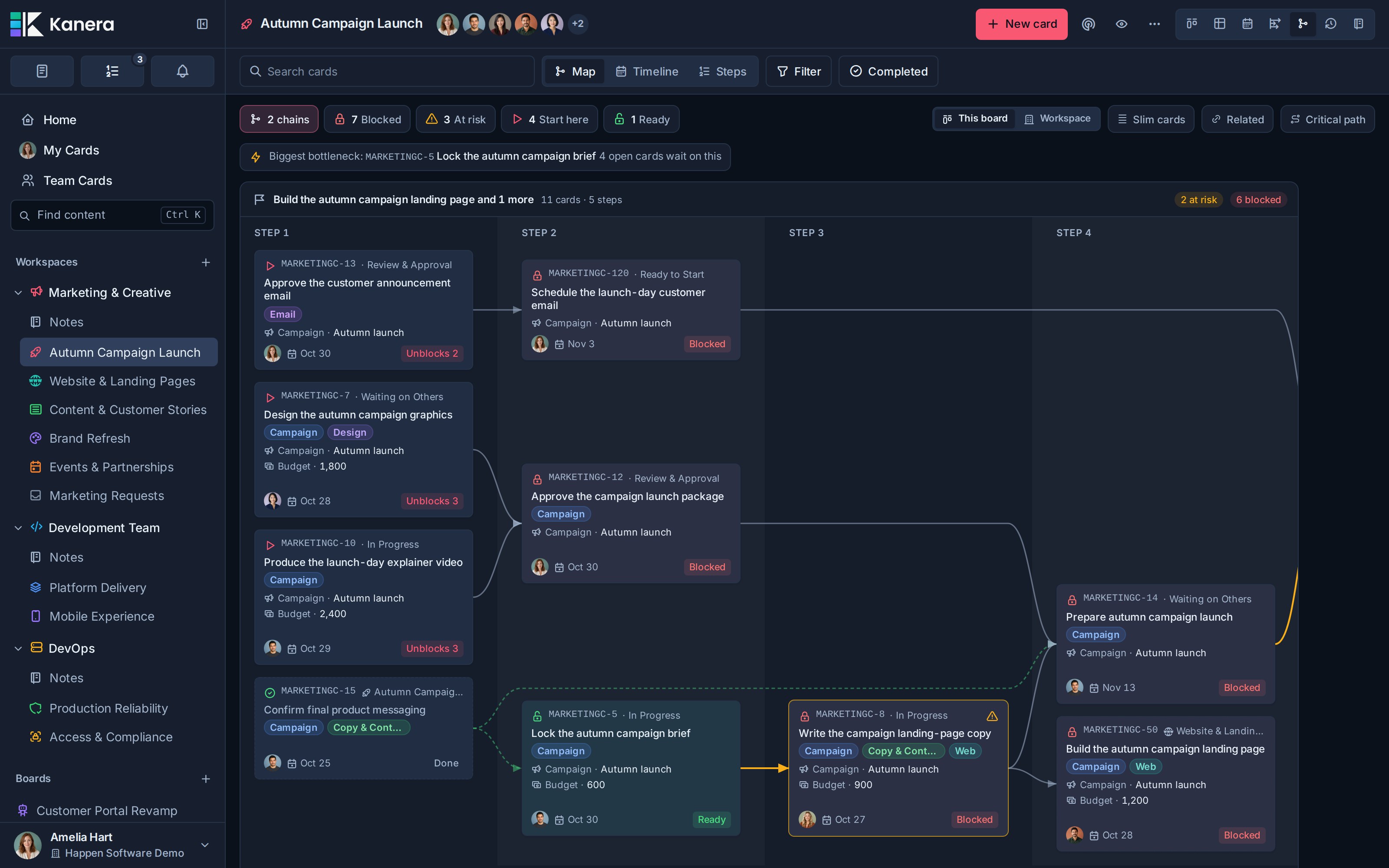
Ver Vista de dependencias, línea de tiempo y edición para conocer el alcance, los riesgos de programación, la privacidad, la edición del teclado y los límites del mapa.
Hasta la siguiente vista
Lo siguiente es una capa ordenada en los tableros del proyecto. Clasifica las tarjetas asignadas sin moverlas de su lista de origen ni cambiar el valor de un campo personalizado.
Mis Tarjetas abre su cola como un muelle al lado de la pantalla actual. Las Tarjetas de equipo pueden abrir la cola de un compañero de equipo seleccionado de la misma manera o cambiar a una pantalla de equipo dedicada:
- Grid coloca una cola clasificada en el carril de cada persona visible.
- La tabla mantiene el mismo orden al tiempo que expone más campos de tarjetas y columnas configurables.
Utilice Up next para obtener el orden de trabajo exacto. Utilice fechas de vencimiento para compromisos de tiempo y el campo personalizado Prioridad cuando su equipo necesite una categoría como Alta, Media o Baja. Estas son señales separadas.
Ver Próximas para agregar y reordenar tarjetas, el cajón personal, diseños de tarjetas de equipo y permisos de cola de compañeros de equipo.
Trabajo realizado
Trabajo realizado tiene dos diseños: Lista para un flujo de actividad fechado, y Informe para obtener un resumen del período junto con la carga de trabajo actual y las tarjetas que necesitan atención.
Los eventos incluyen:
| Evento | Significado |
|---|---|
| Creado | Se creó una tarjeta. |
| movido | Una tarjeta se movió a través de una o más listas de flujo de trabajo. |
| Completado | Una tarjeta estaba marcada como completa. |
| marcado | Se completó una lista de verificación o un elemento de la sublista de verificación. |
Las tarjetas completadas muestran cuánto tiempo pasaron en progreso cuando su flujo de trabajo se completó. Listas en progreso. Las tarjetas movidas se pueden fusionar en una ruta para el día. Cada fila mantiene la hora del evento, el actor, el contexto de origen y el movimiento de la lista relevante.

Elija un rango y filtre
La lista se abre en los últimos 7 días; El informe se abre el Semana, De lunes a hoy. Cada diseño recuerda su propia época. Elige hoy, Semana, 7d, 14d, 30d, o un rango personalizado dentro de los últimos 60 días. La secuencia de Lista está agrupada por día, las más recientes primero.
El informe incluye un resumen escrito, recuentos de claves y comparaciones de períodos anteriores, flujo diario, trabajo abierto por lista, categorías de atención con tarjetas nombradas, personas y carga de trabajo, y desgloses relevantes. La actividad refleja el período elegido; La carga de trabajo y la atención se reflejan en este momento. uso Copiar período como texto para una actualización. Ver Informe de trabajo realizado.
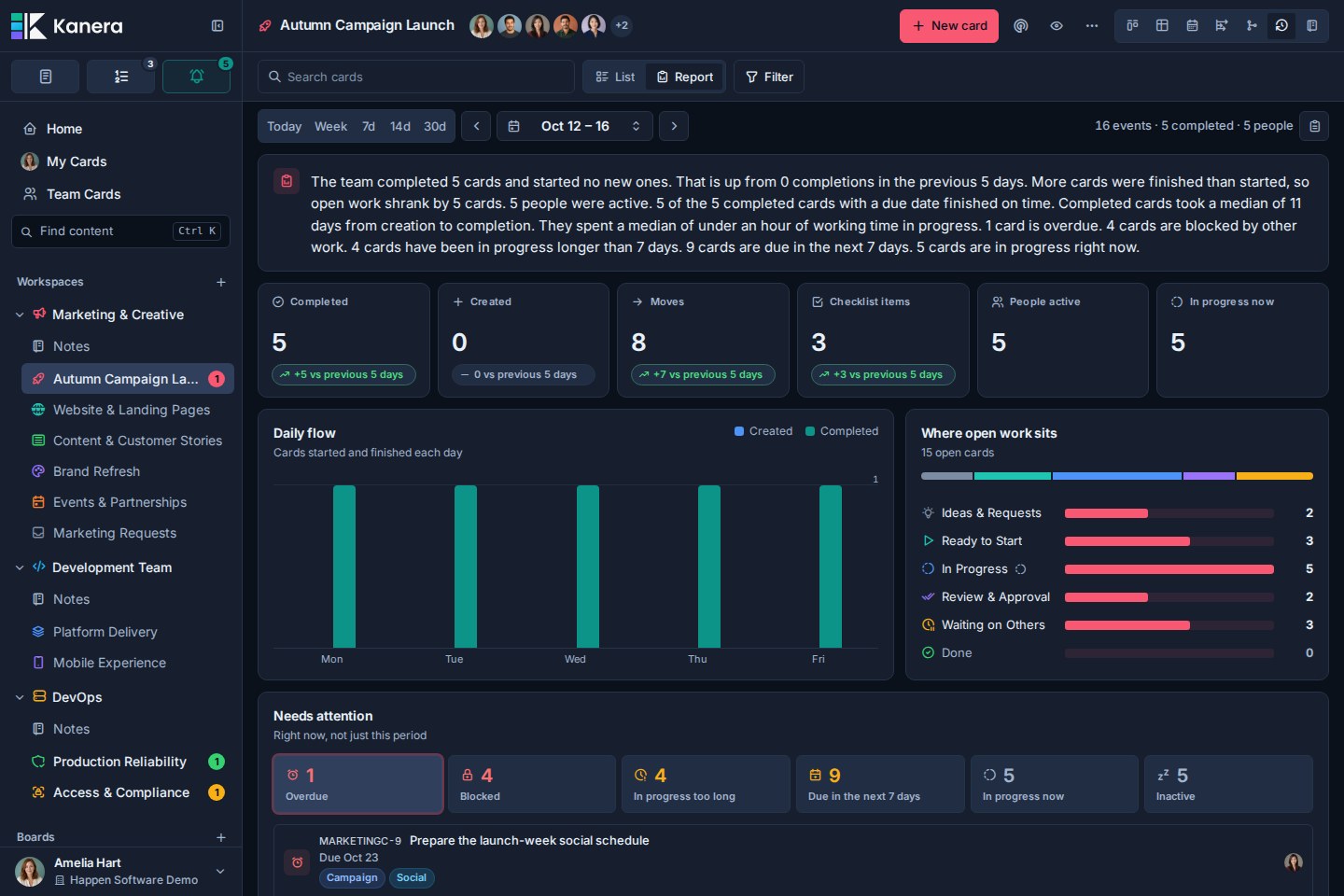
Los filtros históricos y de búsqueda pueden incluir:
- Título o clave de la tarjeta.
- Etiquetas en la tarjeta.
- El miembro que realizó la acción.
- Valores de campos personalizados admitidos.
- Alcance del tablero en Mis Tarjetas o Tarjetas de Equipo.
tablero y ámbito de trabajo global
En un tablero, Trabajo realizado muestra la actividad de ese tablero.
En Mis Tarjetas, sigue la lente del Trabajo Global personal. En Team Cards, puede seguir a todo el equipo o a un compañero seleccionado.
Elegir una vista
| necesidad | uso |
|---|---|
| Mueva el trabajo a través de etapas | Kanban |
| Edite, compare, calcule o exporte tarjetas | mesa |
| Planifique las fechas de vencimiento | Calendario |
| Rastree los requisitos previos, los cuellos de botella o los riesgos de la semana vencida | Dependencias: mapa, línea de tiempo o pasos |
| Establecer la orden de trabajo transversal exacta | Próximas |
| Explica qué cambió en un día. | Trabajo realizado |
| Clasifica tu semana personal | Inicio |
| Trabaje en todos los tableros accesibles | Mis Tarjetas o Tarjetas de Equipo |
| Vea en qué está ocupado cada compañero de equipo y qué sigue | Resumen del equipo |
| Revisar la entrega y los riesgos actuales en todos los ámbitos. | Tarjetas de equipo → Trabajo realizado → Informe |