Listas de verificación
Las listas de verificación dividen una tarjeta en partes de trabajo más pequeñas. Un elemento de la lista de verificación de nivel superior puede actuar como una minisubtarea con su propia descripción, responsable, fecha de vencimiento y un nivel de sublistas de verificación.
Utilice un elemento de la lista de verificación cuando el trabajo pertenezca a la tarjeta pero aún necesite un propietario claro o algunos pasos de apoyo. Cree una tarjeta separada cuando el trabajo necesite su propio estado de flujo de trabajo, etiquetas, campos personalizados, comentarios, archivos adjuntos o fila de informes.
Estructura de la lista de verificación
Una tarjeta puede contener varias listas de verificación con nombre y cada lista de verificación puede contener varios elementos.
Card
  -> Checklist
    -> Checklist item
      -> Description
      -> Assignee
      -> Due date
      -> Sub-checklist
        -> Sub-item
El anidamiento se detiene después del nivel del subelemento. Los subelementos admiten texto, pedidos y finalización. No tienen otro panel de detalles, asignado, fecha de vencimiento, descripción o lista de verificación más profunda.
Agregar una lista de verificación
- Abre una tarjeta.
- encontrar Listas de verificación en el panel de detalles de la tarjeta.
- Elige Agregar lista de verificación.
- Ingrese un título de lista de verificación.
- Añade el primer elemento.
Una tarjeta puede tener varias listas de verificación para diferentes partes del trabajo, como Contenido, Revisión de diseño, y Lanzamiento.
Puede cambiar el nombre y reordenar las listas de verificación, arrastrar elementos a un orden diferente, mover elementos de nivel superior entre las listas de verificación de nivel superior de la tarjeta y ocultar elementos completados. Los contadores de progreso muestran cuántos elementos están completos.
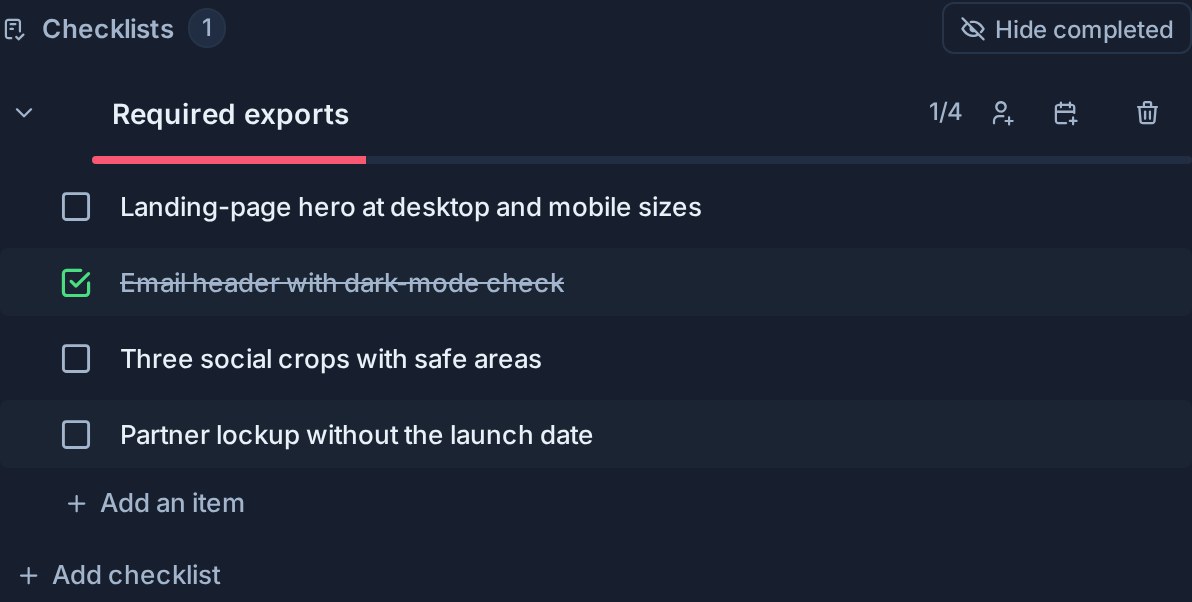
Utilice un elemento de la lista de verificación como una mini-subtarea
Seleccione el texto del elemento o su control de detalles para abrir el panel de detalles del elemento.
Desde ese panel podrás:
- Cambie el nombre del artículo.
- Márcalo completo o incompleto.
- Asigne un miembro del espacio de trabajo.
- Establezca o borre una fecha de vencimiento y un intervalo de tiempo.
- Agregue una descripción formateada con enlaces, menciones e imágenes.
- Agregue una o más sublistas de verificación.
La fila de la lista de verificación de la tarjeta muestra cuando un elemento tiene una descripción y muestra el progreso combinado de la sublista de verificación. Esto mantiene la tarjeta principal compacta y al mismo tiempo hace visible el trabajo más profundo.
Los observadores pueden abrir los detalles del elemento en modo de solo lectura. Los editores pueden cambiarlos.
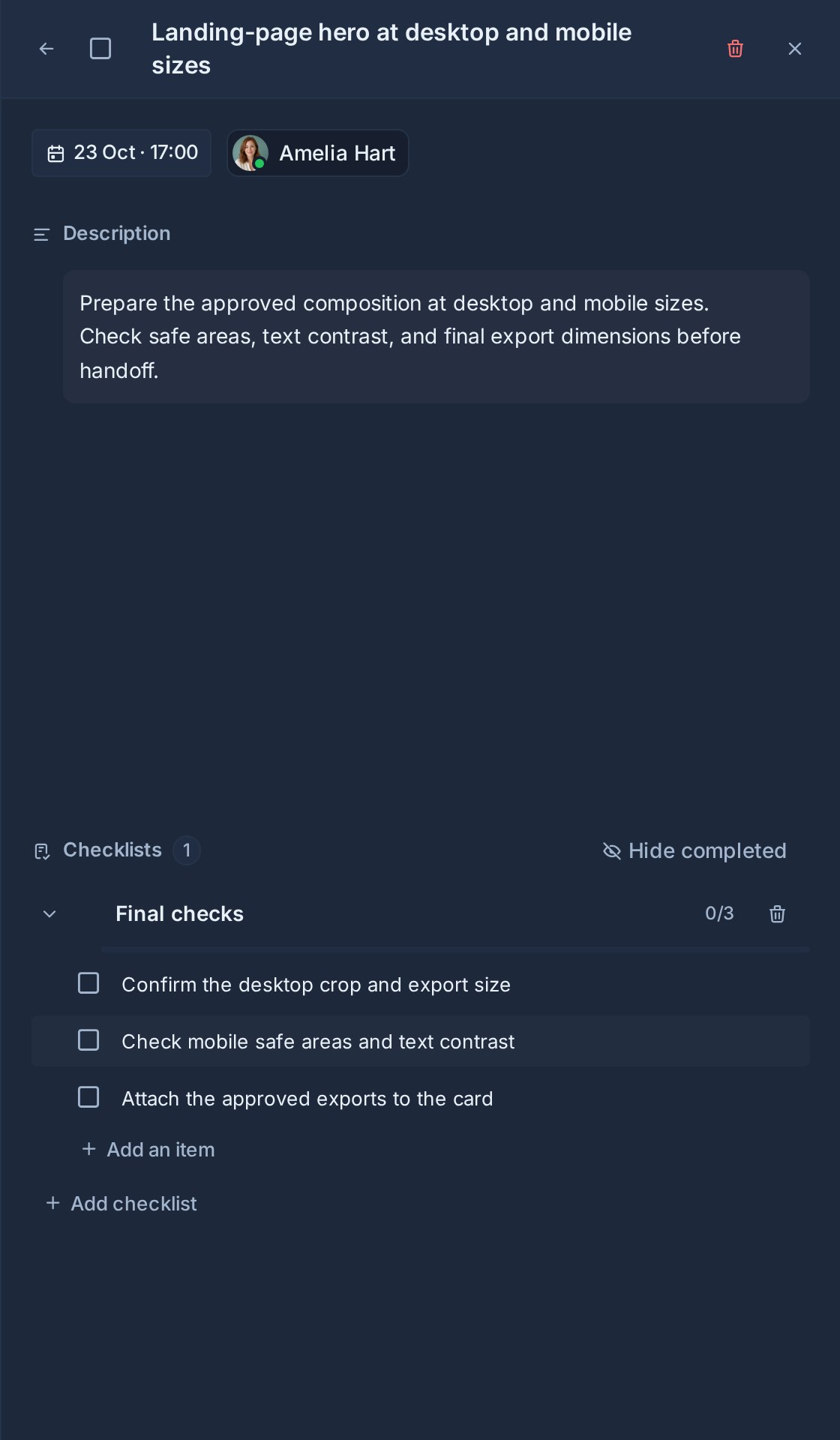
Agregar sublistas de verificación
Abra un elemento de la lista de verificación de nivel superior y luego elija Agregar lista de verificación dentro de su panel de detalle.
Utilice sublistas de verificación para los pequeños pasos de finalización dentro de ese elemento. Por ejemplo:
Prepare release notes
  Description: Summarize user-facing changes for the July release.
  Assignee: Release owner
  Due: Friday afternoon
  Sub-checklist: Draft
    -> Collect merged changes
    -> Write the summary
  Sub-checklist: Review
    -> Product review
    -> Final proofread
Los subelementos se pueden reordenar o mover entre sublistas de verificación que pertenecen al mismo elemento principal. No se pueden mover a las listas de verificación de nivel superior de la tarjeta ni a las sublistas de verificación de otro elemento principal.
Progreso y finalización
Kanera mantiene separados los dos niveles de progreso:
- Los frentes de las tarjetas y las columnas de visualización cuentan los elementos de la lista de verificación de nivel superior.
- El indicador detallado de un elemento de la lista de verificación muestra el progreso combinado de sus sublistas de verificación.
- El trabajo realizado registra los elementos completados de la lista de verificación y de la sublista de verificación.
- el Todos los elementos de la lista de verificación completos la automatización espera cada elemento de nivel superior en la tarjeta. Los elementos de la sublista de verificación no cuentan para ello, ya que coinciden con el progreso del frente de la tarjeta.
Completar cada subelemento no completa automáticamente su elemento principal. Marque el padre como completo cuando finalice la minisubtarea.
Asignar trabajo de lista de verificación
Los elementos de la lista de verificación de nivel superior pueden tener un responsable y una fecha de vencimiento. Los elementos asignados aparecen en Inicio, en Mis Tarjetas y cuando Tarjetas de Equipo se centra en una sola persona. Conservan su tarjeta principal, tablero y contexto de lista.
Los subelementos no tienen cesionario ni fecha de vencimiento propios. Asigne el elemento principal a la persona responsable de ese grupo de pasos.
Esta distinción mantiene pequeños pasos de ejecución dentro de la tarjeta sin convertir cada fila en una tarea completa.
Utilice plantillas de listas de verificación
Plantillas de lista de verificación agregue un título de lista de verificación reutilizable y un conjunto de elementos de nivel superior a una tarjeta. Después de aplicar una plantilla, abra cualquier elemento para agregar la descripción específica de la tarjeta, el responsable, la fecha de vencimiento o las sublistas de verificación.
Las plantillas abarcan todo el espacio de trabajo. La lista de verificación resultante pertenece a la tarjeta y se puede cambiar sin cambiar la plantilla.
Copiar, exportar y restaurar
Duplicar una tarjeta conserva las descripciones de los elementos de la lista de verificación y las sublistas de verificación. Las exportaciones e importaciones de tableros Kanera también conservan esta estructura, por lo que un tablero restaurado mantiene la jerarquía de detalles de los elementos.
Una importación de Trello muestra la información de la lista de verificación disponible en la exportación de Trello, incluida la finalización del elemento, los asignados y las fechas de vencimiento, cuando estén presentes. Luego se pueden agregar descripciones y sublistas de verificación en Kanera.
Patrones recomendados
Utilice elementos de la lista de verificación para:
- Una parte clara de una tarjeta propiedad de una sola persona.
- Pasos de revisión o aprobación que necesitan instrucciones adicionales.
- Un pequeño entregable con una fecha de vencimiento y un breve conjunto de acciones.
- Procesos repetibles aplicados desde una plantilla de lista de verificación.
Utilice sublistas de verificación para:
- Pasos que solo necesitan texto y finalización.
- Fases separadas dentro de un elemento de la lista de verificación de propiedad.
- Una definición compacta de hecho para la minisubtarea.
En su lugar, cree una nueva tarjeta cuando el trabajo necesite un estado independiente, historial de colaboración, informes, archivos o metadatos.
Cree listas de verificación con un agente de IA
A través de Kanera MCP o el CLI, un agente puede crear una lista de verificación completa en un solo paso: elementos con descripciones, asignados y fechas de vencimiento, además de sus sublistas de verificación. Luego puede marcar o reasignar varios elementos elegidos a la vez. Se aplican las mismas reglas de anidamiento, cada cambio aparece en vivo en la tarjeta y la actividad de la tarjeta muestra lo que hizo el agente.