Crear y administrar tarjetas
Las tarjetas son piezas de trabajo individuales en Kanera. Cada tarjeta pertenece a un tablero y a una lista, y puede contener el contexto que las personas necesitan para completarla.
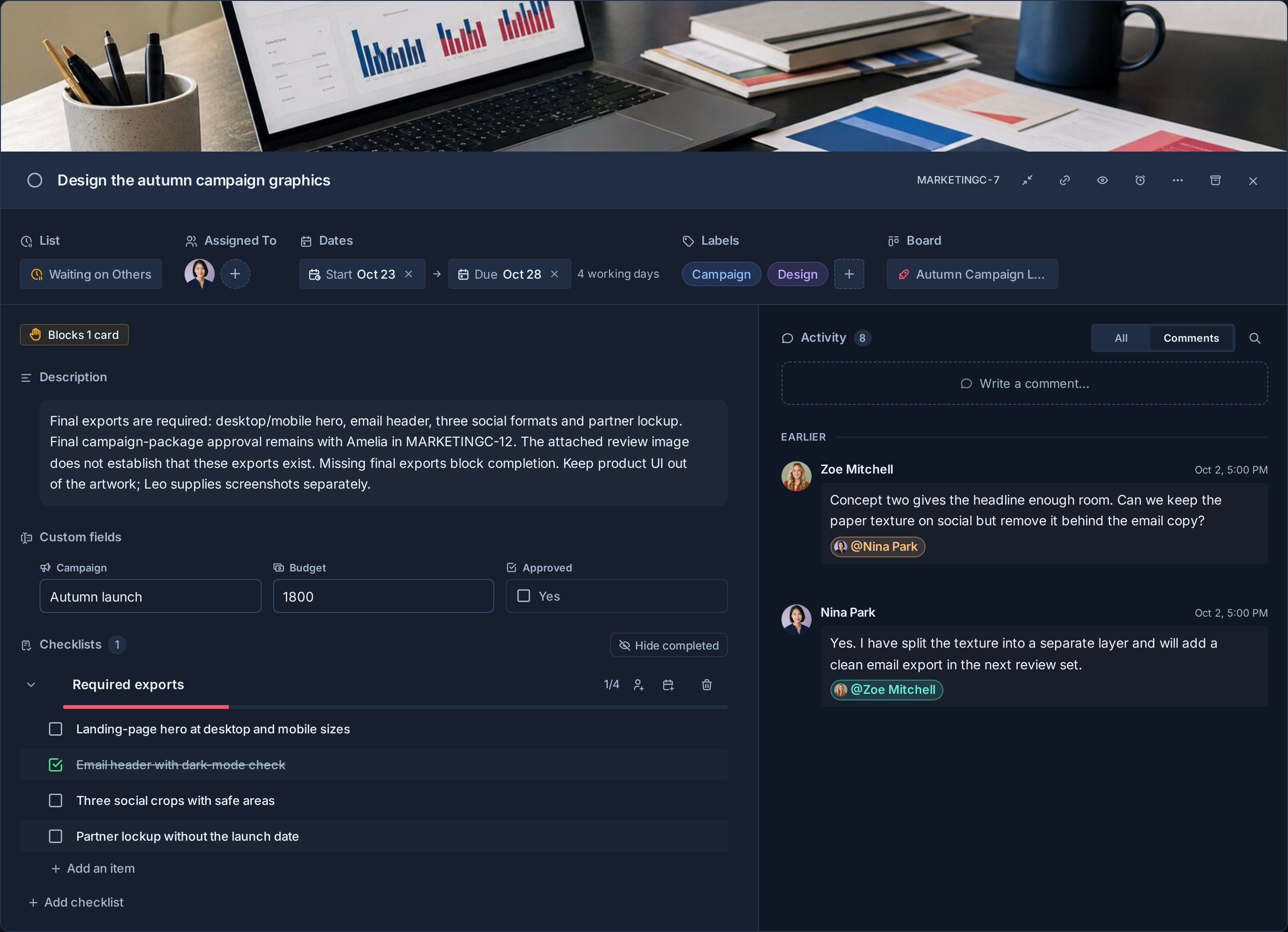
Claves de tarjeta y enlaces
Cada tarjeta recibe una clave breve y legible por humanos, como PROJ-123. La clave aparece en las tarjetas y en los detalles de la tarjeta, por lo que puede usarla en una conversación, documento, notificación o búsqueda sin copiar una identificación de base de datos interna.
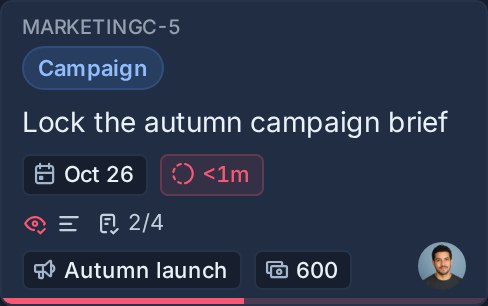
Seleccione la clave en el detalle de la tarjeta, o use Acciones de tarjeta -> Copiar clave, para copiarlo. Copiar enlace de tarjeta, en las acciones de la tarjeta o en la parte superior del detalle de la tarjeta, copia el enlace Kanera limpio de la tarjeta. El enlace incluye una referencia opaca de la organización, así como la clave de la tarjeta, por lo que dos organizaciones separadas pueden usar ambas. PROJ-123 sin que sus enlaces entren en conflicto.
El número pertenece a la tarjeta y nunca se reutiliza. Mover una tarjeta entre tableros en el mismo espacio de trabajo mantiene su identidad. Duplicar una tarjeta, copiarla a otro espacio de trabajo, importarla o crear una copia vinculada le da a la nueva tarjeta su propia clave de destino.
Los administradores del espacio de trabajo pueden cambiar el prefijo. Las tarjetas existentes muestran el nuevo prefijo, mientras que los enlaces y las búsquedas exactas que utilizan un prefijo anterior continúan resolviendo en las mismas tarjetas.
Para ocultar o mostrar claves de tarjetas en la aplicación, abra Configuración -> Preferencias bajo tu cuenta y cambiar Mostrar claves de tarjeta. Esto cambia su preferencia de visualización sin cambiar ninguna identidad de tarjeta.
Antes de comenzar
Necesita acceso de edición para crear o cambiar tarjetas. Los observadores pueden abrir tarjetas y leer la información disponible, pero no pueden actualizar el trabajo.
crear una tarjeta
- Abre un tablero.
- Encuentre la lista donde debe comenzar el trabajo.
- Seleccionar Agregar tarjeta.
- Introduzca un título claro.
- prensa Entrar en el campo de título, o seleccione Crear tarjeta.
El compositor de captura rápida se abre con la lista seleccionada ya configurada. Un título breve es suficiente para crear la tarjeta, de modo que puedas capturar el trabajo sin salir del tablero.
También puedes presionar c desde un tablero para abrir el compositor. Ver Atajos de teclado para edición de tarjetas y accesos directos de navegación.
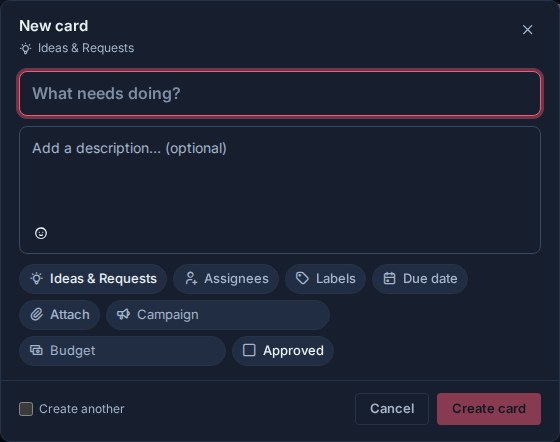
Establecer detalles antes de crear
Utilice el compositor cuando la tarjeta ya necesite más contexto. Puedes agregar:
- Una descripción.
- Cesionarios y etiquetas.
- Una fecha de vencimiento y un horario.
- Adjuntos de Adjuntar, el portapapeles o arrastrar y soltar.
- Plantillas de lista de verificación.
- Valores de campo personalizados configurados para el espacio de trabajo.
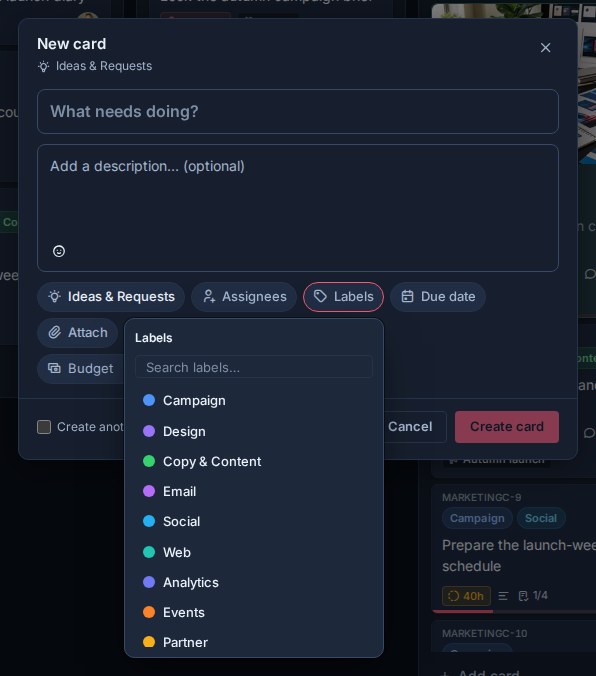
Los controles de propiedad disponibles reflejan el tablero y el espacio de trabajo seleccionados. Seleccione un control como Etiquetas para elegir un valor sin salir del compositor.
Los archivos adjuntos se organizan en el compositor antes de que exista la tarjeta. Seleccionar Adjuntar, pegue una imagen o un archivo, o suelte archivos en cualquier lugar del cuadro de diálogo. Revise la lista de archivos preparados y elimine todo lo que no desee antes de crear la tarjeta. Kanera crea la tarjeta primero y luego carga sus archivos adjuntos preparados.
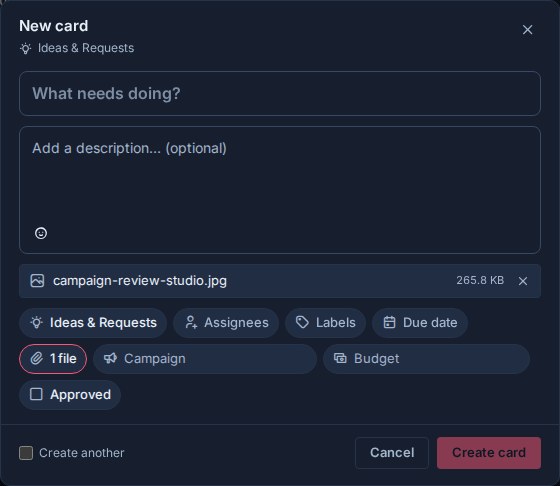
prensa Ctrl+Entrar o Comando+Entrar para crear la tarjeta desde cualquier lugar del compositor. Seleccionar crear otro para mantener el compositor abierto después de la creación y reutilizar el destino y las opciones de propiedades relevantes para la siguiente tarjeta.
Cerrar el compositor con su botón de cierre, el fondo o escapar conserva el contenido mecanografiado como un borrador recuperable. Seleccionando Cancelar descarta el borrador. Los archivos no se pueden restaurar después de que se cierra el compositor, por lo que Kanera solicita confirmación antes de cerrar cuando los archivos se preparan.
En dispositivos móviles, el mismo compositor mantiene el título, la descripción, las propiedades y las acciones juntas en un único cuadro de diálogo.
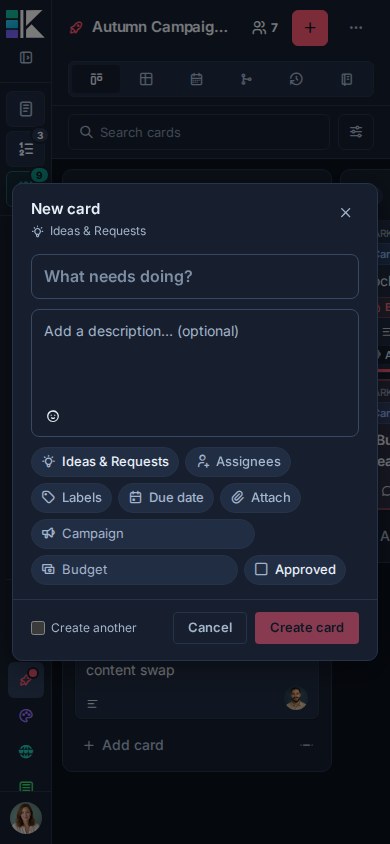
Agregar detalles de la tarjeta
Abrir una tarjeta para gestionar:
- Su título y descripción.
- La lista actual.
- Cesionarios, inicio previsto y fecha de vencimiento. Ver Cronograma y fechas de inicio para duración y programación de jornadas laborales.
- Etiquetas y campos personalizados.
- Listas de verificación y plantillas de listas de verificación.
- Anexos y notas vinculadas.
- Comentarios y actividad.
- Vigilantes.
- Dependencias y tarjetas relacionadas.
- su tiempo en curso, cuando el flujo de trabajo tiene listas En curso.
Kanera guarda la mayoría de los cambios en las tarjetas a medida que los realiza. Si la aplicación está fuera de línea, los controles que necesitan el servidor se pausan hasta que se restablezca la conexión.
Ver el perfil de una persona
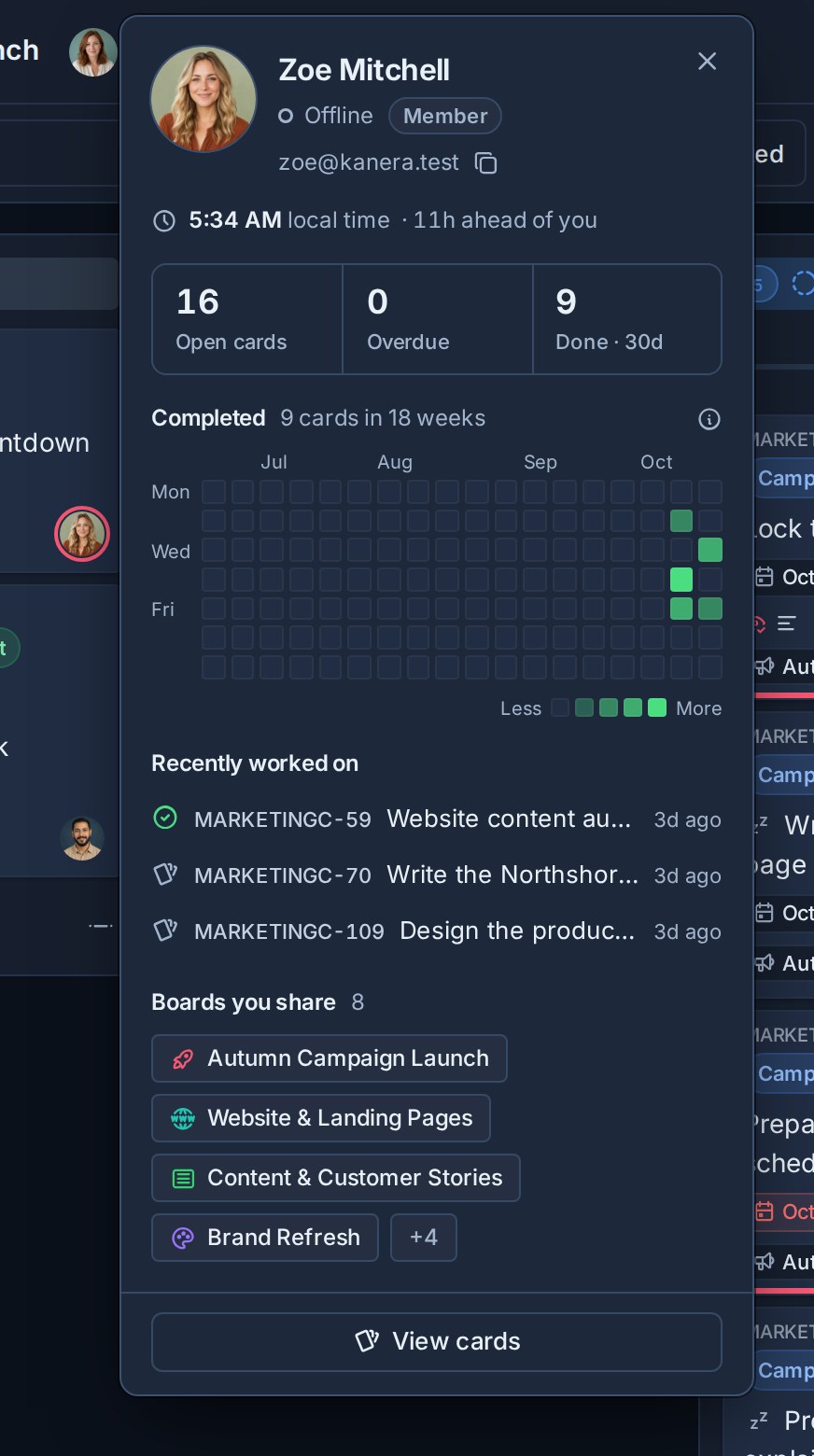
Seleccione la imagen de perfil de una persona en una tarjeta, en los asignados de una tarjeta, al lado de un comentario o fila de actividad, o en una página de miembros para abrir su tarjeta de perfil. Muestra:
- Su nombre, función y si están en línea ahora o cuándo fueron vistos por última vez.
- Su dirección de correo electrónico, cuando pertenezca a la misma organización.
- Su hora local y qué tan lejos o por delante están de usted.
- Sus tarjetas abiertas, vencidas y recientemente completadas.
- Una cuadrícula de las tarjetas que completaron durante las últimas 18 semanas contaba de la misma manera que las Completado desnudarse Trabajo realizado.
- Las tarjetas en las que trabajaron más recientemente y los tableros que compartes.
Los números solo incluyen tableros que puedes abrir, por lo que un perfil nunca revela trabajos que no puedes ver.
Seleccionar Ver tarjetas abrir Tarjetas del equipo centrado en esa persona. En tu propio perfil, mis cartas y Editar perfil aparecen en su lugar.
Para eliminar a alguien de una tarjeta, abra la tarjeta, seleccione su imagen en Asignado ay seleccione Quitar la asignación en su tarjeta de perfil.
Relaciones de tarjetas y bloqueo.
uso Dependencias -> Agregar para marcar esta tarjeta como Bloqueado por, Bloques, o Se relaciona con otra tarjeta en el mismo espacio de trabajo. También puede hacer clic derecho en una tarjeta y elegir Dependencias…. Una tarjeta con requisitos previos activos muestra una Bloqueado chip; al eliminar su último bloqueador, se lo entrega a los asignados y observadores.
Las dependencias realizan un seguimiento de la preparación por separado de los enlaces de referencia que se describen a continuación. Ver Relaciones de tarjetas y bloqueo para obtener instrucciones, filtros, advertencias de finalización, permisos y comportamiento de transferencia.
Tarjetas de enlace y notas
Vincula el trabajo relacionado pegando un enlace de Kanera en la descripción de una tarjeta o en una nota:
- Copia el enlace: Copiar enlace de tarjeta en una tarjeta, o Copiar enlace de nota junto al título de una nota.
- Pégalo en la descripción de otra tarjeta o en una nota.
El enlace pegado se muestra como un chip con el título actual de la tarjeta o nota, por lo que permanece legible cuando se cambia el nombre del elemento. Los enlaces funcionan en ambas direcciones:
- una tarjeta Artículos vinculados La sección enumera las tarjetas y notas a las que se vincula y las que se vinculan a ella.
- una nota Vínculos de retroceso La sección enumera las tarjetas y notas que enlazan con ella.
Algunas cosas que debes saber:
- Artículos vinculados y Vínculos de retroceso solo realice un seguimiento de tarjetas y notas en el mismo espacio de trabajo. Un vínculo a algo en otro espacio de trabajo aún lo abre, pero no aparece allí.
- Cada persona ve sólo los elementos vinculados que puede abrir. Una tarjeta en un tablero al que no puedes acceder o una nota personal de otra persona quedan fuera.
- Los enlaces en los comentarios se muestran como chips pero no añaden nada a Artículos vinculados. Pon relaciones duraderas en la descripción.
- Al eliminar el enlace de la descripción o nota, se elimina de ambos lados.
- Mientras las notas están desactivadas para un espacio de trabajo, las tarjetas dejan de incluir notas vinculadas. Al volver a activar las notas, se restauran. Ver Activar o desactivar notas.
Los agentes de IA vinculan tarjetas de la misma manera: escriben el enlace canónico de la tarjeta o nota en una descripción o nota a través de MCP, CLI o API.
Mover una tarjeta
Mueva una tarjeta a otra lista arrastrándola en un tablero Kanban o abriendo la tarjeta y eligiendo una diferente Lista.
Para mover la tarjeta a otro tablero:
- Abre la tarjeta.
- Abierto Acciones de cartas.
- Seleccionar Mover al tablero.
- Elija el tablero de destino y la lista.
Moverse entre tableros está disponible cuando el destino puede aceptar la tarjeta y su acceso permite el cambio.
Completar o reabrir una tarjeta
Seleccione el control de finalización al lado del título de la tarjeta o abra Acciones de cartas y elige Marcar completo. Las tarjetas completadas salen de las listas de tableros activos, pero permanecen disponibles a través del panel de tarjetas completadas y del historial de Trabajo realizado.
Abra una tarjeta completa y elija Marcar incompleto para devolverlo al trabajo activo.
Ver Tarjetas completadas para retención y comportamiento de rango de fechas.
Duplicar o copiar una tarjeta
uso tarjeta duplicada cuando quieras otra carta en el mismo tablero con el mismo detalle inicial.
uso Copiar al tablero cuando desee una tarjeta separada en otro tablero manteniendo el original. La tarjeta copiada es independiente después de su creación.
El duplicado o copia recibe una nueva clave de tarjeta. La tarjeta original conserva su propia clave. Las dependencias y las relaciones de tarjetas relacionadas no se copian.
uso Sincronización de tablero cuando dos tarjetas deben permanecer vinculadas e intercambiar actualizaciones compatibles.
Archivar una tarjeta
Trabajo de archivo que debería salir de las vistas normales sin ser tratado como completado.
- Abre la tarjeta.
- Seleccionar Tarjeta de archivo.
- uso Deshacer en el brindis de confirmación si lo archivaste por error.
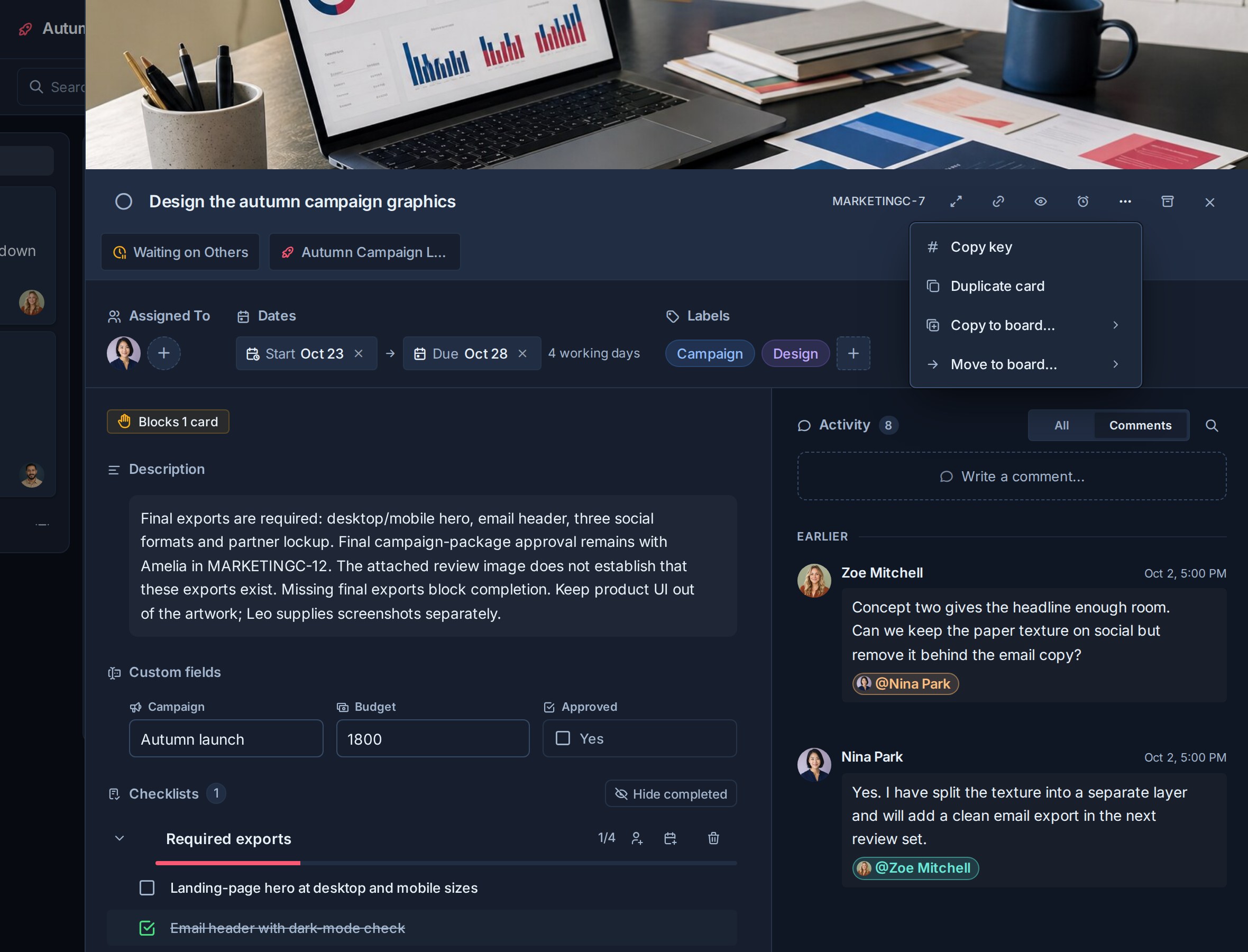
La opción Deshacer permanece disponible durante diez segundos. Las tarjetas archivadas también se pueden restaurar mientras permanezcan dentro del período de retención de archivos configurado. Ver Deshacer acciones recientes y Tarjetas Archivadas.
Selecciona varias cartas
En un tablero Kanban, mantenga presionado control en Windows o Linux, o Comando en macOS y seleccione una tarjeta para agregarla o eliminarla de la selección actual. Seleccione una tarjeta y luego mantenga presionada turno y seleccione otra tarjeta en la misma lista para seleccionar el rango entre ellas.
También puedes abrir una lista Opciones de lista menú y elegir Seleccionar todas las tarjetas. Espera turno mientras lo elige para agregar esa lista a una selección existente en lugar de reemplazarla.
La barra de herramientas del tablero muestra el número de cartas seleccionadas. Seleccione ese recuento o haga clic derecho en cualquier tarjeta seleccionada para abrir el menú de acciones masivas. prensa escapar, seleccione el control de borrar o seleccione el fondo del tablero para borrar la selección.
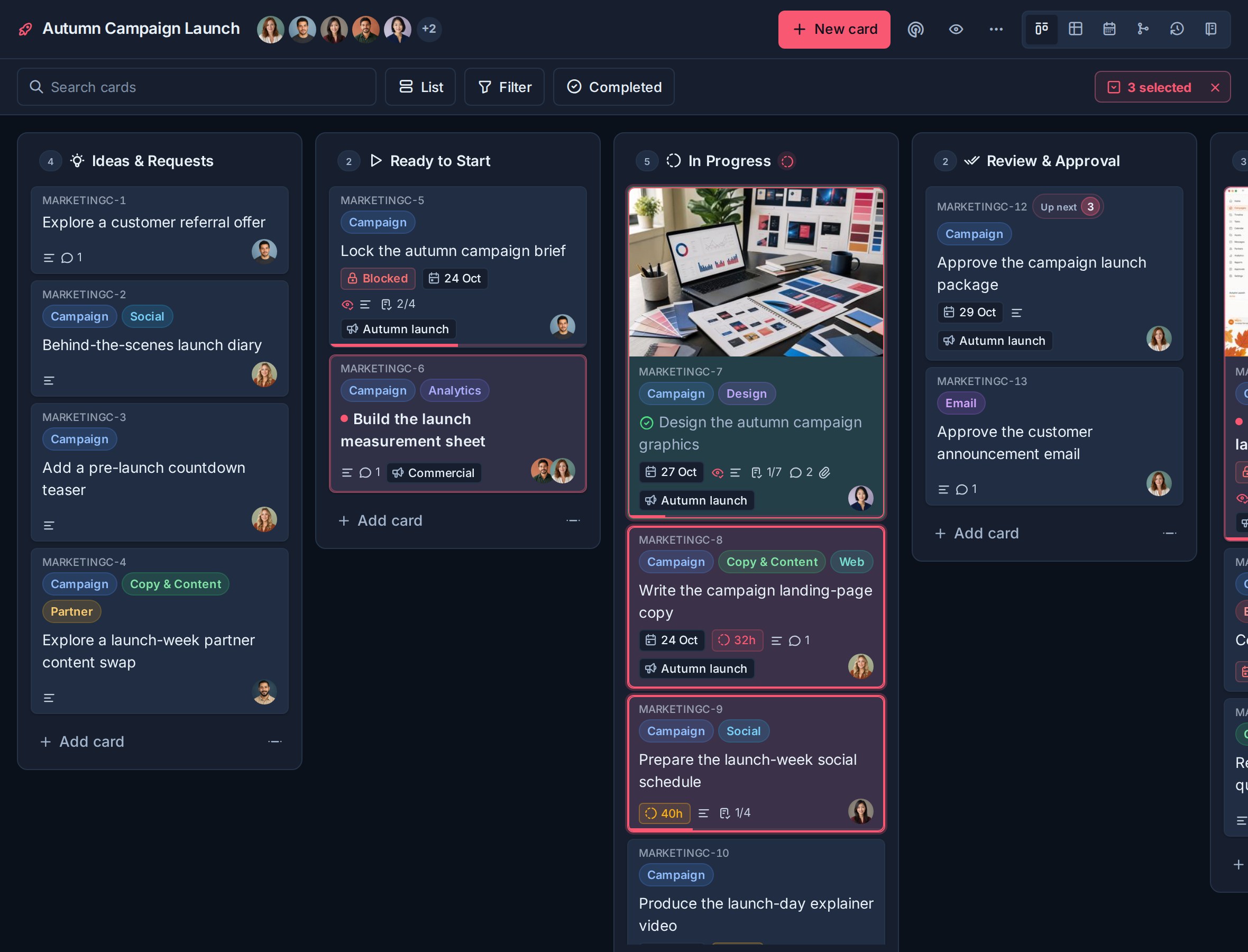
Las acciones masivas disponibles incluyen:
- Marcar completo o incompleto.
- Establece una fecha de vencimiento.
- Agregue o elimine etiquetas y asignados.
- Mueve las tarjetas a otra lista.
- Establezca valores de campos personalizados admitidos.
- Tarjetas duplicadas o archivadas.
Revise el recuento y el destino seleccionados antes de realizar un cambio masivo. Archivar tarjetas seleccionadas proporciona la misma acción Deshacer de diez segundos que archivar una tarjeta.
Arrastre las tarjetas seleccionadas a otra lista
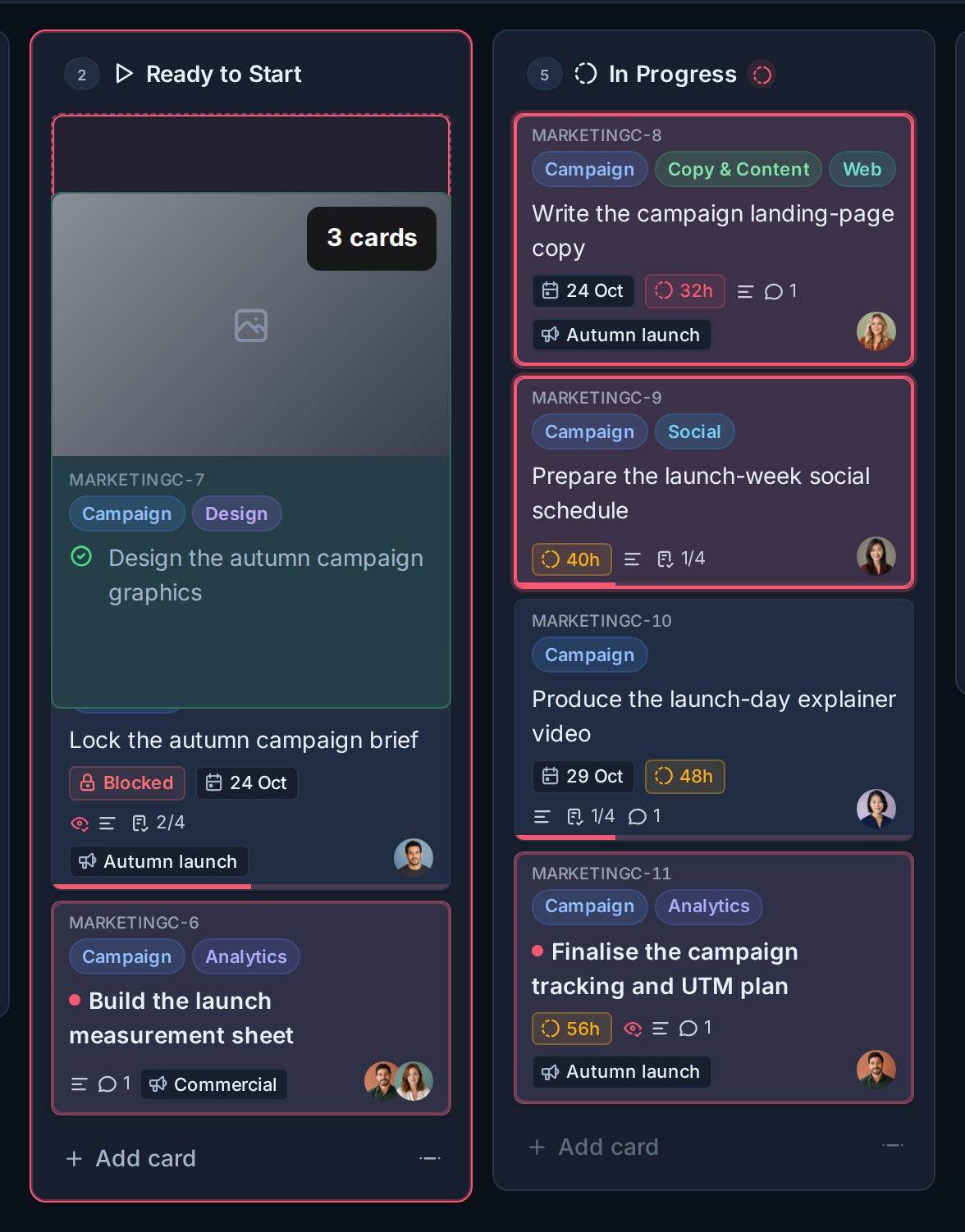
Cuando se seleccionan dos o más tarjetas en un tablero Kanban, arrastre cualquier tarjeta seleccionada para mover toda la selección:
- Selecciona las cartas que quieras mover.
- Arrastra una de las tarjetas seleccionadas a la lista de destinos.
- Utilice la insignia de recuento de tarjetas en la vista previa de arrastre para confirmar cuántas tarjetas se moverán.
- Deje caer el grupo en la posición requerida.
Kanera junta las cartas seleccionadas y mantiene su orden relativo. Arrastrar una carta que no forma parte de la selección mueve solo esa carta.
Solución de problemas
| problema | Que comprobar |
|---|---|
| Los controles de edición no están disponibles | Confirme que tiene acceso de editor o administrador al tablero. |
| Falta un tablero de destino | Confirma que puedes acceder al tablero y que el movimiento o copia es válido para su espacio de trabajo. |
| Un campo o etiqueta no está disponible | Los tableros del espacio de trabajo comparten sus campos y etiquetas configurados. El destino puede utilizar una configuración diferente. |
| Un cambio está en pausa | Verifique el indicador de conexión y espere a que Kanera se vuelva a conectar. |