Destinos de chat
Los destinos de chat publican la actividad de la tarjeta del espacio de trabajo directamente en el canal donde su equipo ya habla.
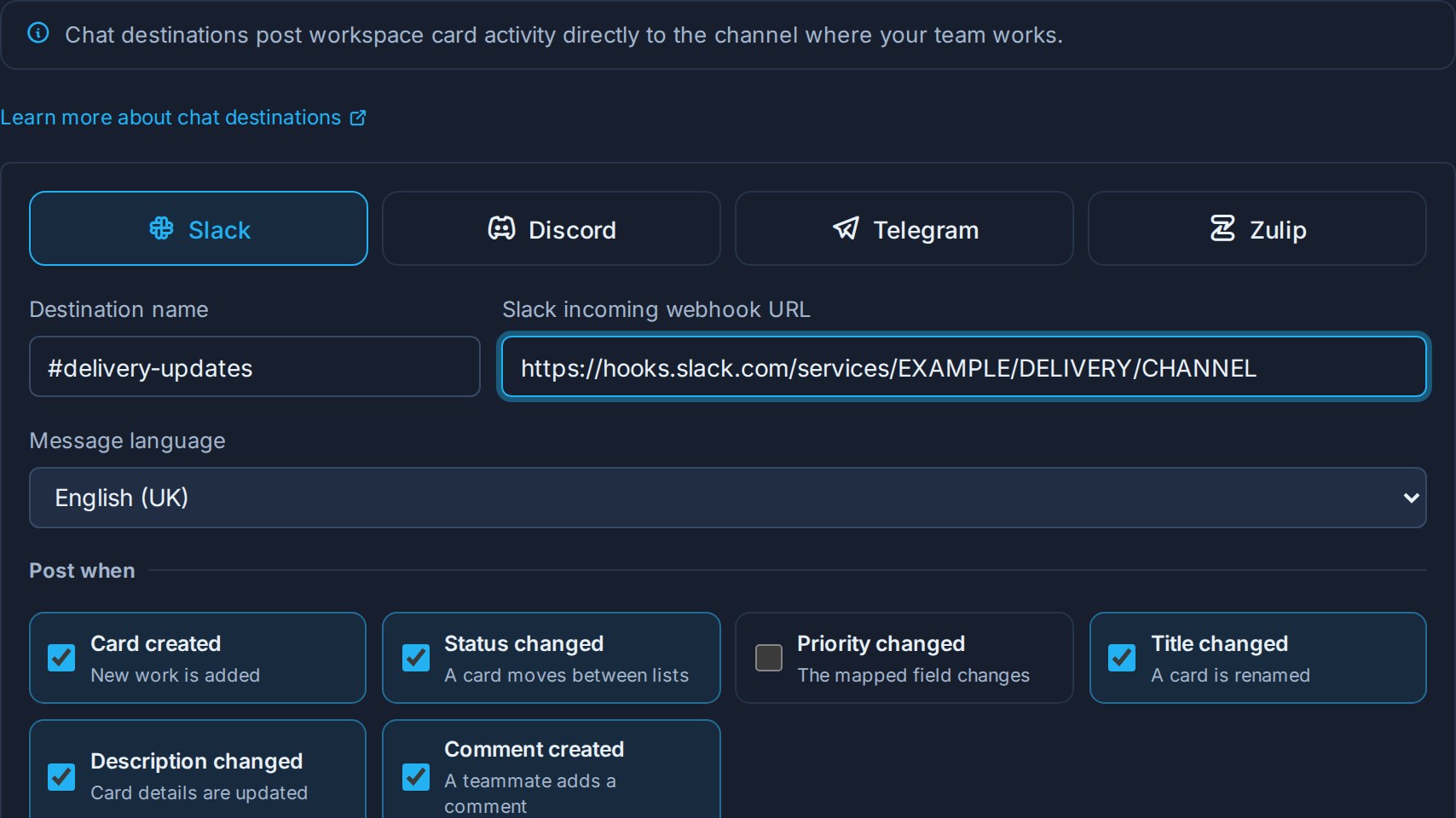
Están integrados. No necesita la API REST, un servicio de middleware ni un bot propio: elija un proveedor, pegue la conexión que genera su herramienta de chat, elija los eventos que vale la pena publicar y Kanera formatea y entrega cada mensaje de forma nativa para esa plataforma.
| Proveedor | Conexión que proporcionas |
|---|---|
| flojo | Una URL de webhook entrante desde una aplicación de Slack. |
| discordia | Una URL de webhook de canal desde la configuración del canal. |
| telegrama | Un token de bot y un ID de chat, con un hilo temático opcional. |
| Zulip | Una URL de webhook entrante compatible con Slack. |
Los destinos de chat son un equipo feed, con alcance en un espacio de trabajo o tablero independiente. Para sus propias alertas privadas, utilice Canales de entrega personales en cambio.
Cuando usarlos
Utilice un destino de chat cuando un grupo necesite ver el trabajo en movimiento sin abrir Kanera:
- Un canal de entrega. Se creó una tarjeta postal, se cambió el estado y se creó un comentario para que el equipo vea los latidos de un tablero en el canal que ya ven.
- Un canal de cliente o parte interesada. Publique solo cambios de estado en un canal compartido, para que las partes interesadas vean el progreso sin acceso al tablero.
- Un canal de escalada. Asigne un campo personalizado de Prioridad y publique solo cambios de prioridad, de modo que una tarjeta que se mueva a Urgente aterriza frente a las personas que reaccionan ante él.
- Un canal de reseñas. Se cambió la descripción de la publicación y se creó el comentario para un tablero donde la redacción y las decisiones importan.
- Un canal stand-up. Se crea una postal y se cambia el estado a un canal de equipo con un hilo temático en Telegram o Zulip, para que el flujo diario permanezca en un solo lugar.
Los destinos de chat publican actividad para todo el espacio de trabajo, no por persona. Cualquier persona en el canal ve el mensaje, independientemente de su asignación. Tenga esto en cuenta para foros con títulos de tarjetas confidenciales.
Requisitos
- Debes ser un administrador del espacio de trabajo – el mismo permiso que administra las claves API y los webhooks.
- Los destinos de chat necesitan Pro o los 30 días prueba profesional. No están disponibles en alojamiento gratuito.
- Kanera debe poder comunicarse con el proveedor a través de HTTPS público.
Abierto Configuración del espacio de trabajo -> Integraciones. los tableros independientes tienen el mismo Integraciones pestaña en su propia configuración del tablero.
En alojado Gratis, se muestra la pestaña Los destinos de chat no están disponibles en tu plan en lugar del formulario de configuración.
Un destino creado durante una prueba o en Pro nunca se elimina cuando la organización pasa a Gratis, pero deja de publicar. Kanera lo pausa, nada nuevo llega al canal, todo lo que aún está esperando para enviarse se descarta en lugar de llegar tarde, y Enviar prueba y volver a habilitar no están disponibles. Al volver a actualizar a Pro, se activan nuevamente los destinos en pausa, con sus eventos, asignación de prioridad y conexión almacenada intactos. Ver Ganchos web para conocer el comportamiento de degradación completo, que comparten los destinos de chat.
Elige lo que se publica
Cada destino se suscribe a su propio conjunto de eventos bajo Publicar cuando:
| Evento | Publicaciones cuando |
|---|---|
| Tarjeta creada | Se agrega nuevo trabajo al tablero. |
| Estado cambiado | Una tarjeta se mueve entre listas. El mensaje nombra la lista que dejó y la lista en la que entró. |
| Prioridad cambiada | El campo personalizado asignado cambia de valor. |
| Título cambiado | Se cambia el nombre de una tarjeta. El mensaje utiliza el nuevo título. |
| Descripción cambiada | Los datos de la tarjeta están actualizados. El mensaje incluye un extracto de texto sin formato. |
| Comentario creado | Alguien comenta en una tarjeta. El mensaje incluye un extracto de comentario. |
Los nuevos destinos comienzan con todo menos Prioridad cambiada seleccionado. Recórtelo: un canal que publica cada edición de descripción en un tablero ocupado se silencia rápidamente, y un canal silenciado es peor que ningún canal.
La prioridad cambiada necesita un mapeo de campo
Kanera no tiene un concepto de prioridad fija: la prioridad es un campo personalizado que define su espacio de trabajo. Entonces cuando seleccionas Prioridad cambiada, también eliges en qué campo mirar Campo personalizado de prioridad.
- El campo debe ser un activo. seleccionar o texto campo personalizado en ese espacio de trabajo.
- Las publicaciones de destino solo cambian en ese campo. Se ignoran otras ediciones de campos personalizados.
- Si el campo asignado se archiva o elimina posteriormente, el destino muestra una advertencia y las publicaciones prioritarias se pausan hasta que vuelva a asignar un campo activo. Sus otros eventos siguen funcionando.
Configurar holgura
- Ir a Aplicaciones flojas y cree una aplicación en su espacio de trabajo o abra una existente.
- Habilitar Webhooks entrantes.
- Haga clic Agregar un nuevo webhook al espacio de trabajo y elige el canal en el que publicar.
- Copie la URL del webhook generado. comienza con
https://hooks.slack.com/services/. - En Kanera, abierto Configuración del espacio de trabajo -> Integraciones, elige flojoy nombre el destino después del canal, como
#product-updates. - Pegue la URL del webhook, elija sus eventos y haga clic Agregar destino.
- Haga clic en el ícono de enviar en el nuevo destino para publicar un mensaje de prueba y confirme que llegue al canal correcto.
Kanera solo acepta URL de webhook entrantes de Slack en hooks.slack.com o hooks.slack-gov.com. Cada mensaje llega con el título de la tarjeta como un enlace y el espacio de trabajo y el tablero nombrados debajo, y Slack no expande una vista previa del enlace.
Configurar discordia
- En Discord, abre Configuración del canal -> Integraciones -> Webhooks.
- Cree un webhook, elija el canal y, opcionalmente, establezca su nombre y avatar.
- Haga clic Copiar URL de webhook. comienza con
https://discord.com/api/webhooks/. - En Kanera, elige discordia, nombre el destino, pegue la URL, elija sus eventos y haga clic Agregar destino.
- Envía un mensaje de prueba y confirma que llega.
Los mensajes llegan como una inserción de Discord: el título de la tarjeta como un enlace, un extracto debajo y el espacio de trabajo y el tablero en la parte inferior. El texto de una tarjeta nunca se trata como una mención real, por lo que el contenido de la tarjeta nunca puede hacer ping. @everyone o un papel.
Configurar Telegrama
Telegram utiliza un bot en lugar de una URL de webhook.
- Mensaje @BotFather en Telegram, enviar
/newboty sigue las indicaciones. - Copie el token de bot que devuelve BotFather.
- Agrega el bot al grupo o canal que debería recibir actualizaciones y dale permiso para publicar.
- Encuentra la identificación del chat. La forma más sencilla es enviar un mensaje en el chat y luego abrir
https://api.telegram.org/bot<token>/getUpdatesy leerresult[].message.chat.id. Los ID de grupo y canal son negativos, como-1001234567890. - En Kanera, elige telegrama, nombre el destino y pegue el ficha de robot y ID de chat.
- Si el grupo usa temas y desea un tema específico, ingrese su identificación numérica en Hilo de tema. Déjalo en blanco para publicar en el hilo principal.
- Elige tus eventos, haz clic Agregar destinoy luego envía un mensaje de prueba.
Los mensajes llegan formateados, con el título de la tarjeta como enlace y sin vista previa ampliada del enlace. En Kanera, la lista de destinos muestra la identificación del chat parcialmente oculta, además de la identificación del tema cuando hay una configurada, por lo que puedes distinguir dos destinos de Telegram sin que la credencial esté en la pantalla.
Configurar Zulip
- En Zulip, abierto Configuración personal -> Botso la página de integraciones de su organización y agregue el Webhook compatible con Slack integración.
- Elija la transmisión y el tema que debe recibir actualizaciones.
- Copie la URL de integración generada. Está en su host Zulip e incluye la clave API del bot.
- En Kanera, elige Zulip, asigne un nombre al destino y pegue esa URL.
- Elige tus eventos, haz clic Agregar destinoy luego envía un mensaje de prueba.
Tanto Zulip Cloud como Zulip autohospedado funcionan, ya que la URL apunta a su propio Zulip. Kanera envía mensajes en el formato que espera la integración.
que contiene un mensaje
Cada mensaje se crea a partir de las mismas piezas y luego se formatea para el proveedor:
- quien y que — el nombre de la persona y la acción, como por ejemplo movió una tarjeta de En progreso a Revisar.
- la tarjeta — el título, vinculado a la tarjeta en Kanera.
- Contexto - el espacio de trabajo y los nombres del tablero.
- Un extracto — para descripciones y comentarios, hasta 500 caracteres de texto sin formato.
Las descripciones de las tarjetas y los comentarios se escriben en Markdown, por lo que Kanera los convierte primero en texto legible: los títulos, imágenes, bloques de código y enlaces llegan como palabras en lugar de formato sin formato. Las vistas previas de enlaces están desactivadas para mantener el canal ordenado y las menciones en el contenido de la tarjeta nunca se tratan como menciones reales, por lo que nadie puede hacer ping a un canal completo escribiendo en una tarjeta.
El mensaje vincula a la tarjeta pero no otorga acceso a ella. Alguien que siga el enlace aún necesita permiso para abrir el tablero.
Gestionar un destino
Cada destino de la lista muestra su proveedor, resumen de conexión, eventos suscritos y última entrega exitosa, con estas acciones:
| acción | uso |
|---|---|
| Enviar prueba | Publique un mensaje de prueba para confirmar que la conexión funciona. El destino debe estar habilitado. |
| Editar | Cambie el nombre, cambie los eventos que publica o cambie el campo de prioridad asignado. |
| Reemplazar conexión | Pegue una nueva URL de webhook o nuevas credenciales de Telegram sin volver a crear el destino. Úselo después de rotar un webhook en Slack o Discord. |
| Pausar/Habilitar | Detenga o reanude la publicación sin eliminar la configuración. |
| Eliminar | Eliminar el destino de forma permanente. |
Las credenciales se almacenan cifradas y nunca se vuelven a mostrar. Para cambiarlos, use Reemplazar conexión.
Entrega y confiabilidad
Los mensajes se envían en segundo plano, por lo que publicar en el chat nunca ralentiza el tablero para el equipo que lo usa.
Si Slack, Discord, Telegram o Zulip están pasando una mala tarde, los mensajes no se pierden. Kanera sigue intentándolo, esperando más tiempo entre intentos, hasta ocho intentos antes de registrar el mensaje como fallido. Cada destino mantiene un historial de entrega que puede abrir para ver qué salió y qué falló, y puede volver a intentar enviar un mensaje fallido una vez que el proveedor esté en buen estado. Esa historia cubre aproximadamente la última semana de publicaciones exitosas y las últimas dos semanas de fracasos.
Pausar un destino deja de publicar desde ese momento. La actividad durante la pausa no se guarda ni se entrega cuando se reanuda, por lo que un canal en pausa retoma lo que sucede a continuación en lugar de reproducir lo que se perdió.
Destinos de chat, webhooks y canales personales
Kanera tiene tres formas de enviar actividad a algún lugar fuera de la aplicación. Utilice el que coincida con la audiencia:
| Camino | Audiencia | Carga útil | donde configurar | Plan |
|---|---|---|---|---|
| Destinos de chat | Un canal de equipo | Mensajes de chat formateados para Slack, Discord, Telegram o Zulip | Configuración del espacio de trabajo -> Integraciones | Pro o prueba |
| Ganchos web | Otro sistema | JSON firmado con la carga útil completa del evento, en todo el catálogo de eventos | Configuración del espacio de trabajo -> API | Pro o prueba |
| Canales de entrega personales | una persona | ntfy, Gotify o JSON firmado en su propio punto final | Configuración de perfil -> Notificaciones | Pro o prueba |
Los destinos de chat son deliberadamente más estrechos que los webhooks. Cubren los seis eventos de tarjetas de los que se beneficia un canal de chat, con formato para humanos. Cuando necesite el catálogo de eventos completo, cargas útiles exactas o verificación de firma, utilice un webhook.
Solución de problemas
| problema | comprobar |
|---|---|
| Falta la pestaña Integraciones. | Necesita permiso de administrador del espacio de trabajo. |
| Los destinos de chat no están disponibles en tu plan. | Necesitan Pro o una prueba Pro, como webhooks. Los destinos existentes permanecen configurados pero dejan de publicar en el alojamiento gratuito. |
| La publicación se detuvo y Enviar prueba está atenuado. | Consulta el plan de la organización. Hosted Free desactiva las pruebas, la reactivación y la entrega para destinos de chat. |
| Slack rechaza la URL. | debe ser un hooks.slack.com o hooks.slack-gov.com ruta del webhook entrante en /services/. No se aceptan tokens de bot ni otras URL de la API de Slack. |
| Discord rechaza la URL. | debe ser un discord.com/api/webhooks/ URL copiada de la configuración del canal. |
| La prueba de Telegram falla. | Confirme que el bot es miembro del chat y puede publicar, que la identificación del chat sea correcta, incluido el encabezado -y el token del bot no ha sido revocado. |
| La prueba de Zulip falla. | Vuelva a copiar la URL del webhook compatible con Slack desde Zulip; la clave API está integrada en él y cambia cuando se regenera la clave del bot. |
| No se publica nada después de la configuración. | Confirme que el destino esté habilitado y que el evento que espera esté seleccionado. Las publicaciones de prueba confirman la conexión, no la selección del evento. |
| Los cambios de prioridad nunca se publican. | Confirme que un campo de prioridad esté asignado y aún activo, y que el campo que se está editando sea exactamente ese campo. |
| Las entregas fallan después de que se rotó un webhook en la herramienta de chat. | uso Reemplazar conexión con la nueva URL. |
| Los mensajes se detuvieron sin ningún cambio. | Verifique el historial de entrega del destino para ver el error registrado y luego vuelva a intentar la entrega fallida. |