Importación CSV
Kanera puede convertir una exportación CSV o una hoja de cálculo en tarjetas sin necesidad de un diseño de columnas fijo. Usted revisa lo que significa cada columna y luego asigna las listas, etiquetas, campos personalizados y miembros que Kanera encuentra antes de crear algo.
- en un espacio de trabajo, la importación crea un nuevo tablero y asigna los datos CSV a las listas compartidas y los campos personalizados del espacio de trabajo.
- en un tablero independiente, la importación agrega tarjetas a ese tablero y mantiene sin cambios las tarjetas, el nombre, la apariencia y los permisos existentes.
Antes de comenzar
Necesita acceso de administrador al espacio de trabajo de destino o al tablero independiente y un archivo CSV que no supere los 20 MB.
Una importación puede contener hasta 20.000 filas de datos y 200 columnas. Kanera acepta archivos delimitados por comas, punto y coma, tabulaciones y barras verticales. Lee archivos UTF-8 y UTF-16 y puede recurrir a Windows-1252 para exportaciones más antiguas.
Para obtener el resultado más limpio, mantenga una fila de encabezado y una tarjeta por fila. También puede combinar filas repetidas en una tarjeta asignando un valor compartido a ID de tarjeta/grupo.
Abrir importación CSV
- Abra el espacio de trabajo de destino o el tablero independiente.
- Ir a Configuración del espacio de trabajo o Configuración del tablero.
- Abierto Importar.
- Elige CSV.
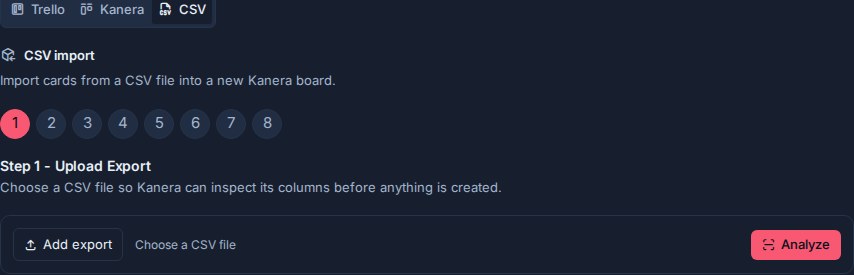
Paso 1: cargar y analizar
Elija o suelte el archivo CSV, luego seleccione analizar. Kanera detecta la codificación y el delimitador del archivo, lee una vista previa y sugiere asignaciones de encabezados comunes como Título, Estado, Etiquetas, Asignatario, Fecha de vencimiento y Descripción.
Se ignoran las filas en blanco. Si una fila tiene menos celdas que el encabezado, Kanera la rellena e informa el problema en la vista previa en lugar de desplazar los datos a las columnas incorrectas.
Paso 2: columnas del mapa
Confirme si la primera fila contiene encabezados y luego asigne exactamente una columna a Título. Cualquier otro mapeo es opcional.
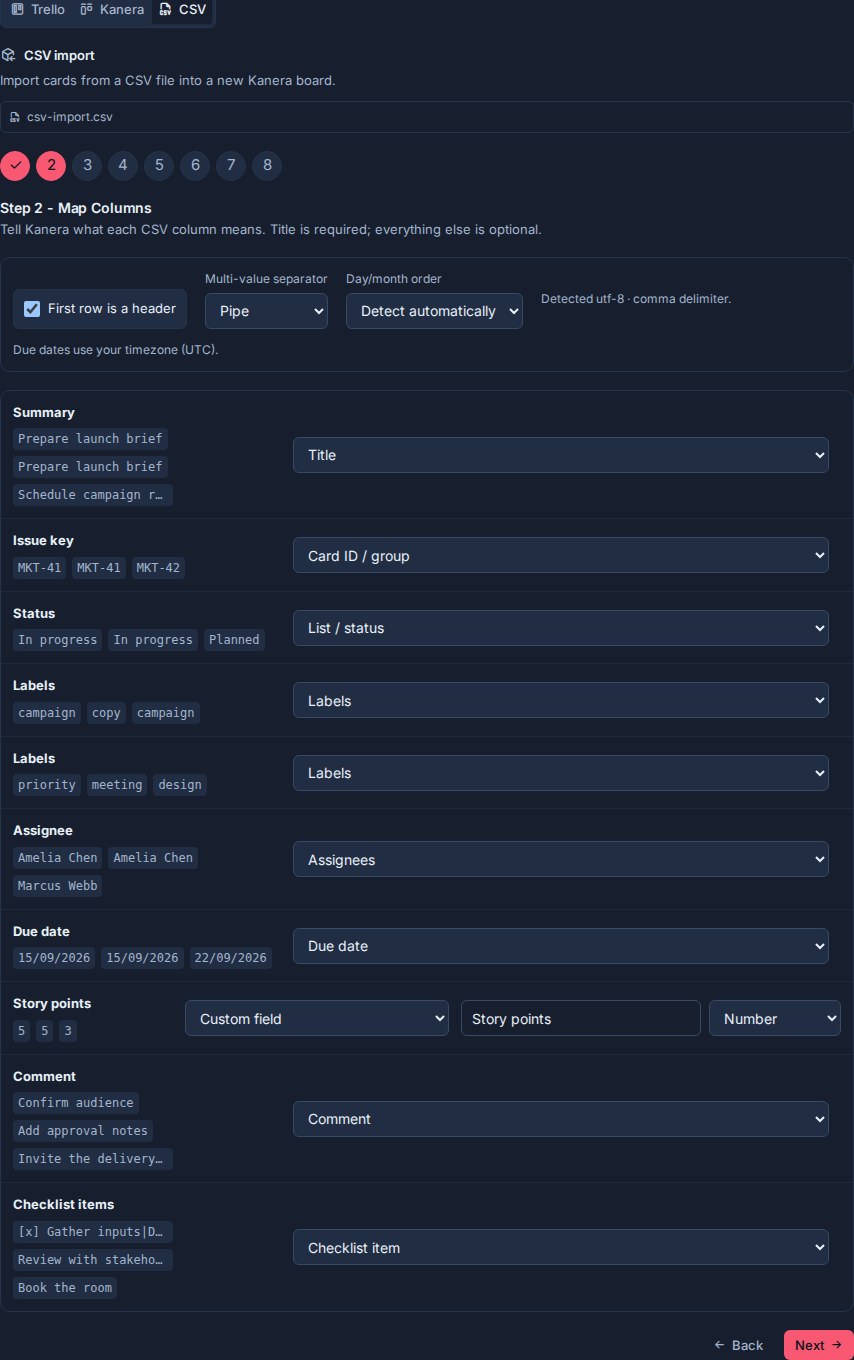
| Destino de columna | Lo que Kanera crea |
|---|---|
| Título | Título de la tarjeta. Se requiere exactamente una columna de Título. |
| Descripción | Descripción de la tarjeta. |
| Lista / estado | Una lista de fuentes que puede crear, asignar u omitir en el siguiente paso. |
| Fecha de vencimiento | Una fecha de vencimiento de Kanera de solo fecha. |
| Completado | Estado de la tarjeta completada. |
| Archivado | Estado de la tarjeta archivada. |
| Creado en | Hora de creación de la tarjeta original en la que se puede analizar el valor. |
| ID de tarjeta/grupo | Combina filas con el mismo ID no vacío en una sola tarjeta. |
| Etiquetas | Una o más etiquetas. |
| Cesionarios | Una o más personas para asignar a los usuarios de Kanera. |
| Comentario | Uno o más comentarios, atribuidos a la persona que ejecuta la importación. |
| Elemento de la lista | Uno o más elementos en una lista de verificación importada. |
| Campo personalizado | Un campo de texto, número, casilla de verificación, selección, fecha o URL. |
| ignorar | Deja la columna fuera de la importación. |
Los títulos repetidos siguen siendo columnas separadas. Esto es útil para exportaciones como archivos Jira CSV con varios Etiquetas o Comentario columnas: asigna cada columna repetida al mismo objetivo de valores múltiples y Kanera acumula sus valores.
Elija el separador utilizado dentro de las celdas de valores múltiples: coma, punto y coma, barra vertical o nueva línea.
Agrupa varias filas en una sola tarjeta.
Asigne una clave de problema estable o un ID de tarea a ID de tarjeta/grupo cuando una tarjeta abarca varias filas. Las filas con el mismo ID no vacío se convierten en una sola tarjeta. La primera fila proporciona propiedades de un solo valor; Las etiquetas, los asignados, los comentarios y los elementos de la lista de verificación se acumulan en cada fila agrupada y columna asignada repetida.
Sin una columna de grupo, cada fila de datos se convierte en una tarjeta separada.
Fechas y zonas horarias
Kanera reconoce fechas ISO y marcas de tiempo, YYYY/MM/DD, YYYY.MM.DD, fechas numéricas, meses con nombre, fechas estilo Jira como 01/Jan/25 1:30 pmy fechas de serie de Excel.
Si valores como 01/02/2025 podría significar el 1 de febrero o el 2 de enero, elija Día/mes/año o Mes/día/año antes de continuar. Las fechas flotantes utilizan la zona horaria mostrada en el navegador. Las fechas de vencimiento se importan como fechas de vencimiento de solo fecha y en cualquier momento; su hora del día de origen no se conserva.
Pasos 3 a 6: revisar el destino
Después del mapeo de columnas, el asistente utiliza el mismo flujo de revisión que los importadores de archivos de Trello y Kanera:
- Cree, asigne u omita listas de fuentes.
- Cree, asigne u omita etiquetas.
- Cree, asigne u omita campos personalizados y opciones de campo de selección.
- Asigne asignatarios de origen a usuarios con acceso o déjelos sin asignar.
- Revise el nuevo nombre del tablero y el resumen de importación, luego confirme.
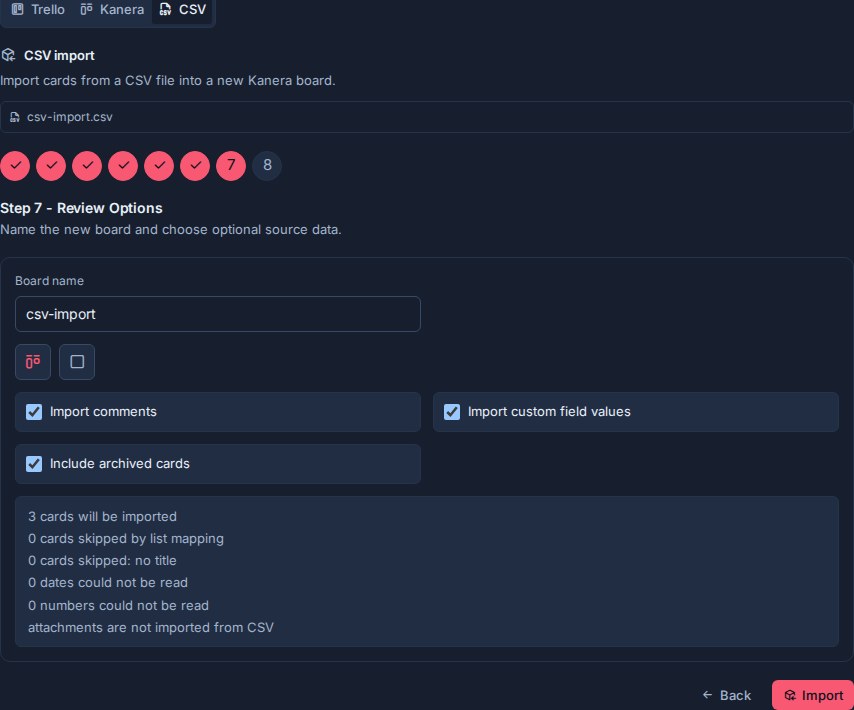
La revisión informa filas sin títulos, fechas que no se pudieron leer y números no válidos. Se omite una fila sin título. Los valores opcionales no válidos se dejan fuera de la tarjeta en lugar de bloquear cada fila válida.
lo que se importa
CSV puede importar títulos de tarjetas, descripciones, ubicación de listas, fechas de vencimiento, estado completado y archivado, fechas de creación, etiquetas, asignados asignados, comentarios, elementos de listas de verificación y valores de campos personalizados admitidos.
Las importaciones CSV no incluyen archivos adjuntos, prioridad, fechas de inicio ni autores de comentarios originales. uso Importación de Trello en su lugar, cuando se muda desde Trello y necesita enlaces adjuntos o archivos cargados copiados en Kanera.
Las tarjetas se agregan al final de sus listas de objetivos y reciben nuevas claves del espacio de trabajo de destino o del tablero independiente.
Sugerencias de exportación de fuentes
- Jira: incluya Resumen, Clave de problema, Estado, Etiquetas, Cesionario, Fecha de vencimiento, Comentarios y los campos personalizados que necesite. Clave de problema de mapa para ID de tarjeta/grupo si la exportación repite un problema en las filas.
- Asanas: Nombre del mapa a Título, Sección o Columna a Lista / estadoy Cesionario de Cesionarios.
- Trelo: use Trello JSON cuando los archivos adjuntos sean importantes; CSV es útil para un movimiento más simple de solo cartas.
- Hojas de cálculo: mantenga una fila de encabezado y una tarjeta por fila a menos que las filas repetidas compartan deliberadamente una ID de grupo.
La importación es una copia única. Los cambios realizados posteriormente en el sistema fuente o en la hoja de cálculo no se sincronizan con Kanera.