教程:从头到尾管理客户项目
本教程将通过整个 Kanera 循环跟踪一个小型项目,您将设置工作区、规划工作、邀请人员、在一个地方查看所有内容、自动执行例行步骤、在聊天中获取更新、向 AI 代理人员发送卡片并回顾一周。
步骤大约需要20分钟,每个步骤都很短,并且链接到深入介绍该步骤的页面。
例子
你跑 潮水工作室,一家小型网络机构。您的客户, 芬利夫面包店,已要求建立一个新网站。您将在整个过程中使用这些名称:
Organisation: Tidewater Studio
└── Workspace: Client Delivery
    ├── Shared lists: Backlog -> Planned -> In Progress -> Blocked -> Review -> Done
    └── Board: Fernleaf Website
        └── Cards: Confirm scope and success criteria, Design the homepage, Write the menu page copy, ...
- 你 拥有组织并领导项目。
- 普里亚 是你的团队中的一名设计师。
- 汤姆 他应该看看网站的主页 别看别的东西
此页面上的截图来自 Kanera 的演示数据,因此他们的棋盘、牌和人名与示例不同,屏幕和控件相同。
1. 开始之前
你需要:
- 具有组织管理员权限的 Kanera 帐户。新的托管组织将从 30 天的 Pro 试用开始,因此以下每个步骤都无需付费即可使用。
- 支持远程 MCP 服务器的 AI 客户端,例如 Claude,用于步骤 8。AI 代理连接适用于每个计划;聊天目的地和来宾需要在托管的 Kanera 上进行 Pro 或 Pro 试用。自托管 Kanera 没有计划检查。
- 您可以在步骤 7 中添加 Webhook 或机器人的 Slack、Discord、Telegram 或 Zulip 频道。如果您没有,则可以跳过该步骤。
到最后你将拥有:
- 具有共享列表、字段、标签、清单模板和自动化的工作区。
- 客户板包含自有的、注明日期的卡片和清单。
- 具有正确访问权限的团队成员和外部客户来宾。
- 您的工作的全面视图、有序的下一个队列以及完成的工作报告。
- 自动化、聊天更新和人工智能代理,可处理具有可见属性的卡片。
- 每周回顾已完成的工作和表格报告。
2. 创建工作区
工作区适合此项目,因为 Tidewater Studio 将以相同的方式运行多个客户端项目。工作区中的每个板共享相同的列表、字段、标签和自动化。
- 登录。 当登录显示时,选择 创建工作区。如果您之前跳过了入门,请选择 创建工作区 关于家庭。
- 选择 项目交付 模板和选择 继续.
- 给工作区命名 客户交付 并选择一个图标。
- 查看列表: Backlog, 计划数, 正在进行中, 被阻止, 审查, 和 完成。保持原样。
- 查看自定义字段: 项目主管, 工作流程, 目标日期, 和 估计数。全部保留。
- 查看标签: 可交付成果, 决定, 风险, 和 变更请求.
- 选择 完成设置.
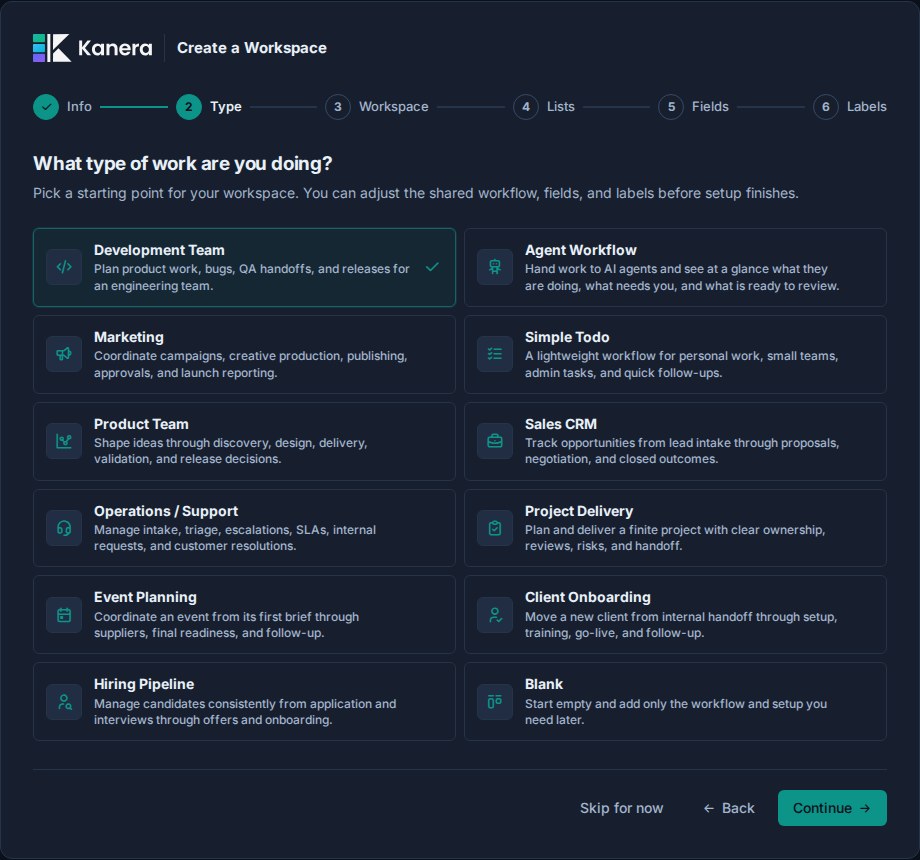
您将看到: Kanera 创建工作区和一个初始板,名为 交付计划。它包括四张入门卡, 项目启动 以及 交付情况审查 清单模板,以及三种自动化:
- 一张卡进入 被阻止 获得 风险 标签。
- 一张卡进入 审查 获得 交付情况审查 核对表。
- 一张卡进入 完成 标记为完成。
3.添加看板和卡片
重命名板
- 开放 工作区设置 -> 看板.
- 点击 查看详情 交付计划 类型 芬利夫网站,然后按 Enter.
现在,这些开始卡片属于 Fernleaf 项目: 确认范围和成功标准, 制定交付计划, 审查风险和依赖性, 和 准备利益攸关方审查。保留它们;它们是普通的卡片。
当 Tidewater Studio 签署下一个客户端时,从同一页面上的创建行添加另一个看板,它将自动共享此工作流程。
添加卡片
- 打开 芬利夫网站 看板。
- 内 计划数,选择 添加卡片,输入 设计主页,然后按 Enter.
- 以同样的方式再添加两张卡: 写菜单页面副本 以及 设置在线订购.
按下 C 即可在看板上通过键盘打开新建卡片窗口。
填写一张卡片
开放 设计主页 并增加:
- 分配给: 暂时是你自己。您将在步骤 4 中将其交给 Priya。
- 截止日期: 下周末。
- 标签: 可交付成果.
- 自定义字段:设置 工作流程 至 交付 以及 估计数 至
8. - 检查清单:选择 添加清单,命名它 主页,并添加诸如 英雄, 开放时间, 和 移动布局审查.
打开清单项目,为其指定自己的受让人、到期日期、描述或子清单。 当卡片中较小的一部分有单独的所有者时,使用此选项。
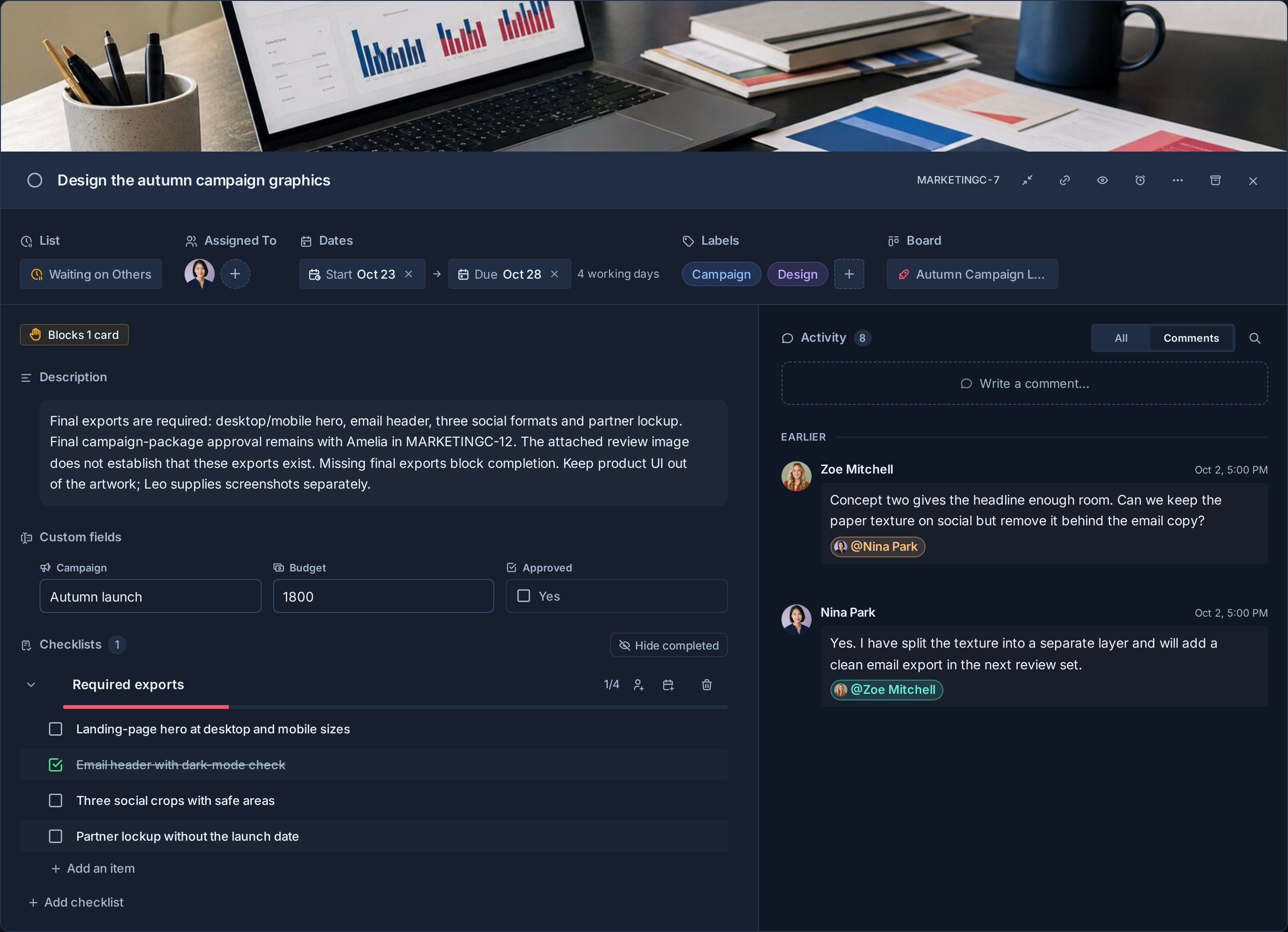
您将看到: 板上的卡片图块显示其标签、到期日期、清单进度和受让人。
4. 邀请一名队友和一名客户嘉宾
Priya 是您的团队成员,所以她加入了组织。 Tom 是外部人员,所以他可以作为访客访问一个看板。
邀请普里亚
- 开放 设置 -> 组织 -> 用户.
- 下 邀请人员, 保留 组织作用 作为 成员.
- 下 工作区访问, 勾选 客户交付 并保持 工作区角色 作为 成员.
- 选择 创建邀请,然后复制邀请链接并发送给 Priya。
Priya 接受后,授予她看板访问权限。工作区成员看不到任何面板,除非您执行以下操作:
- 开放 工作区设置 -> 看板.
- 选择 管理访问权限 上 芬利夫网站.
- 选择普里亚,选择 编辑,并添加她。
现在开放 设计主页 并将受让人更改为Priya。
邀请 Tom 作为客人
- 开放 工作区设置 -> 访客.
- 选择 芬利夫网站 看板。
- 输入 Tom 的电子邮件地址。
- 选择 观察员 如果Tom只应该跟踪进度。 选择 编辑 如果他也应该评论和更新卡片。
- 启用 仅分配的项目 如果汤姆只能看到分配给他的牌,例如他需要批准的副本,请关掉它,这样他就能看到整个棋盘。
- 选择 添加访客访问权限 如果Kanera显示邀请链接,则分享该链接。
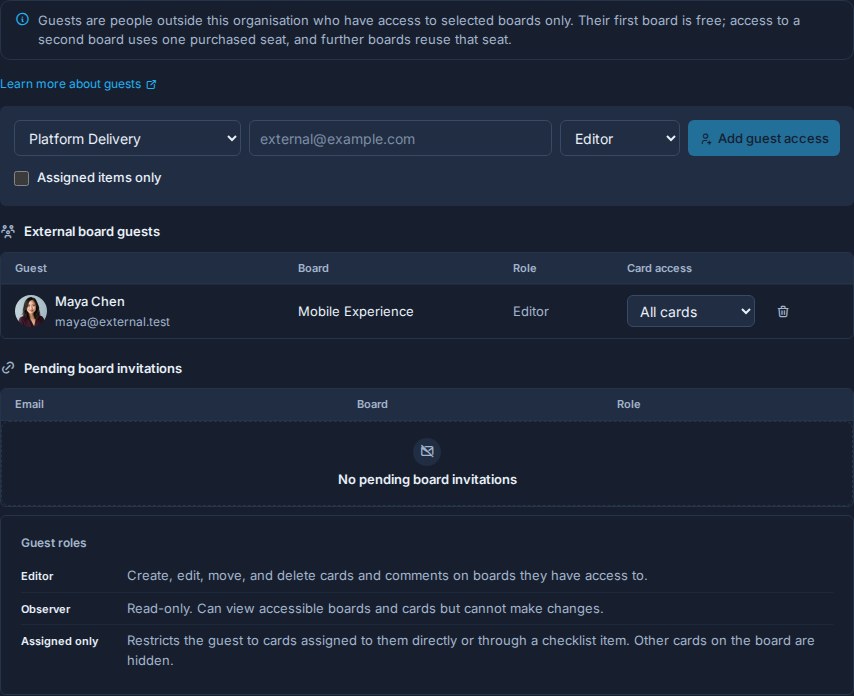
您将看到: 汤姆出现在下面 待发出的看板邀请 然后他就走了。 外部看板客人。他从未加入您的组织或出现在工作区成员列表中。
5.在一处查看所有内容
板上显示一个项目。一旦 Tidewater Studio 运行多个面板,请使用个人和跨面板视图,而不是打开每个面板。
首页
选择 首页 上一篇:在家里 已逾期, 今天到期, 下一个7天, 和 本周完成 选择要过滤的瓷砖,然后点击"选择"按钮。 你的一周. 最近的看板 保持 芬利夫网站 只需点击一下即可。
我的卡片和游戏
- 选择 我的卡片。它显示了您可以访问的所有板上分配给您的每张卡片,以及您分配的清单项目。
- 选择 接下来 旁边 筛选 打开您的排名队列。
- 添加 写菜单页面副本 与 添加卡片,或将其图块拖到队列中。
- 添加 设置在线订购,然后将行拖至您计划的工作顺序。

下一步是您的工作订单,与到期日期分开。 其编号按钮位于每个页面的通知旁边。
团队卡和完成的工作
- 选择 团队卡片,然后选择 Priya 查看她的所有卡片、指定的清单项目以及她的下一个队列。
- 在团队卡片中,选择 完成的工作 → 报告 审查期间活动, 当前工作量, 卡需要注意, 和每个人的工作.
6.添加自动化
模板已处理 审查 以及 完成。添加一条规则:每当一张牌达到 审查,给它两天的周转时间,并给审稿人留下注释。
- 开放 工作区设置 -> 自动化.
- 选择 新的自动化 并扩展它。
- 下 何时, 选择 卡进入列表,然后选择 审查。保留 搬到这里 选定。
- 下 多, 选择 设定到期日。套装 应付 至 2天内 以及 日期和时间 至 工作日结束.
- 选择 添加动作, 选择 发表评论,然后写一些类似的东西
Ready for review. Please check the acceptance criteria before approving. - 确保自动化已切换 上.
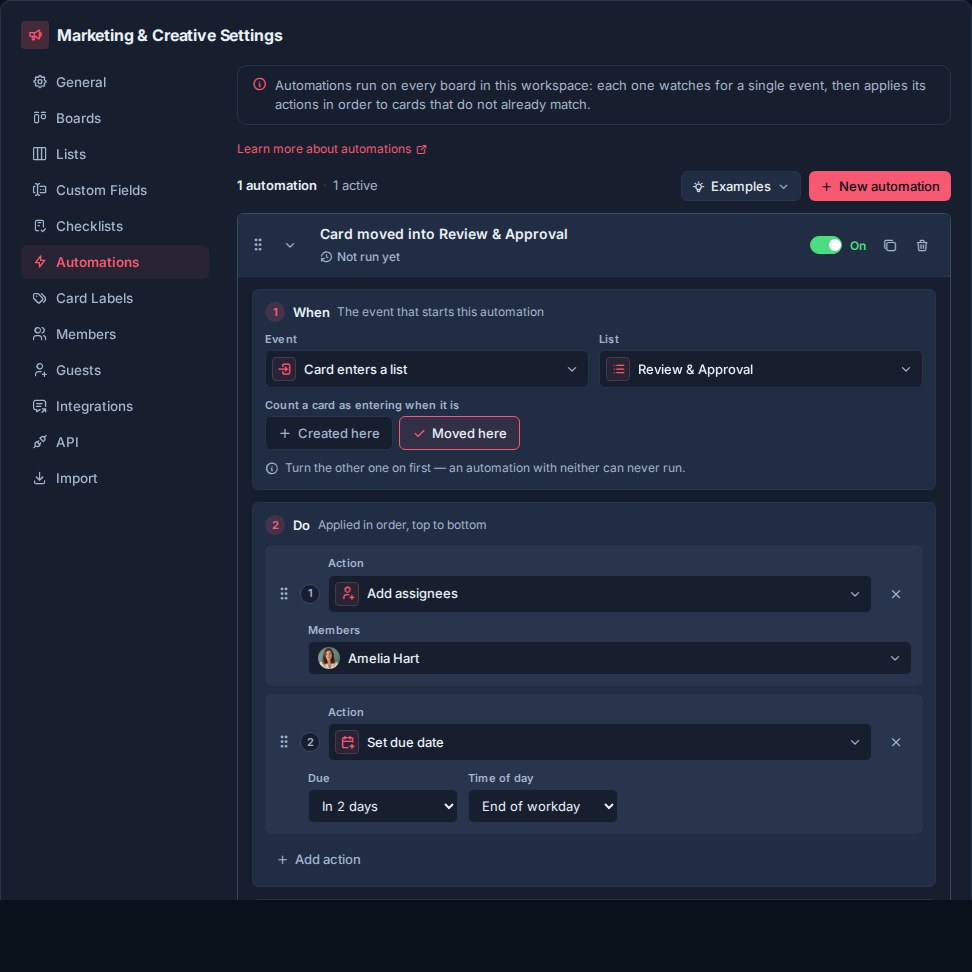
试试看:拖动 制定交付计划 入 审查.
您将看到: 卡片收到到期日期两天, 交付情况审查 然后,就会出现一个新的窗口。 运行历史 记录运行。
选择 实例 旁边 新的自动化 为了更多的现成规则。
7. 收到通知并发布聊天信息
个人通知
Kanera 会通知用户他们拥有或关注的作品。 设计主页 当她回到家里时,已经是凌晨了。 @ 他们也会被通知。
打开铃声以查看通知抽屉。 打开 个人资料设置 -> 通知 选择通过电子邮件、浏览器推送或 ntfy 等个人通道发送给您的通知类型。
要关注未分配给您的卡片,请从卡片标题中关注它。
发布到您的团队频道
聊天目的地将工作区卡片活动发布到 Slack、Discord、Telegram 或 Zulip。此示例使用 Slack。
- 在 Slack 中,使用以下方法创建应用 传入Webhooks 为您的网站添加一个webhook
#fernleaf-website找到一个频道,并复制其网址。 - 内 Kanera开放 工作区设置 -> 集成 并选择 Slack.
- 指定目的地
#fernleaf-website并粘贴 webhook URL。 - 下 何时, 保留 卡已创建, 状态已变更, 和 已创建评论。清除其他通道以保持通道有用。
- 选择 添加目的地,然后使用发送图标发布测试消息。
您将看到: 现在,在列表之间移动 Fernleaf 卡片会发送一条消息,标明它离开的列表和它进入的列表,并且卡片标题会链接回到 Kanera。
聊天目的地针对整个工作区发布,而不是针对每个人。频道中的任何人都可以看到卡片标题。
8. 连接AI代理
现在,将卡片交给 AI 代理。 此示例使用 Claude。 对于任何支持使用 OAuth 的远程 MCP 的客户端,都可以使用相同的流程。
连接 Claude
-
内 Claude开放 自定义 -> 连接器, 搜索 Kanera,然后选择 连接。如果连接器未列出,请使用以下地址添加自定义连接器:
https://mcp.kanera.app/mcp -
Claude 打开 Kanera 选项卡。 如有必要,请登录,查看同意屏幕,然后选择 允许访问.
-
内 Kanera开放 配置文件设置 -> API 密钥。 Claude 现在出现在 AI代理连接 1. 关于第1款的建议
您不会创建或粘贴 API 密钥。 代理在每个看板上根据您的角色代为行事,并且永远不能执行工作区或组织管理。
对于 Claude Code、Codex、Cursor 和其他编码代理,请粘贴以下提示:
Fetch https://www.kanera.app/agent-setup/prompt.md and follow it.
请代理人办卡
分配 写菜单页面副本 然后,让Kanera进行Claude对话,并询问:
In Kanera, find "Write the menu page copy" on the Fernleaf Website board.
Start a run on it, move it to In Progress, and draft the menu page copy
as a comment. Then move it to Done and end the run with a short summary.
当它运行时,您将看到: 牌牌板上显示一个显示代理人和工作的实时芯片,团队中的任何人都可以看到卡片正在处理。 如果代理人报告说他正在等待一个人,芯片就会变成琥珀色,当运行结束时就会清除。
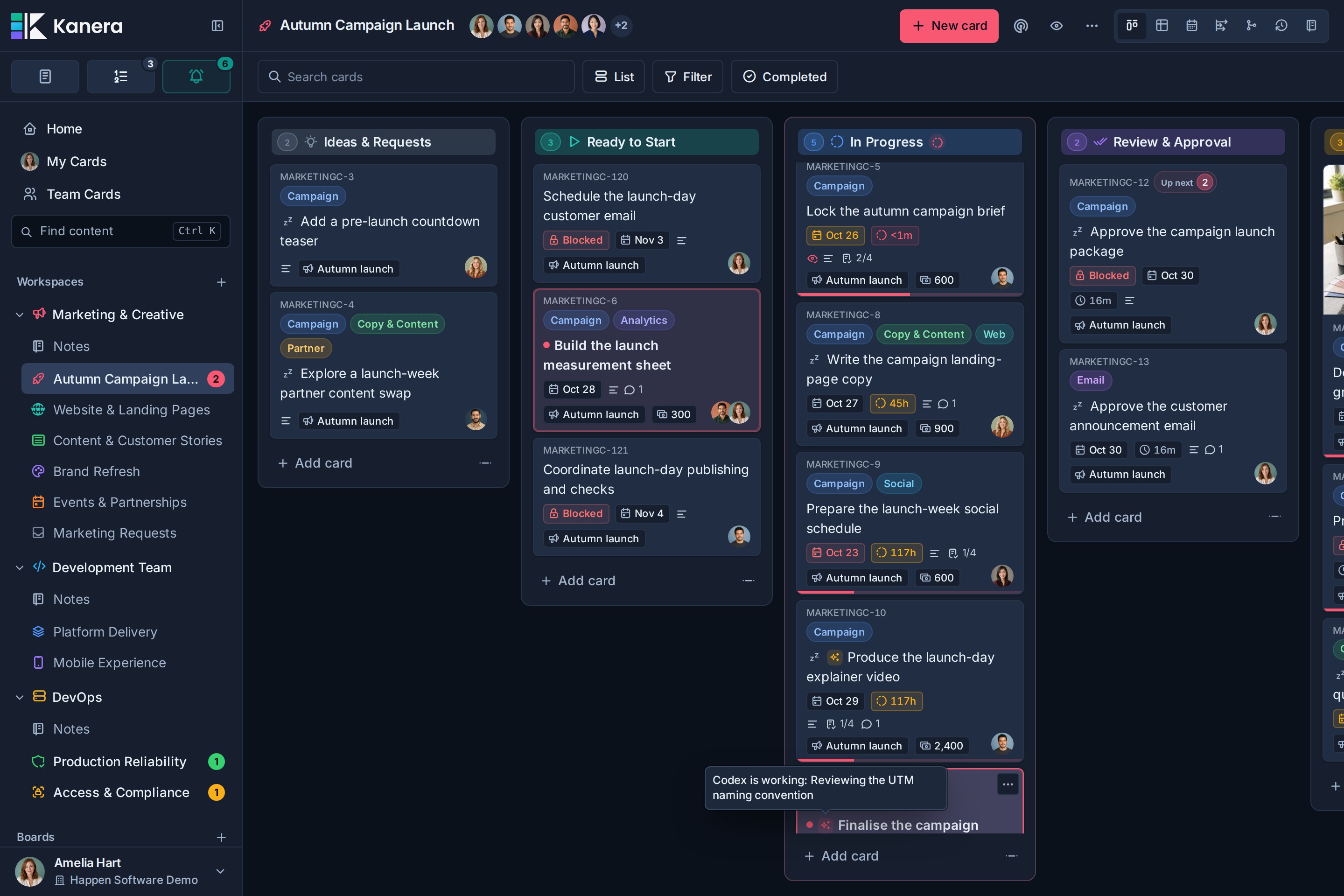
之后你会看到:
- 卡片活动中的注释和卡片更改带有一个 通过 Claude 徽章,这样就没有人会把它们误认为是你输入的东西。
- 将卡片移动到 完成 触发模板自动化,因此卡片被标记为完成。
- 运行的结束摘要将成为卡片 Activity 中的一行。
- 您的通知抽屉显示 代理 Kanera 通常不会向您发送有关您自己的操作的通知,但它会向您发送代理的工作通知,以便您可以进行审查。

更深入地看: 连接 AI 代理, 将 Kanera 连接到您的 AI 代理, 设置 Claude, 代理运行.
9.回顾一周
在周末,检查发生了什么并报告工作量。
已完成工作
- 打开 芬利夫网站 看板。
- 转到主页 已完成工作 观点。
- 选择 7天 覆盖该周,或 今天 只要一天

您将看到: 创建、移动和完成的卡片以及勾选的清单项目,按日期分组,每个都有行动者。 Claude 完成的卡片显示一个闪烁标记,并通过 Claude 归因于您,因此座席输出从不被计为某人的工作。
使用相同的视图 我的卡片 为了自己的一周,或在 团队卡片 为了普里亚
表格报告
- 上面的图片是什么? 表格.
- 分组依据 工作流程.
- 设置 估计数 列总数 总计.
- 如果您只需要板的一部分,可以按标签或列表进行过滤。
- 选择 导出此表 并选择 表格 向 Tom 发送状态摘要。
对于每周运行的报告,将其构建在 我的卡片 或 团队卡片 并保存视图。
10. 你构建了什么
在大约 20 分钟内,Tidewater Studio 现在拥有:
- 一个 客户交付 一个具有共享工作流、字段、标签、清单模板和自动化的工作区,每个未来的客户板都会继承。
- 一个 芬利夫网站 用自己的,日期卡和清单板。
- Priya 处理选定的看板,Tom 只作为客户看到他的项目。
- 主页、我的卡片、下一步、团队卡片和完成工作,以实现跨板可见性。
- 设置审核周期的自动化,以及跟踪项目的 Slack 通道。
- Claude工作卡片,带有可见的跑道, 通过 Claude 属性,以及自己的通知选项卡。
- 每周回顾完成的工作和可导出的表格报告。