视图
从看板切换到表格或日历时,不会创建副本。 标签、分配人员、自定义字段、检查表、评论和活动保留在原始卡片上,因此,您可以在不同的视图中查看相同的卡片。
主板支持:
- 康巴。
- 表格。
- 日历。
- 时间线,带有开始到结束栏和工作日安排。
- 依赖项,包括地图、时间线和步骤布局。
- 工作完成。
全局工作 团队卡片 将这些演示文稿扩展到各个看板。 我的卡片 支持这些显示和一个对接的个人下一步队列。 团队概览 每位队友一个面板,并且有一个专用的"下一步"显示屏,带有网格和表格布局。
共享搜索和过滤器
看板和全局工作视图共享一致的工具栏。可用的控件取决于显示和范围,但可以包括:
- 搜查
- 标签。
- 成员。
- 工作流程列表。
- 到期日期和逾期状态。
- 完成日期范围。
- 进行中:在 进行中清单.
- 被阻止:至少有一张开放的有效卡牌 依赖性,包括另一块板上的阻挡器。
- 存档模式。
- 支持自定义场条件。
- 全球工作中的看板范围。
搜索会匹配卡片标题和当前卡片键。 部分当前键可用,而使用较早工作区前缀的键必须输入完整。
完成的卡片不是存档的卡片。 使用 过滤器 -> 已完成 仅对故意移入存档生命周期的卡片使用存档模式。 存档模式仅适用于已存档的卡片。
看板视图
看板将工作流程列表显示为列,卡片显示为可移动的瓷砖。
当您需要:
- 通过各个阶段移动工作。
- 直观地扫描工作流程。
- 手动排列卡片的优先顺序。
- 查看卡片在关注人物的横向板上的排名。
- 在正确的阶段创建卡片。
- 折叠列表或更改列表级别排序。
- 使用卡片封面、标签、受托人、日期和进度作为视觉信号。
在"我的卡片"或"团队卡片"中,来自多个看板的卡片可以共享相同的工作流程轨道,同时保留源看板上下文。

表格视图
表格取代了之前的列表视图,它是一个可编辑的、可配置的表格,用于详细工作、批量更改、计算和导出。
当您需要:
- 一次查看更多字段。
- 在线编辑卡片数据。
- 分组和排序卡片。
- 选择卡片批量操作。
- 计算总计或平均值。
- 通过第二个维度将聚合体分解。
- 将当前结果导出到 Excel 或 JSON。

集团卡
内置分组维度包括:
| 分组依据 | 它显示什么 |
|---|---|
| 列表 | 每个工作流程阶段各有一个组。 |
| 负责人 | 每个分配的人员一个组,并在需要时加上未分配。 |
| 标签 | 每个标签一个组,并在需要时加上无标签。 |
| 截止日期 | 紧急情况分组,如逾期、今天、以后和没有到期日期。 |
| 完成 | 打开和完成的卡片。 |
| 组织、工作区或看板 | 全球工作中的源层次结构。 |
| 无分组 | 一个结果集。 |
支持的自定义字段也可以是分组维度。
当一张卡具有多个受让人、标签、选择值或用户值时,它可以出现在多个组中。该组显示每场比赛,而不是将多值卡强制放入任意一个桶中。
排序卡
表格可以按照以下方式排序:
- 手动位置。
- 标题。
- 到期日期。
- 创建日期。
- 更新日期。
- 进行中(最长或最新 ), 使用每张卡片的 进行中时长.
当分组和排序保留真实的工作流程轨道时,如按列表分组并具有手动位置时,可使用手动拖动重新排序。
配置列
该 列 菜单控件,其中显示内置和自定义字段。
内置列可以包括:
- 现状。
- 全球工作的来源板。
- 受让人。
- 启用时间轴时的开始日期(默认隐藏 ) 。
- 到期日期。
- 标签。
- 清单进度。
- 更新和创建日期。
-
- 说明。
- 下一步
- 默认显示的进度时间。 其页脚可以显示总和或平均值。
您可以显示或隐藏列,将其拖动到新的顺序,并从标题中调整其大小。 Kanera 会记住当前板或全局工作镜头的设置,保存的全局工作视图也会保留表格的显示方式供其他用户使用。
从行编辑和操作
表格支持当前用户可以更改的字段的内联编辑。 行还支持:
- 开卡详细信息.
- 完成或重新打开卡片。
- 行动。
- 多卡选择和批量操作。
- 在支持的分组上下文中添加卡片。
- 当当前分组允许时移动或重新排序。
汇总和细分
选择 总计 或 平均 数值自定义字段。 结果按组显示。
细分为 例如,我们可以使用:
- 按客户分组,加上小时数,按工作类型分解。
- 按分配人员分组,总努力,按优先级细分。
- 按到期日、预算总额、按看板分列的组别。
海 报表与看板导出.
出口表
Table 将当前过滤结果导出到 Excel 或 JSON。 导出遵循所选列、分组、排序、聚合和细分。 出口委员会,创建完整的板 Excel 文件或可恢复的 Kanera JSON 存档;看到 看板.
Excel 可以包括:
| 表格 | 目 的 |
|---|---|
| 卡片 | 包含所选字段和源链接的卡片行。 |
| 摘要 | 电子表格友好的聚合行。 |
| 报表 | 引用摘要值的可读分组报告。 |
JSON 包含报表定义、组、卡片行和任何配置的摘要。
日历视图
日历将卡片放在到期日。
使用它来:
- 回顾拥挤的日子。
- 在月份和周期范围之间切换。
- 移动到上一个或下一个范围,或返回到当前日期。
- 从日期打开卡片。
- 右键单击卡片以显示其操作菜单,然后使用 快速编辑 更改其到期日期。
- 请参阅设置的到期时间间隔。
没有截止日期的卡片仍然可以在看板和表格中使用。
在全局工作中,日历保持源板可见,以便名称相似的卡片仍然可区分。

在手机上,周显示相同的计划卡在日常议程中。

时间轴视图
选择 时间线 规划开始到结束的栏,按列表、分配人或标签分组工作,并通过拖动更改日期。 使用 适合所有、缩放和平移以探索计划; 已完成 共享完成过滤器。 依赖关系 显示先决条件线和 临界路径 冲突 标记计划在受扶养人开始时或之后完成的先决条件。

时间线可用于看板、我的卡片 和团队卡片。 在触摸设备上,请从卡片更改日期。 参见 时间线与开始日期 用于调度规则、编辑、电话使用、通知和座席访问。
依赖关系视图
使用 依赖关系 在看板、我的卡片或团队卡片中,以跟踪跨无障碍看板的相关工作。 地图 显示了先决条件步骤, 时间线 将卡片按到期周日放置在共享日历上,并且 步骤 将相同的链条作为一个编号列表,并采用手机友好的布局。
使用 被阻止, 有风险, 从这里开始, 和 准备好了 计为链式过滤器。 临界路径 突出了开放工作的最长路线; 智能卡 简化大型地图; 相关 在地图或时间线上,从卡片的上下文链接中添加链接。 + 处理,从连接器中删除它们,并撤销或重做您的编辑。
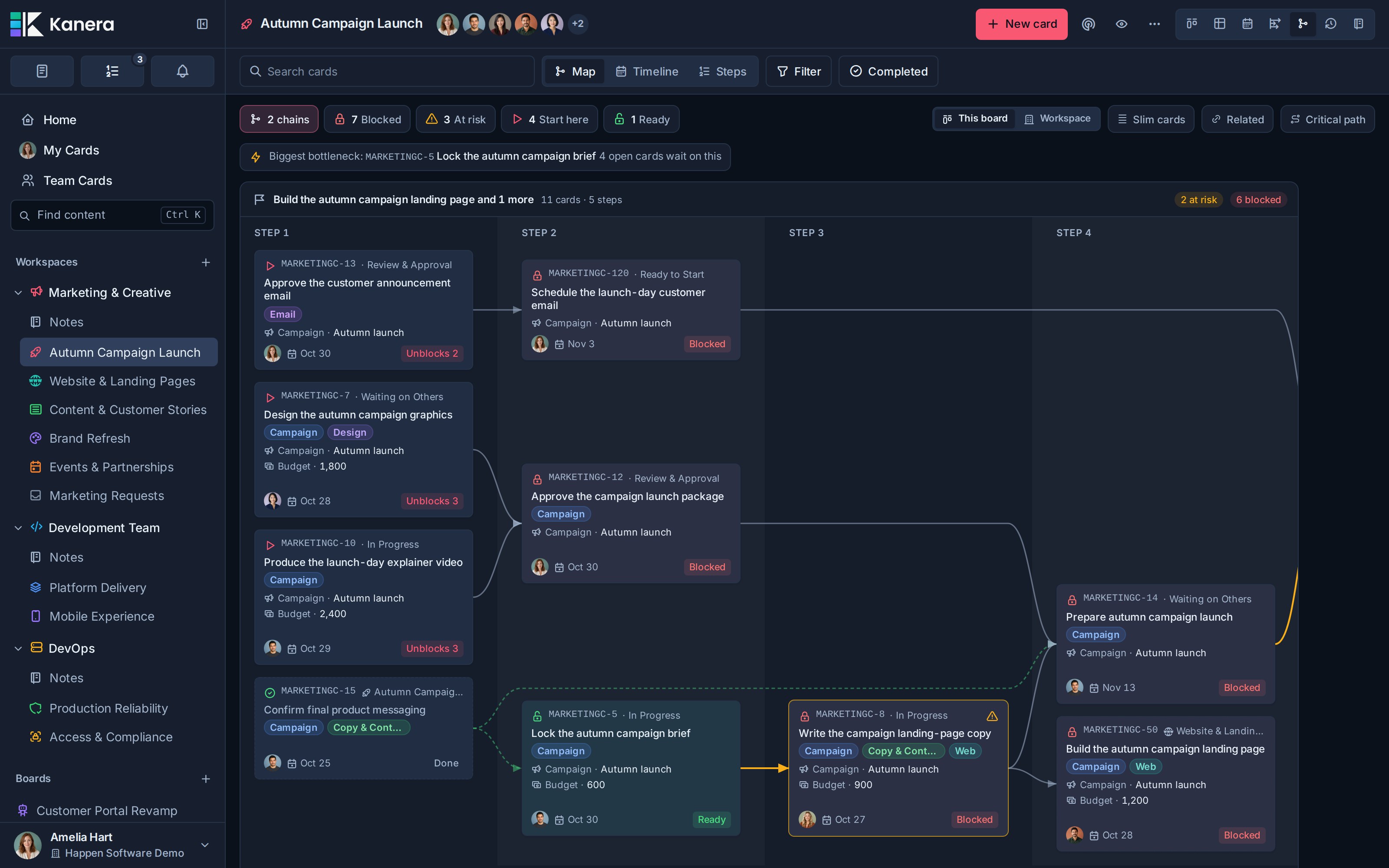
海 依赖关系视图、时间线与编辑 范围、调度风险、隐私、键盘编辑和地图限制。
向上 下一个视图
下一层是跨项目板的有序层,它对分配的卡片排序,而不会将它们从其源列表中移动或更改自定义字段值。
我的卡片 将您的队列作为当前显示屏旁的一个坞站打开。 团队卡片 可以以同样的方式打开一个选定的团队成员的队列,或者切换到专用的团队显示屏:
- 网格将在每个可见玩家的车道中放置一个排名队列。
- 表格保持相同的顺序,同时显示更多卡片字段和可配置列。
使用"下一个"来确定工作的确切顺序。 当团队需要高、中或低等类别时,使用时间承诺的到期日期和优先级自定义字段。
海 接下来 用于添加和重新排序卡片、个人抽屉式导航栏、团队卡片布局和队友队列权限。
已完成工作
已完成工作"有两种布局: 列表 对于日期 Activity 流,以及 报表 期间摘要,以及当前工作量和需要注意的卡片。
活动包括:
| 事件 | 意义 |
|---|---|
| 设立 | 一张卡片已创建。 |
| 移动 | 一张卡片在一个或多个工作流程列表中移动。 |
| 已完成 | 卡片被标记为完成。 |
| 已勾选 | 清单或子清单项目已完成。 |
完成卡片显示了他们在工作流程完成后花费了多少时间 进行中清单。移动的卡片可以合并到当天的一条路径中。每行保存事件时间、参与者、源上下文和相关列表移动。

选择一个范围并进行过滤
列表打开在过去 7 天; 报告打开在 周,周一至今天。每个布局都会记住自己的时期。选择 今天, 周, 7天, 14天, 30天,或过去 60 天内的自定义范围。列表流按天分组,最新的在前。
报告包括书面总结、关键计数和前期比较、日常流程、按列表开放的工作、带名称卡的注意类别、人员和工作量以及相关细分。 活动反映所选期间;工作量和注意反映当前。 使用 复制期间为文本 请参阅更新。 已完成工作报告.
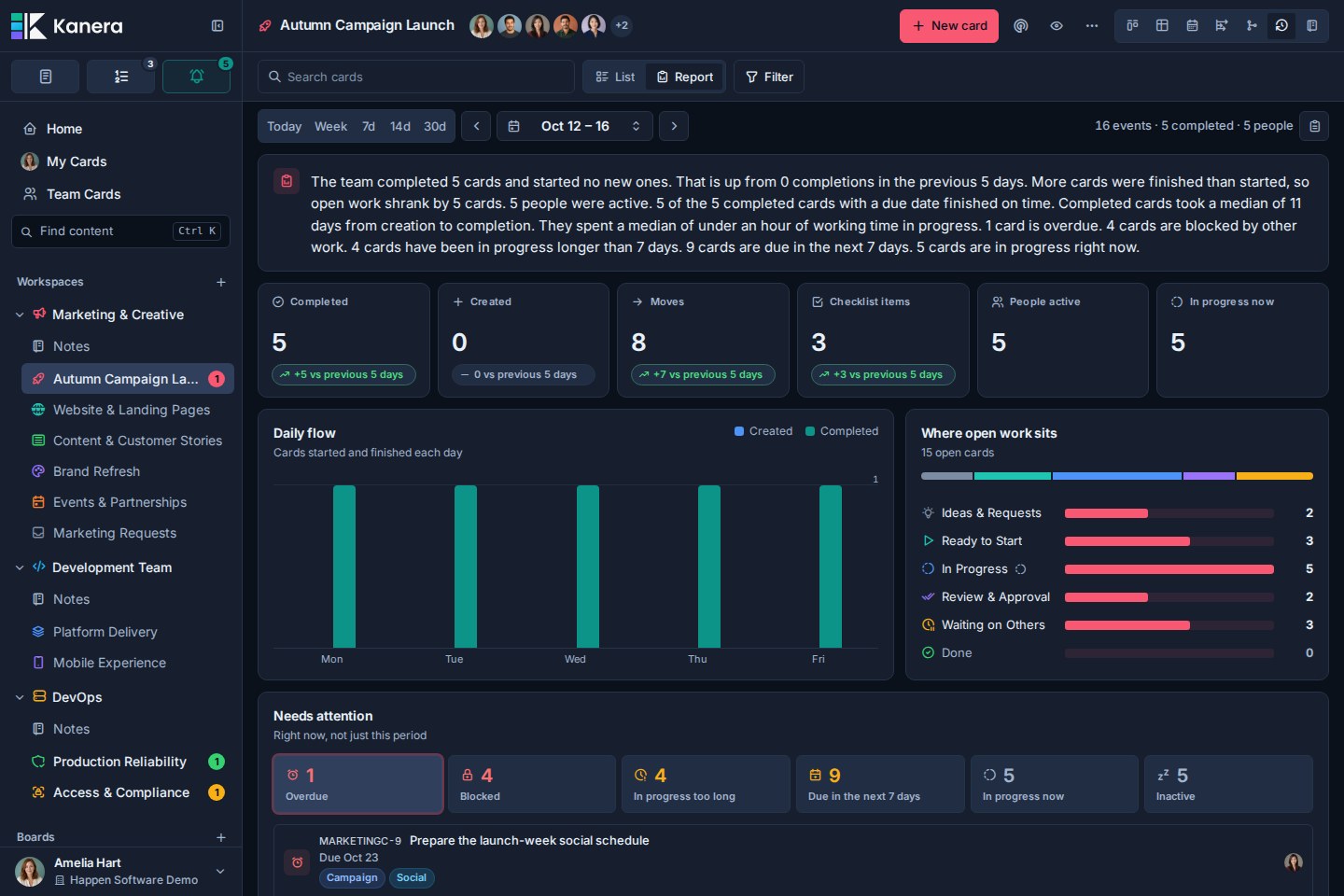
搜索和历史记录过滤器可以包括:
- 卡标题或密钥。
- 卡片上的标签。
- 执行该操作的成员。
- 支持自定义字段值。
- 我的卡或团队卡中的看板范围。
看板和全球工作范围
在看板上,已完成工作 显示该看板的活动。
在"我的卡片"中,它跟踪个人的全球工作镜头;在"团队卡片"中,它可以跟踪整个团队或选定的团队成员。
选择视图
| 需要 | 使用 |
|---|---|
| 通过阶段移动工作 | 看板 |
| 编辑、比较、计算或导出卡片 | 表格 |
| 围绕到期日期制定计划 | 日历 |
| 追踪先决条件、瓶颈或到期周风险 | 依赖项:地图、时间线或步骤 |
| 设置确切的跨板工作顺序 | 接下来 |
| 解释一天中发生了什么变化 | 已完成工作 |
| 分类您的个人周 | 首页 |
| 跨所有无障碍板工作 | 我的卡片或团队卡片 |
| 查看每个团队成员正在忙于什么以及下一步将做什么 | 团队概览 |
| 审查各委员会的交付情况和当前风险 | 团队卡片 → 完成的工作 → 报告 |