创建与整理笔记
注释保持较长的形式上下文接近工作,而不会强制它进入卡片描述或评论线程。
使用 便笺 相反,当材料是私人工作在进行中,如会议准备,提醒,草稿,或临时研究。
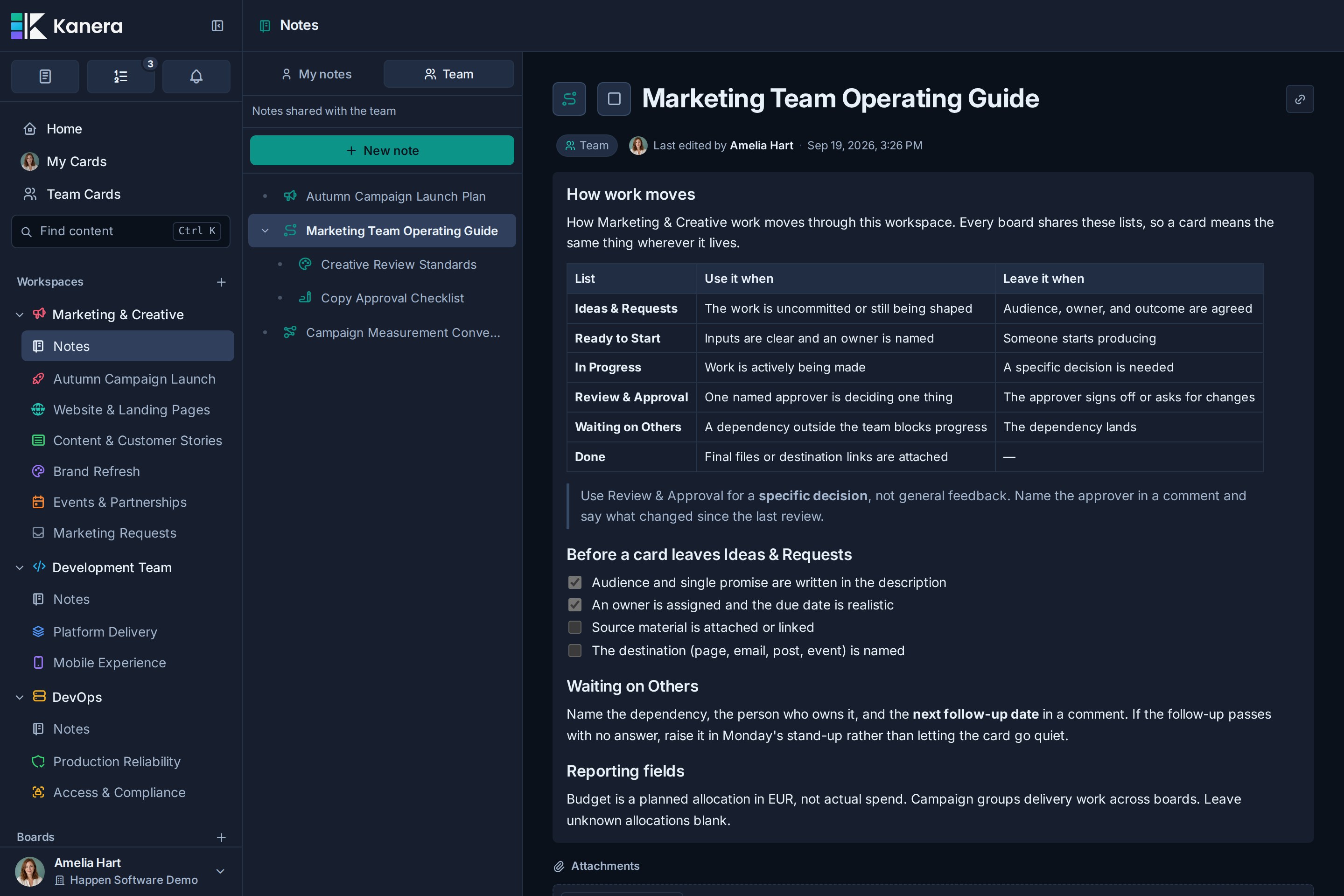
开放式笔记
打开工作区并选择 笔记 板也可以通过其侧边栏部分在板上下文中暴露笔记。 笔记 观点。
如果 笔记 从侧边栏或论坛的视图切换器中丢失,则表示管理员已关闭该工作区或独立论坛的注释功能。 打开或关闭注释.
说明有两个范围:
| 范围 | 对谁而言 |
|---|---|
| 我的笔记 | 与您的帐户相关的个人资料。 |
| 团队 | 为有访问权限的人员提供的共享工作区材料。 |
创建一个笔记
- 开放 笔记.
- 选择 我的笔记 或 团队.
- 选择 新的说明.
- 替换默认标题。
- 添加注释内容。
更改会在您工作时保存。当 Kanera 离线时,编辑会暂停以避免更新冲突。
整理笔记
使用注释树创建父注释和子注释。 这对于以下结构非常有用:
- 包含研究和决策子页面的项目简介。
- 客户区下方有会议记录。
- 一本团队手册,每次练习都有一个注释。
您可以在树中移动笔记,复制笔记,或删除不再需要的材料。 删除笔记也会删除其子笔记;影响并提供了笔记的托斯特名称。 撤销 在移动或删除共享信息之前,请检查目标作用域和父作用域。 撤销最近的操作.
添加人员和文件
编辑器支持成员提及和附件,您可以使用上传控件添加附件,将文件拖动到编辑器中,或粘贴支持的图像。
使用 评论与提及 当讨论属于卡片时。 当材料应该在一个任务之后仍然有用时,使用团队笔记。
链接笔记和卡片
选择 复制注释链接 将链接粘贴到笔记标题旁边,然后将链接粘贴到卡片描述或另一笔记中。 它将显示为带有笔记标题的芯片。 将卡片链接粘贴到笔记中,也采用相同的方式,使用 复制卡片链接 上面的图片
一个注释的 Backlinks 链接卡片列出了每张卡片和链接到它的笔记,而链接卡片则列出了下面的笔记。 相关项目。这些列表仅跟踪同一工作区中的项目,并且每个人只能看到他们可以打开的项目。参见 链接卡片和笔记.
打开或关闭注释
默认情况下,备注功能处于开启状态。 工作区和单位管理员可以关闭不使用备注功能的工作区。
开放 工作区设置 -> 常规 清楚 启用笔记。在独立板上,使用 看板设置 -> 常规.

该设置涵盖整个工作区:其工作区级注释和其中每个看板上的注释。
- 工作区的 笔记 页面链接和每个板的 笔记 隐藏的视图。 指向笔记的链接将打开板视图。
- 备注不再显示在搜索中,卡片也不再列出链接的备注。
- API、CLI 和 MCP 注释工具返回一个
NOTES_DISABLED该工作区的错误。
关闭注释不会删除任何内容。 选择 启用笔记 再次按下,就能恢复原来的每一条笔记、附件和卡片链接。 打开了"笔记"的人会立即看到更改,而无需重新加载。
故障排除
| 问题 | 要检查什么 |
|---|---|
| 编辑不可用 | 检查连接指示灯。当 Kanera 离线时,注释更改暂停。 |
| 笔记 您访问的页面不存在 | 管理员已关闭注释。请他们选择 启用笔记 工作区或独立板的 常规 设置。 |
| 缺少团队备注 | 确认您正在正确的工作区中,然后 团队 范围。 |
| 缺少个人注释 | 切换到 我的笔记 并确认您已使用同一帐户登录。 |
| 缺少链接的卡片或注释 Backlinks | 检查两者是否位于同一工作区中,并且您可以打开另一个项目。评论中的链接未列出。 |
| 上传失败 | 检查文件类型、文件大小限制和组织存储限额。 |