安装 Kanera
Kanera 的网络应用程序提供了极好的体验,它不在应用商店中提供下载,但可以轻松地通过浏览器在您的手机、平板电脑或桌面上安装。
在支持独立安装的浏览器中,Kanera 会在自己的应用程序窗口中打开,并显示 Kanera 图标。 一些 Android 浏览器会创建一个主屏幕快捷方式,在浏览器中打开。
开始之前
你需要:
- 该 Kanera 网站地址:
https://board.kanera.app. - 一个 Kanera 帐户。
- 支持的浏览器。
如果您的团队在自己的地址上运行 Kanera,请使用该地址。 例如,它看起来可能是: https://kanera.yourcompany.com.
开始 Kanera
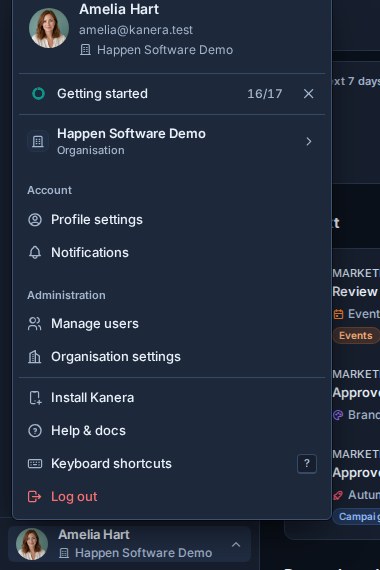
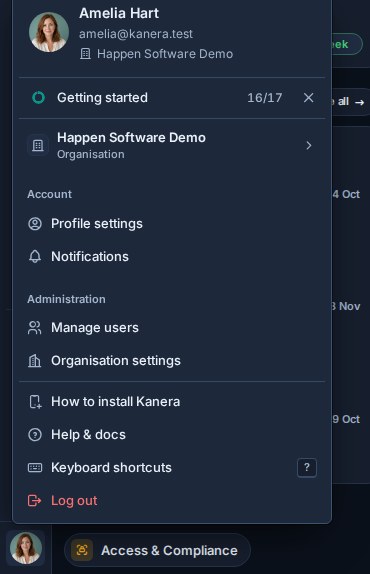
登录后,从 Kanera 左下角的头像打开帐户菜单。在手机上,头像位于狭窄侧边栏的底部。
如果 安装 Kanera 当您的浏览器提供安装提示时,将显示此选项。
如果 如何安装 Kanera 选择它以返回到本指南,然后按照下面适用于您设备的步骤操作。 浏览器的"共享 " 、 "添加到主屏幕"或"安装"菜单将完成安装。
浏览器确认屏幕因设备和浏览器而异。 一旦您从已安装的图标打开 Kanera,帐户菜单将不再显示安装选项。
Android:Chrome 或 Edge
Android 上的 Chrome 通常会提供最清晰的安装流程。 Edge 的菜单中有类似的安装选项。
- 打开Chrome或Edge。
- 转到您的 Kanera 网页地址。
- 如果系统提示,请登录。
- 轻点右上角的三点菜单。
- 塔普 添加到主屏幕 或 安装应用程序.
- 确认姓名 Kanera.
- 塔普 添加 或 安装.
Kanera 会出现在您的主屏幕或应用程序抽屉里,您可以从该图标打开它,而不是打开浏览器标签页。
三星互联网
打开三星互联网中的Kanera网页地址,然后使用其菜单或地址栏中的安装图标将Kanera添加到主屏幕中。 Kanera使用与此浏览器兼容的安装设置,如果要从Android的共享菜单向Kanera发送文本或链接,请使用Chrome安装它;三星互联网安装不包括该快捷方式。
如果 Samsung Internet 显示 Google Play Protect 警告,请查看应用地址和警告,然后再决定是否继续。 Chrome 是同一设备上的另一种安装路径。
Android 上的 Firefox 浏览器
打开浏览器菜单,并选择 安装 或 将应用程序添加到主屏幕。措辞和菜单位置因 Firefox 版本而异。桌面版 Firefox 不提供相同的内置 PWA 安装流程。
iPhone和iPad
Safari 浏览器是 iPhone 和 iPad 上最简单的安装路径。 在 iOS 16.4 或更高版本中,其他浏览器也可以提供 添加到主屏幕 从他们的共享菜单中选择。
- 打开 Safari 浏览器。
- 转到您的 Kanera 网页地址。
- 如果系统提示,请登录。
- 点击 份额 在某些 Safari 布局中,首先点按页面菜单,然后点按 份额.
- 向下滚动并点按 添加到主屏幕.
- 保留名称 Kanera,或者如果您的团队使用自定义名称,则将其重命名。
- 如果 打开为 Web App 显示,打开它,然后点按 添加.
Kanera 会以图标的形式出现在您的主屏幕上。 从该图标打开 Kanera 以获得安装的应用程序体验。
如果你看不到 添加到主屏幕,确保您处于完整的浏览器中,而不是其他应用程序的内置浏览器中。如果 Kanera 从电子邮件、聊天应用程序或密码管理器打开,请复制地址,直接打开 Safari,然后将地址粘贴到此处。在 Safari 中,滚动到“共享”菜单的末尾并使用 编辑操作 选项是隐藏的。
Windows: 浏览器或 Edge
使用Chrome或Edge在Windows上安装Kanera。
- 打开Chrome或Edge。
- 转到您的 Kanera 网页地址。
- 如果系统提示,请登录。
- 如果 Chrome 显示了地址栏中的安装图标,请单击该图标。
- 如果没有安装图标,请单击三点菜单。
- 在 Chrome 浏览器中,选择 保存和分享 然后 将页面安装为应用程序。在边缘中,选择 应用程序 然后 将此网站安装为应用程序.
- 确认姓名 Kanera.
- 点击 安装.
Kanera 会在自己的窗口中打开,你可以像安装任何其他应用程序一样将其固定到任务栏或 Windows 的"开始"菜单中。
Mac 和 Linux 操作系统
在 macOS Sonoma 14 或更高版本上,在 Safari 中打开 Kanera 并选择 文件 > 添加到 Dock (或 共享 > 添加到 Dock)。 macOS 上的 Chrome 和 Edge 还提供从地址栏或浏览器菜单进行安装的功能。在 Linux 上,使用 Chrome 或 Edge 的安装图标或浏览器菜单。桌面版 Firefox 不提供内置 PWA 安装。
故障排除
如果 Kanera 未安装:
- 检查地址是否以以下开头
https://。浏览器通常需要安全连接才能提供应用程序安装。 - 在主浏览器应用程序中打开 Kanera,而不是从电子邮件、聊天或社交应用程序中打开应用程序内浏览器。
- 登录后刷新页面,然后再次查看浏览器菜单。
- 在 iPhone 或 iPad 上,使用 Safari 和 份额 菜单。
- 在 Android 或桌面上,使用 Chrome 或 Edge 并查找 安装应用程序, 添加到主屏幕, 或 将页面安装为应用程序。在 macOS 上,Safari 提供 添加到 Dock.
如果您已经安装了 Kanera,但它在浏览器中打开,请删除旧的主屏幕快捷方式或固定项目,然后从浏览器菜单中重新安装。