首次设置
首次登录后,Kanera 将打开入门向导,并询问您是否需要一个独立的板或多个相关板的工作区。如果您还没有准备好做出决定,请选择 暂时跳过 并继续到家里,而不创造任何东西。
- 选择一个 独立看板 当其列表、标签、自定义字段、自动化和访问应该是独立的时候。
- 选择一个 工作区 当多个看板应该共享一个设置并支持一致的跨板工作时。
了解结构
你的 组织 一个用户空间是顶级的Kanera空间,它可以是个人的个人空间,也可以是团队、公司、社区或其他群体的共享空间。 它包含成员、计划和计费设置(如适用 ) 、 工作区和独立的看板。 一个帐户可以创建或加入多个组织,并从用户菜单中在它们之间切换。
在组织内部,工作可以通过两种方式进行结构化:
| 级别 | 意义 | 例 子 |
|---|---|---|
| 组织 | 拥有作品的个人或共享的Kanera空间。 | 亚历克斯的 Kanera |
| 工作区 | 共享列表、字段、标签、自动化和成员名单的相关看板。 | 自由职业客户 |
| 看板 | 一个项目、客户、活动、队列或工作流。 | 极致网站 |
| 列表 | 用于组织卡片的工作流程阶段。 | 接收, 活动, 等待, 完成 |
| 卡片 | 一个工作的一块板和一个列表。 | 预订启动会议 |
例如,Alex 可以使用 亚历克斯的 Kanera 当然,这里也有一个小秘密。 自由职业客户 工作区可以给予 极致网站 以及 Brightlane 保持器 共用的板 入学, 活跃, 等待, 和 完成 相同的组织也可以有一个独立的名单,而每个看板保留自己的卡。 个人项目 一个更大的团队或公司可以使用相同的结构,但有更多的成员和工作区,这样就可以有更多的工作区。
海 组织 创建、加入和切换空间,或 Kanera 德国联邦铁路 用于一目了然的完整层次结构。
当出现入职时
当组织管理员没有工作区、独立看板、访客看板或待开的看板邀请时,Kanera 提供入门指南。 向导在首次登录后以及您进入新创建的空组织时显示。
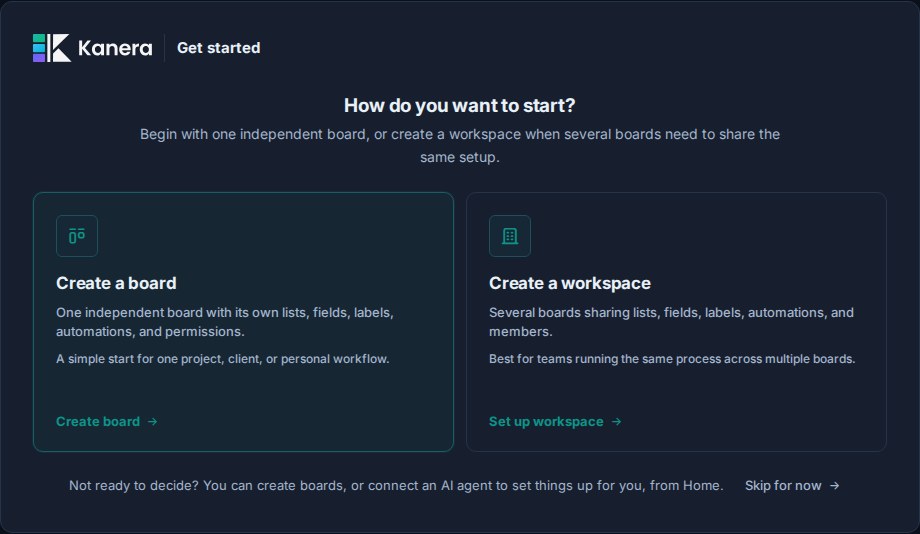
您可以选择 暂时跳过 然后,Kanera 会打开一个空白的主页,您可以在此处:
- 选择 创建工作区 打开指导式工作区设置。
- 选择 新的独立板 创建一个独立的看板。
- 当您的计划包括代理访问时,连接 AI 代理并让其创建和配置您的起始结构。
跳过不会创建、丢弃或锁定论坛结构,而是会在当前浏览器中为该用户和组织记住选择。 如果清除了浏览器存储,或您在另一台设备上登录,Kanera 可能会再次提供入门,直到组织有一个工作区或其他可访问的起点。
设置后,组织管理员可以从 看板 从工作区菜单中选择多个工作区。
在开始之前,您需要:
- 一个 Kanera 帐户。
- 组织管理员权限,以创建看板或工作区。
- 您希望 Kanera 组织的工作的粗略想法。
步骤 1:选择独立的看板或工作区
第一个屏幕提供了两种开始方式:
| 选择 | 最适合 |
|---|---|
| 创建一个看板 | 一个项目、客户、个人工作流程或 Trello 风格的独立板。 |
| 创建工作区 | 应共享列表、字段、标签、自动化和成员的多个看板。 |
您可以在同一组织中使用这两种模式,您的选择是如何结构这项工作,而不是永久的组织范围模式。
从独立板开始
选择 创建一个看板,那么:
- 输入看板名称。
- 如果您想自定义其标识,请选择图标和颜色。
- 选择一个开始模板。
- 选择 创建看板.
模板可以为这个看板设置列表、标签、自定义字段、清单模板、启动卡和自动化功能。 确切的启动内容取决于模板,您可以在后面的页面中更改或删除它。 看板设置 并不影响任何其他板。
阅读 独立看板 用于设置、访问、导入以及与工作区的完整比较。
从工作区开始
选择 创建工作区 当多个板应该共享一个操作模型时。 工作区设置允许您在进入应用之前查看共享结构。
选择工作区模板
第一个屏幕询问您正在做什么类型的工作,请选择最接近您工作流的模板。
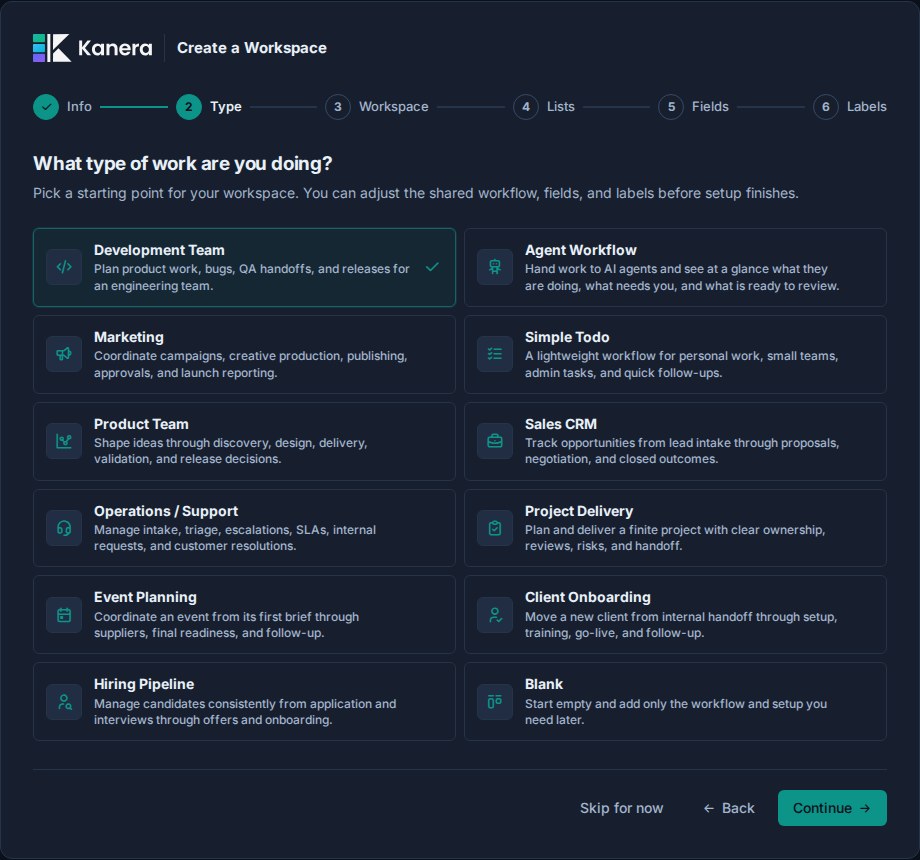
模板可以提供工作流程、字段、标签、清单模板、开始卡和有用的自动化,它们被设计为工作示例,而不是空白的类别列表:
| 模板 | 有用的启动行为 |
|---|---|
| 开发小组 | 标签传入的错误自动工作;移动卡片到 完成 标记为完成,并在空时记录计费月份。 |
| 代理工作流程 | 镜像代理运行的列表: Backlog, 代理工作, 等我, 审查, 和 完成。特工在运行开始、等待你和结束时移动每张卡牌;卡片完成于 完成。参见 代理运行. |
| 营销 | 将通道字段与意图标签分开,在工作安排时记录审批,并在 完成. |
| 简单的全部 | 使用卡片的原生到期日来发送提醒和逾期工作,并在 10 分钟内进行紧凑的优先级和阻止设置和自动完成 完成. |
| 产品团队 | 通过发现、设计、交付和验证来推动创意,然后在 已运出. |
| 销售CRM | 旗帜后续交易 面临风险,然后清除该标志并在赢得或输掉牌时完成牌。 |
| 运营/支持 | 使用原生到期日作为 SLA 截止日期,将到期工作移至 升级,设置其升级标志,并完成已解决或已关闭的卡片。 |
| 项目交付 | 包括启动和审查清单、四张启动卡、被阻止工作的风险标签和完成时间 完成. |
| 活动规划 | 包括事件简介、准备清单、四张启动卡以及独特的工作流域和交叉标签。 |
| 客户端上线 | 包括启动和上线清单、四张启动卡以及在每个里程碑应用正确清单的自动化。 |
| 招聘管道 | 开始时不使用候选人卡,以避免占位符个人数据,应用面试和新聘用清单,并完成被拒绝的候选人。 |
| 空白 | 创建一个没有初始板、工作流、启动内容或自动化的空白工作区。 |
您可以在设置完成之前调整工作区名称、列表、自定义字段和标签。 Kanera 会保留所选模板中的兼容清单模板、启动卡和自动化操作:例如,删除列表时也会省略依赖于该列表的启动卡和自动化触发器。 模板创建的所有内容仍然是普通工作区内容,管理员可以在以后编辑或删除。
设置您的工作区
给工作区命名并选择图标。
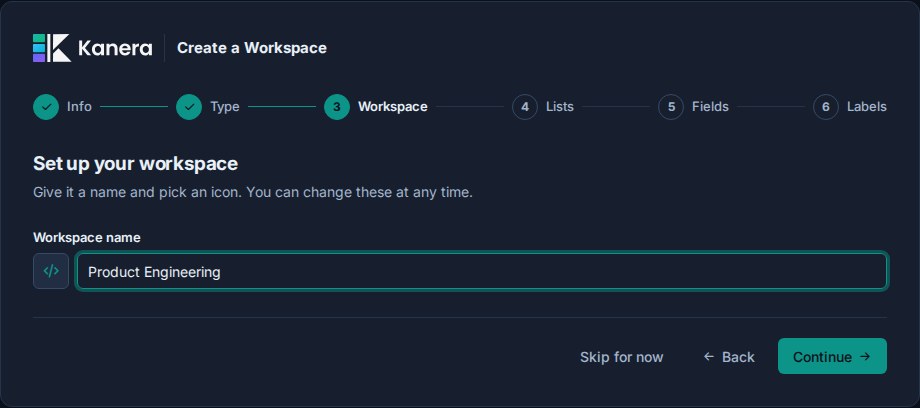
模板会建议一个默认名称,例如 发展, 营销, 或 业务。将其重命名以匹配将使用它的团队、公司、客户组或操作区域。
对于应该共享相同流程的工作,使用工作区。 例如,开发工作区可能会在多个产品板中共享相同的列表和字段。
定义列表
接下来,查看将成为工作区共享工作流阶段的列表。
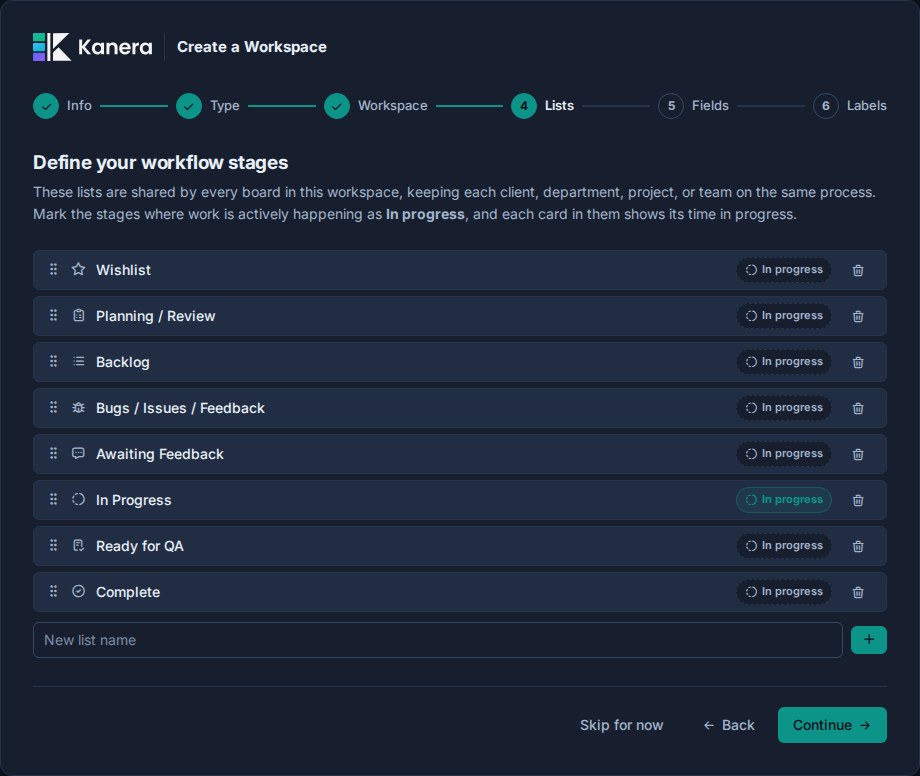
您可以:
- 重新排列列表。
- 删除不需要的列表。
- 添加新列表。
- 根据团队的语言重命名工作流。
- 标记工作正在积极进行的阶段为 进行中。其中的卡片追踪他们的 进行中时长。每个模板都为您标记了其工作阶段。
Kanera 要求至少有两个列表才能继续。
例如,开发团队模板开始时有如下阶段: 愿望清单, 规划/审查, Backlog, 错误/问题/反馈, 等待反馈, 正在进行中, 准备好进行质量保证, 和 完成.
保持工作流程足够宽泛,以便跨看板工作。 如果状态仅适用于一个看板,那么以后可能更好地将其作为标签或自定义字段。
查看自定义字段
自定义字段在上岗期间是可选的,但它们是 Kanera 保持工作在各板之间结构化的主要方式之一。
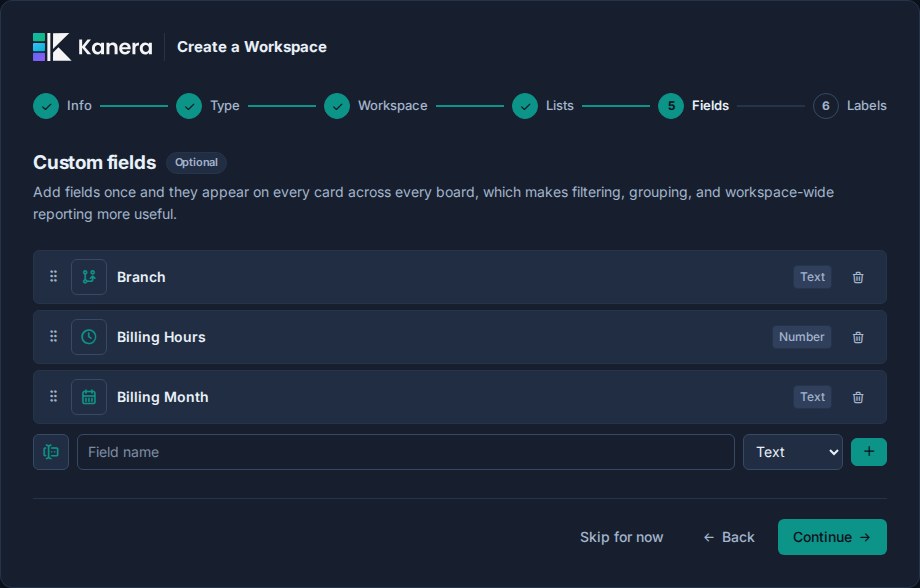
您可以:
- 保留所选模板中的字段。
- 添加字段。
- 删除字段。
- 重新排列字段。
- 更改字段图标。
- 重命名字段。
- 为选定字段添加和重新排序选项。
- 在单值和多值之间切换支持的选择和用户字段。
入职期间支持的字段类型是:
| 类型 | 使用 |
|---|---|
| 案文 | 短自由形式值。 |
| 数目 | 估计、分数、预算或数量。 |
| 复选框 | 是/否标志。 |
| 选择 | 受控选项列表。 |
| 日期 | 到期日期、发布日期、SLA 日期和审查日期。 |
| 网址 | 与外部资源的链接。 |
| 用户 | 连接到该卡的人。 |
自定义字段名称必须在工作区内唯一。
从您的团队将在许多卡片上实际使用的字段开始,您可以稍后从工作区设置中添加更多字段。
评论标签
标签也是可选的,它们在整个工作区中共享,因此无论工作位于哪里,分类都具有相同的意义。
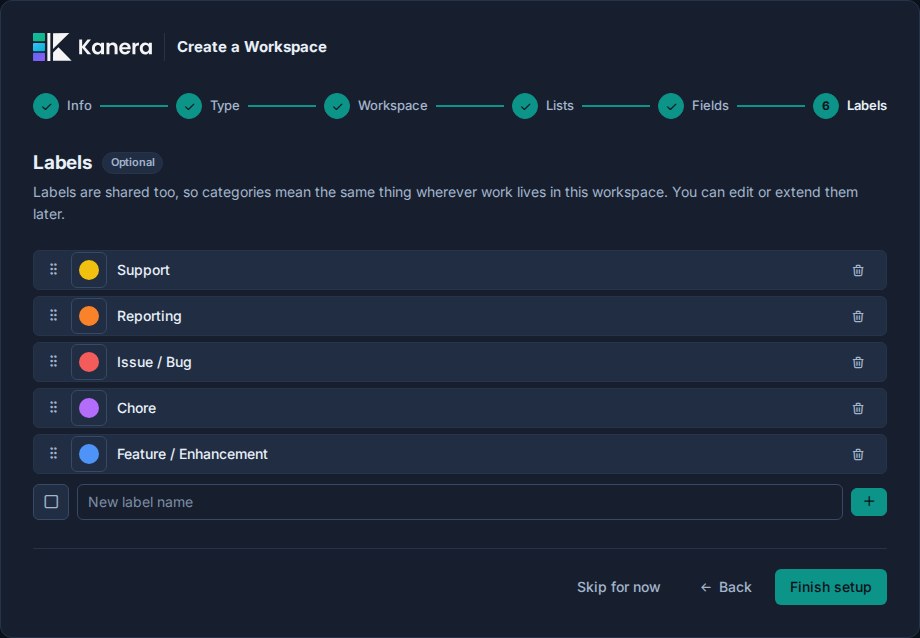
您可以:
- 保留所选模板中的标签。
- 添加标签。
- 去掉标签。
- 重新排列标签。
- 更改标签颜色。
使用标签轻量级类别,如 错误, 特色, 客户, 活动, 面临风险, 或 后续行动.
当您需要结构化值以进行过滤、分组、排序或汇总时,请使用自定义字段。
完成工作区设置
当你选择 完成设置、Kanera 使用您查看的名称、图标、列表、自定义字段和标签创建工作区。非空白模板还可以创建初始板,并可以添加其兼容的清单模板、入门卡和自动化。
创建工作区后,您可以开始使用主应用程序:
- 打开模板的初始看板,或为计划、客户、部门或工作流创建另一个看板。
- 将卡片添加到板上。
- 分配所有者和截止日期。
- 使用您在入职期间创建的共享标签和自定义字段。
- 一旦工作区形状足够合理,请邀请团队成员。