创建与管理卡片
卡片是 Kanera 中的单个工作项。每张卡片属于一个看板和一个列表,可以包含完成该工作所需的背景信息。

卡片标识与链接
每张卡片都会获得一个简短易读的标识,例如 PROJ-123。该标识会显示在卡片及卡片详情中,方便在对话、文档、通知或搜索中使用,无需复制内部数据库 ID。
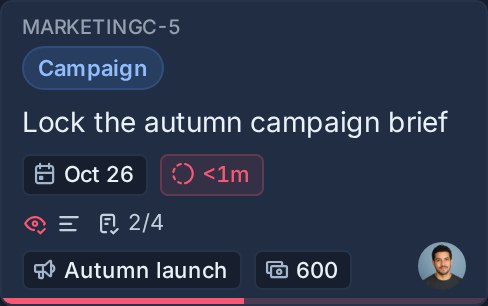
选择卡片详情中的标识,或使用 卡片操作 -> 复制标识,即可复制。 复制卡片链接位于卡片操作菜单或卡片详情顶部,可复制该卡片的简洁 Kanera 链接。链接包含不透明的组织引用和卡片标识,因此两个不同的组织都可以使用 PROJ-123 ,而不会造成链接冲突。
编号属于该卡片,且不会重复使用。在同一工作区的看板之间移动卡片时,卡片身份保持不变。复制卡片、将其复制到其他工作区、导入卡片或创建关联副本时,新卡片会在目标位置获得自己的标识。
工作区管理员可以更改前缀。现有卡片随后会显示新前缀,而使用旧前缀的链接和精确搜索仍会找到相同的卡片。
要在整个应用中隐藏或显示卡片标识,请打开 设置 -> 偏好设置 下 你的账户 变化 显示卡片标识。这只会更改显示偏好,不会更改任何卡片的身份。
开始之前
你需要编辑权限才能创建或更改卡片。观察者可以打开卡片并阅读其有权访问的信息,但不能更新工作内容。
创建卡片
- 打开一个看板。
- 找到这项工作应该开始所在的列表。
- 选择 添加卡片.
- 输入清晰的标题。
- 按下 Enter (焦点位于标题字段时),或选择 创建卡片.
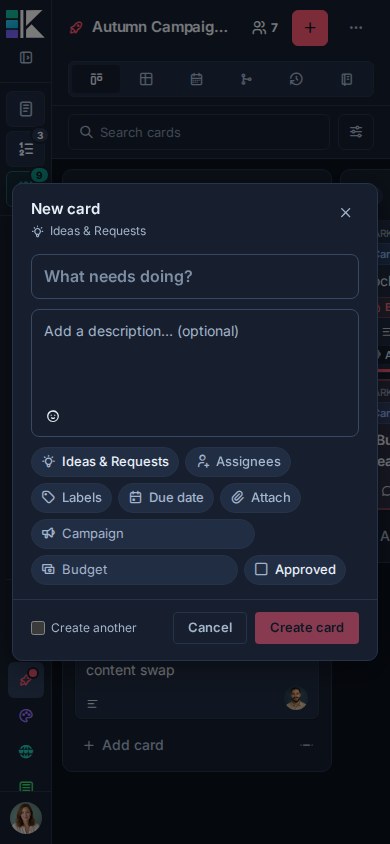
快速新建卡片窗口会打开,并预先选中当前列表。只需输入简短的标题即可创建卡片,无需离开看板就能记录工作。
您也可以按 C 从看板打开新建卡片窗口。参见 键盘快捷键 用于卡片编辑和导航快捷方式。
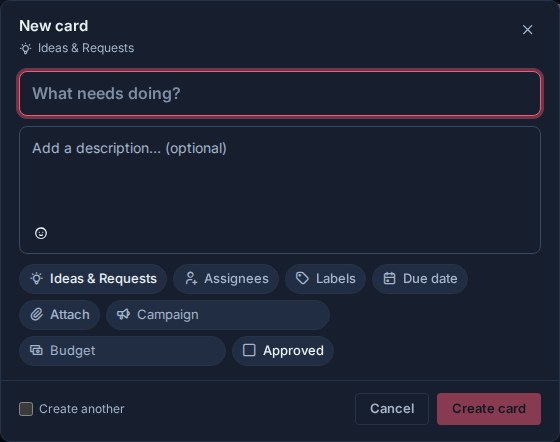
创建前设置详情
如果卡片需要更多背景信息,可以在新建卡片窗口中添加:
- 一个描述。
- 负责人和标签。
- 截止日期和时间段。
- 附件来自 附加文件、剪贴板或拖放。
- 清单模板。
- 为工作区配置的自定义字段值。
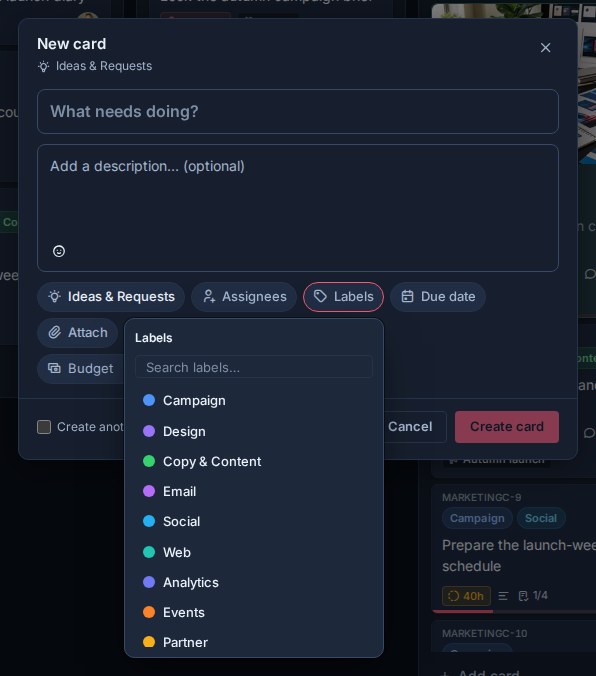
可用的属性控件取决于所选看板和工作区。选择相应控件,例如 标签 即可在新建卡片窗口中选择属性值。
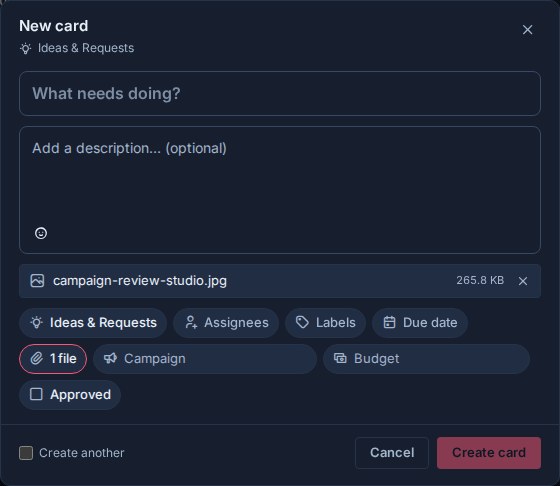
创建卡片前,附件会暂存在新建卡片窗口中。选择 附加文件、粘贴图像或文件,或将文件拖放到对话框上的任意位置。在创建卡之前,查看暂存文件列表并删除不需要的任何内容。 Kanera 首先创建卡片,然后上传其暂存附件。
按下 Ctrl+Enter 或 Command+Enter 即可从新建卡片窗口的任意位置创建卡片。选择 再创建一张 可在创建后保持新建卡片窗口打开,并为下一张卡片沿用目标位置及相关属性设置。
通过关闭按钮、点击背景或按下 Escape 关闭新建卡片窗口时,已输入的内容会保存为可恢复的草稿。选择 取消 则会丢弃草稿。窗口关闭后无法恢复文件,因此,如果暂存了文件,Kanera 会在关闭前请求确认。
在移动设备上,新建卡片窗口也会将标题、描述、属性和操作集中在同一个对话框中。
添加卡片详情
打开卡片以管理:
- 其标题和说明。
- 当前列表。
- 负责人、计划开始日期和截止日期。参见 时间线与开始日期 工作日持续时间和排程。
- 标签和自定义字段。
- 检查表和检查表模板。
- 附件和关联笔记。
- 评论和活动。
- 关注者。
- 依赖项和关联卡片.
- 其 进行中时长,当工作流程有“正在进行”列表时。
Kanera 会在您进行大多数卡片更改时保存这些更改。 如果应用脱机,则需要服务器的控件将暂停,直到连接恢复。
查看某人的个人资料
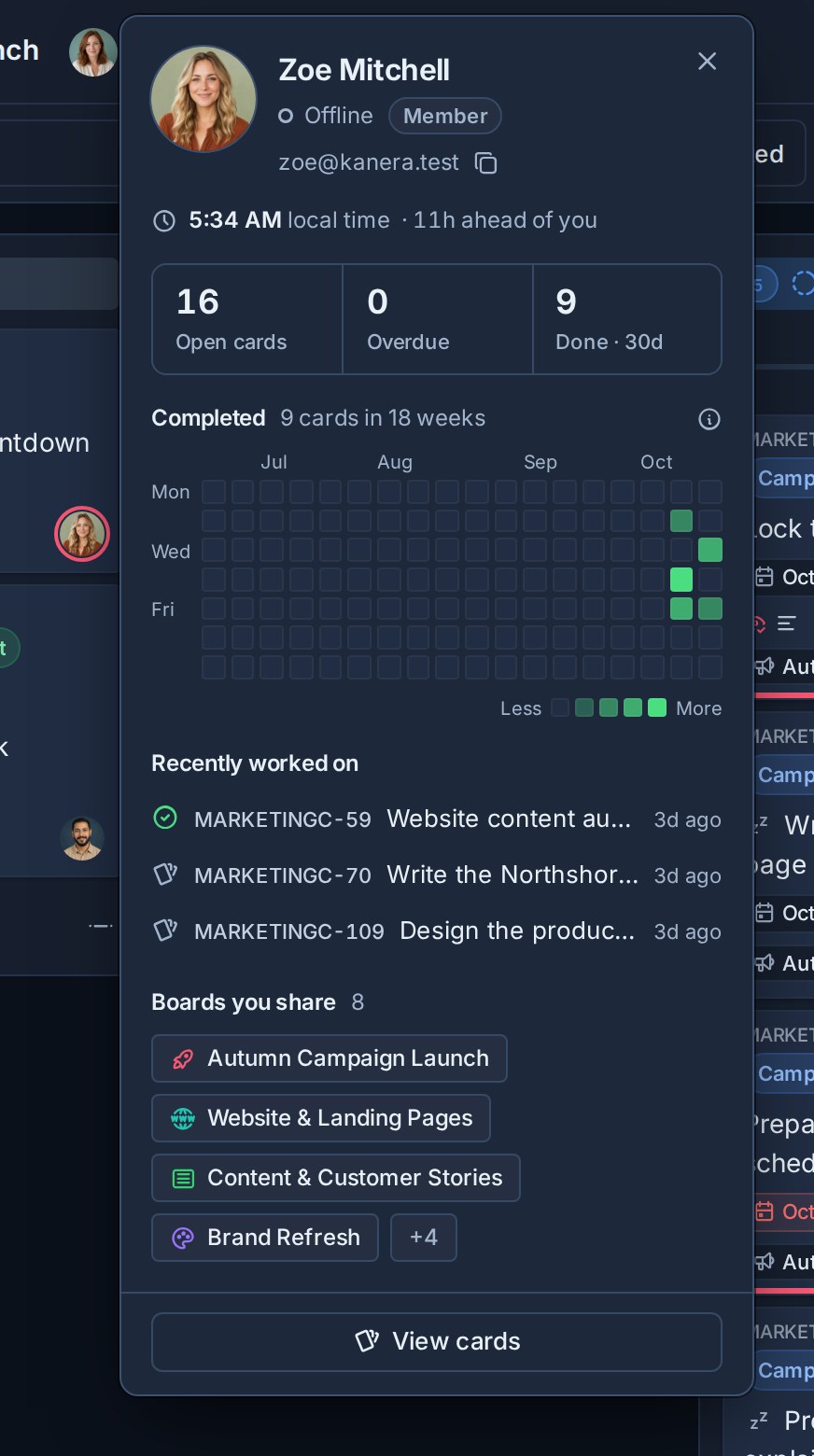
选择卡片上、卡片的分配人员中、评论或活动行旁边或成员页面上某人的个人资料图片,以打开其个人资料卡片。
- 他们的姓名、角色以及他们是否现在在线或上次被看到的时间。
- 当您属于同一组织时,他们的电子邮件地址。
- 他们的当地时间以及他们在你前面或后面的距离。
- 他们的开放,逾期,和最近完成的卡片。
- 他们在过去 18 周内完成的卡片网格,计数方式与 已完成 统计条相同,参见 已完成工作.
- 他们最近工作过的卡片和您共享的看板。
数字仅包括您可以打开的看板,因此个人资料中从不会显示您无法看到的作品。
选择 查看卡片 打开 团队卡片 专注于那个人。 在你的个人资料中, 我的卡片 以及 编辑个人资料 会显示在相应位置。
要从卡片中删除某人,请打开卡片,在卡片下方选择其照片,然后按 分配给,然后选择 取消分配 他们的个人资料卡上。
卡牌关系和封锁
使用 依赖项 -> 添加 将此卡标记为 被阻止, 积木, 或 涉及 您也可以右键单击卡片,然后选择"打开"菜单中的"卡片"选项。 附属机构。具有有效先决条件的卡片显示 被阻止 清除最后一个阻止器后,将其交给受让人和观察者。
各单位分别跟踪准备状态,并与下文所述的参考链接分开。 卡片关系与阻塞 用于指示、过滤器、完成警告、权限和传递行为。
链接卡片和笔记
通过粘贴一个Kanera链接到卡片描述或一个注释链接相关的工作:
- 复制链接: 复制卡片链接 卡片上,或 复制注释链接 旁边的一个笔记的标题。
- 将它粘贴到另一张卡片的描述中,或粘贴到一个笔记中。
粘贴的链接将显示为带有卡片或备忘录当前标题的芯片,因此在项目重新命名时仍可读取。 链接双向工作:
- 一张卡的 相关项目 这个部分列出了它链接的卡片和注释,以及链接到它的卡片和注释。
- 一个注释的 Backlinks 该部分列出了卡片和附注,链接到它。
一些要知道的事情:
- 相关项目 以及 Backlinks 只跟踪同一工作区中的卡片和笔记。 指向另一个工作区的链接仍然会打开该工作区,但不会在其中列出。
- 每个人只能看到他们可以打开的链接项目。 您无法访问的看板上的卡片或他人的个人备忘录将被遗漏。
- 评论中的链接显示为芯片,但不添加到 相关项目。在描述中加入持久的关系。
- 从描述或注释中删除链接将从两侧删除该链接。
- 当工作区的笔记关闭时,卡片将停止列出链接的笔记。 重新打开笔记将恢复它们。 参见 打开或关闭注释.
AI 代理以相同的方式链接卡片:它们通过 MCP、CLI 或 API 将卡片或笔记的规范链接写入描述或笔记。
移动卡片
通过将卡片拖动到看板上或打开卡片并选择不同的列表,将卡片移动到另一个列表 列表.
若要将卡片移到另一个棋盘:
- 打开卡片。
- 开放 卡片操作.
- 选择 移动到板.
- 选择目标板和列表。
当目的地可以接受卡片并且您的访问权限允许更改时,可在板之间移动。
完成或重新打开卡片
选择卡片标题旁边的完成控件,或打开 卡片操作 并选择 标记为完整。已完成的卡片会留下活动板列表,但仍可通过已完成的卡片面板和已完成工作历史记录进行访问。
打开已完成的卡片并选择 标记为不完整 让它回到活跃的工作。
海 已完成卡片 保留和日期范围行为。
复制卡片
使用 重复卡 当你想要在同一板上有相同的开始细节的另一张牌时。
使用 复制到板 当您想要在另一个棋盘上单独的牌,同时保留原来的牌。 复制的牌在创建后是独立的。
重复的卡片或副本将获得新的卡片密钥,而原始卡片将保留其自己的密钥。 依赖项和相关卡片关系不会复制。
使用 看板同步 两个卡应保持关联并交换支持的更新。
归档卡片
归档工作应保留正常视图而不被视为已完成。
- 打开卡片。
- 选择 档案卡.
- 使用 撤销 如果您错误地将其归档,请在确认文件中进行重新归档。

撤销烤制保持可用 10 秒钟。 存档卡片只要在配置的存档保留期内,也可以恢复。 参见 撤销最近的操作 以及 已归档卡片.
选择多张卡片
在一个看板上,按住 Ctrl 在 Windows 或 Linux 上,或 Command 选择卡片以将其添加到当前选择项中或从中删除。 选择一张卡片,然后按住 Shift 并在同一列表中选择另一张卡片以选择它们之间的范围。
您也可以打开列表的 列表选项 菜单并选择 选择所有卡片。保持 Shift 选择它时将该列表添加到现有选择中,而不是替换它。
棋盘工具栏显示选定的牌数。 选择该数字,或右键单击任意选定的牌,打开批量操作菜单。 Escape,选择清除控件,或选择板背景以清除选择。
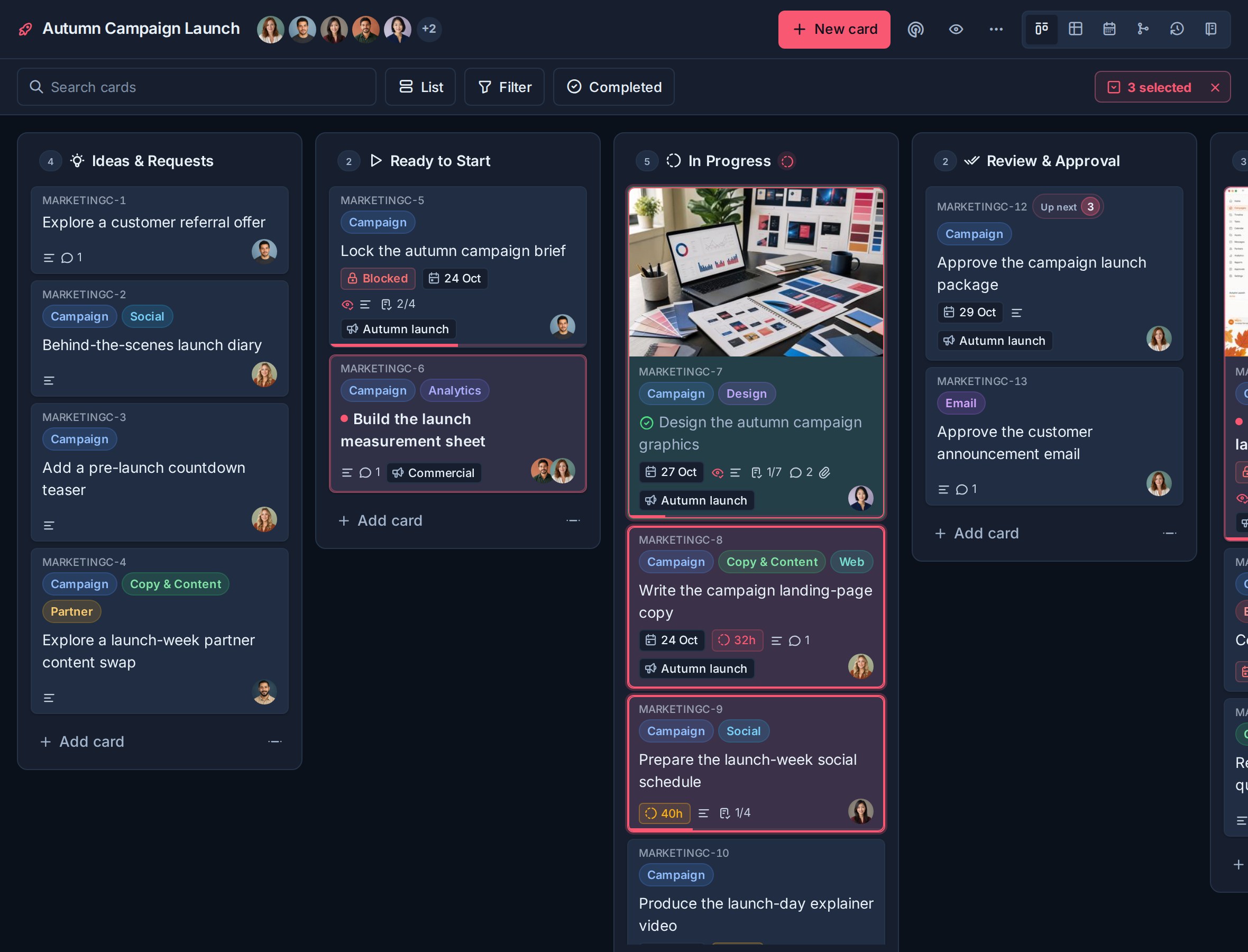
可用的批量操作包括:
- 标记完整或不完整。
- 设定一个到期日期。
- 添加或删除标签和受让人。
- 将卡片移动到另一个列表。
- 设置受支持的自定义字段值。
- 重复或存档卡片。
在批量更改之前检查所选计数和目标。 归档所选卡片提供与归档单张卡片相同的 10 秒撤销操作。
将所选卡片拖到另一个列表
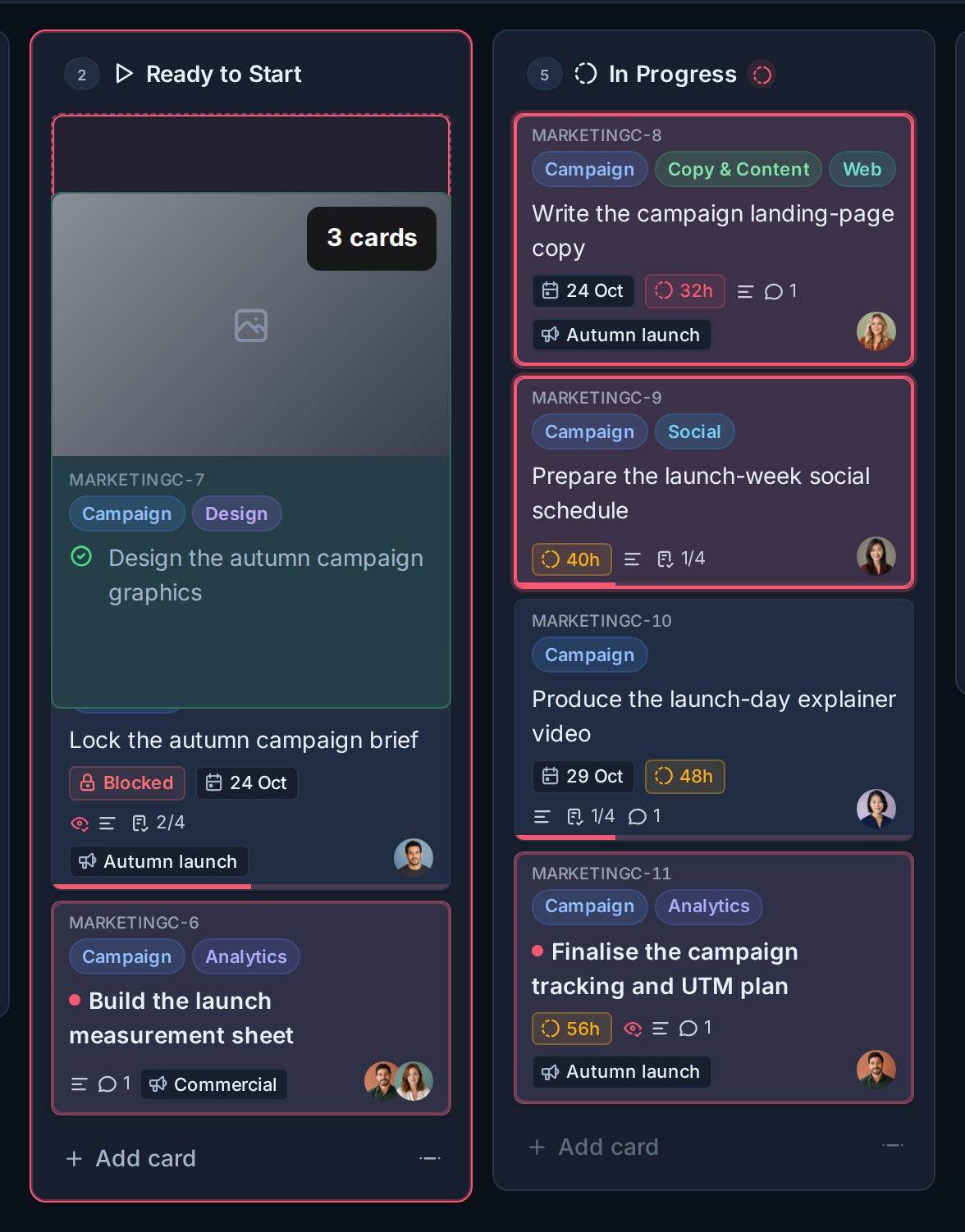
当两张或更多卡片在看板上被选中时,拖动任何选定的卡片来移动整个选择:
- 选择您想要移动的牌。
- 将所选卡片之一拖到目标列表中。
- 使用拖放预览中的牌数标记来确认有多少张牌会移动。
- 将组放置在所需位置。
Kanera 将选定的卡片一起移动并保持它们的相对顺序。 拖动不属于选定的卡片仅移动该卡片。
故障排除
| 问题 | 要检查什么 |
|---|---|
| 编辑控件不可用 | 确认您对论坛拥有编辑或管理员权限。 |
| 缺少目的地板 | 确认您可以访问看板,并且移动或复制对其工作区有效。 |
| 字段或标签不可用 | 工作区看板共享其配置的字段和标签。 目标可能使用不同的设置。 |
| 更改已暂停 | 检查连接指示灯并等待 Kanera 重新连接。 |