自定义字段
自定义字段可将结构化数据添加到卡片中。 独立看板有自己的字段目录,工作区中的每个看板都使用工作区的共享目录。
使用自定义字段来显示团队希望在卡片上显示的信息,并按照这些字段进行过滤、分组、排序、导出、总结或报告。 共享工作区字段是 Table 和 Global Work 能够一致比较相关看板的主要原因之一。
打开自定义字段设置
- 打开工作区或独立看板。
- 去看看 工作区设置 或 看板设置.
- 选择 自定义字段.
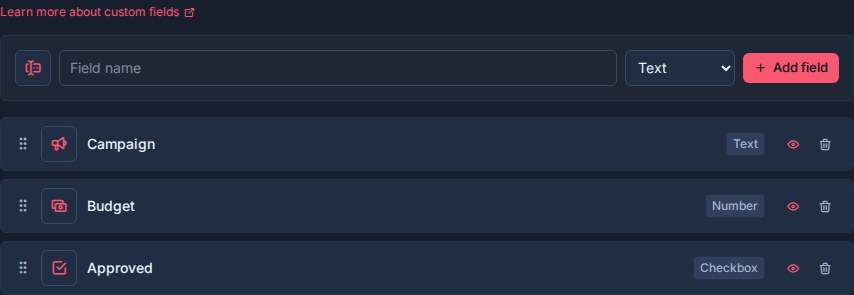
页面顶部显示字段创建行,其下方显示当前的看板或工作区字段。
如果工作区尚未包含字段,Kanera 会显示 还没有自定义字段。
谁可以管理自定义字段
自定义字段设置是板或工作区管理。
工作区管理员和所有者可以创建、重命名、重新排序、配置和删除自定义字段。 对卡片拥有编辑权限的人员可以在他们可以编辑的卡片上设置字段值。
添加字段
使用字段创建行添加工作区字段。
- 选择一个图标。
- 输入字段名称。
- 选择字段类型。
- 如果类型支持,请选择字段是否允许多个值。
- 点击 添加字段.
Kanera 检查名称时不区分大小写,因此,如 优先权 以及 优先次序 被视为重复。
仔细选择字段类型。字段的类型在创建后就固定了。您可以重命名字段、更改其图标、重新排序、更改可见性以及更新支持的多值行为,但稍后不能将文本字段更改为选择字段。
领域类型
Kanera 支持以下自定义字段类型:

| 类型 | 存储值 | 使用 |
|---|---|---|
| 案文 | Free 案文 | 分支机构名称、参考代码、客户名称、活动名称或简短说明。 |
| 数目 | 数值 | 时间、估计、分数、预算、数量、努力或其他可测量值。 |
| 复选框 | 是/无值 | 简单的标志,如已阻止、已批准、可收费或需要审查。 |
| 选择 | 一个或多个受控选项 | 优先级、风险、平台、部门、严重程度、类型或状态类型的元数据。 |
| 日期 | 当地日期 | 发布日期、SLA 日期、目标版本、审查日期或续订日期。 |
| 网址 | 网络链接 | 拉取请求、设计、文档、票据、资产或外部参考。 |
| 用户 | 一个或多个工作区成员 | 审核者、产品所有者、帐户所有者、升级联系人或利益相关者。 |
Select 和 User 字段可以允许一个值或多个值,其他字段类型则只能存储一个值。
管理现有字段
每个字段都显示为可拖动行。 从该行中,您可以:
- 拖移字段以更改其顺序。
- 更改字段图标。
- 单击字段名称以重命名它。
- 切换 Select 和 User 字段的多个值。
- 切换是否在卡片正面显示字段。
- 删除字段。
字段顺序影响字段在 Kanera 其他地方的显示方式,包括卡片详细信息、卡片前端、表格列、导出和分组控件。
显示或隐藏卡片上的字段
眼睛按钮控制字段是否显示在卡片正面。
- 眼睛: 当卡片有一个值时,该字段是可见的卡片正面。
- 关闭眼睛: 字段从卡片正面隐藏,但仍可在卡片详细信息和视图中使用。
默认情况下,新字段显示在卡片正面。
显示有助于人们快速扫描看板的字段,例如 优先权, 到期日, 客户, 严重程度, 或 努力.
隐藏有用但对于板表面过于详细的字段,例如内部参考链接或仅用于报告的元数据。
选择字段选项
选择字段直接在字段行内有一个选项编辑器。
对于每个选项,您可以:
- 重命名选项。
- 改变它的颜色。
- 删除选项。
- 将选项拖到不同的顺序。
您也可以从字段底部的选项行添加新选项。
选项顺序控制了当有人在卡片上设置该字段时选项的显示方式,以及表格视图中选择字段组的排序方式。
删除选项会将其从活动选项列表中移除。 Kanera 保留足够的历史记录,以便在需要时继续解析旧选项标签。
多值
只有 Select 和 User 字段支持多个值。
当一个以上的答案可以是真时使用多个值:
| 外地 | 多个值有助于: |
|---|---|
| 平台 | 卡影响 Web、iOS 和 Android。 |
| 审查员 | 多人需要审查同一张卡片。 |
| 部门 | 工作跨越多个团队。 |
| 利益攸关方 | 需要有多个工作区成员连接到卡片。 |
当卡片应该有一个明确的答案时,保持字段为单值,例如 优先权, 严重程度, 所有者, 或 风险.
将 Select 或 User 字段从多个值切换到单个值会影响未来的编辑和选择器行为。 现有卡片值不会批量重写,但新写入将作为单个值进行验证。
使用卡片上的字段
当有人在卡片上设置自定义字段值时,Kanera 会根据字段类型验证该值。

- 选择值必须是该字段中的活动选项。
- 用户值必须是工作区的成员。
- 日期值使用本地日期。
- URL 值必须是有效的 URL。
- 数值存储为用于排序和聚合的数值。
清除字段会从卡片中移除该值,但不会删除工作区字段。
自动化中的自定义字段
自动化可以填充自定义字段值作为工作流程的一部分。
例如,自动化可以设置 优先权 当一张卡进入 审查, 设置 自此被屏蔽 当前日期 当前日期 被阻止 标签被添加,检查 可计费 客户端工作,或分配一个 审查员 用户字段清单完成后。
自动化字段操作可以直接设置值,也可以复制同一张卡上相同类型的另一个字段的值,例如将估算值复制到实际值字段中。他们使用字段的类型:
- 文本字段可以接收固定文本或当前日期,格式化为日期、月份或日期和时间。
- 数字、日期、复选框、选择和用户字段接收匹配的输入值。
- 从字段复制源必须与要设置的字段类型相同。 在两个选择字段之间,选项按标签匹配,因为每个选择字段都有自己的选项。
- 选择选项必须仍然是字段上的活动选项。
- 用户值仍然必须是工作区成员。
默认情况下,自动化字段操作仅填充空字段。当自动化应该拥有该值时,您可以允许它覆盖现有值。
视图中的自定义字段
自定义字段在整个 Kanera 视图中使用。
内 看板,如卡片正面所示标记的字段可以直接出现在卡片上。
内 表格视图,自定义字段可以显示为列。您可以显示、隐藏、重新排序和调整这些列的大小。您还可以按大多数自定义字段类型进行分组。
内 全局工作,相同的字段可帮助经理和队友在每个可访问的板上对卡片进行分组、过滤和比较。在分组或导出之前,使用这些字段缩小可见卡片的范围。
内 已完成工作、标签和支持的自定义字段过滤器与事件的卡片相匹配,这使得历史回顾更加具体。
数字字段可以在表视图中汇总 总计 以及 平均 这对于诸如"数据库"等字段非常有用。 努力, 小时, 预算, 或 得分.
聚合还可以按表视图中的另一个维度进行细分。例如,分组依据 客户, 总和 小时,并分解为 工作类型 创建一个 Excel 即可使用的计费报表。 导出将写入卡片行、整洁的汇总行,并在启用聚合时写入可读的报表表。 报表与看板导出.
删除字段
删除自定义字段将永久性地从工作区中的每张卡片中删除该字段及其所有值。
该领域立即消失,并提供了Kanera 撤销 请在提交删除前等待十秒钟。 请小心使用,特别是对于跨多个看板使用的字段,因为提交删除也会删除它们存储的卡片值。 撤销最近的操作.
如果任何自动化操作写入或复制该字段,Kanera 将删除该操作并禁用受影响的自动化操作,以便其不会在缺少字段的情况下继续运行。
如果您只想要使字段变得不那么可见,请从卡片正面隐藏它,而不是删除它。
良好的场地设计
创建可在同一工作区的各个看板中重复使用的字段。
良好的工作区范围域:
- 优先事项。
- 客户。
- 努力。
- 风险。
- 严重性。
- 目标释放。
- 产品所有者。
- 资产网址。
- 日期。
避免为一次性注释创建自定义字段。在卡片描述或评论中添加一次性详细信息。
避免使用自定义字段来替代列表。列表应描述工作流程阶段。自定义字段应描述有关卡的结构化元数据。