检查清单
检查表将一张卡片分成更小的工作部分。顶级清单项可以充当小型子任务,具有自己的描述、受让人、截止日期和一级子清单。
当工作属于卡片,但仍然需要明确的所有者或一些支持步骤时,使用检查表项。 当工作需要自己的工作流程状态、标签、自定义字段、注释、附件或报告行时,创建单独的卡片。
清单结构
一张卡片可以包含多个命名清单,每个清单可以包含多个项目。
Card
  -> Checklist
    -> Checklist item
      -> Description
      -> Assignee
      -> Due date
      -> Sub-checklist
        -> Sub-item
嵌套在子项目级别之后停止。 子项目支持文本、排序和完成,但没有其他详细信息面板、分配人、到期日期、描述或更深入的检查列表。
添加清单
- 打开一张卡片。
- 发现 检查清单 卡片详细信息面板中。
- 选择 添加清单.
- 输入清单标题。
- 添加第一项。
一张卡片可以有多个针对工作不同部分的清单,例如 内容, 设计审查, 和 释放.
您可以给清单重新命名和重新排序,将项目拖到不同的顺序,在卡片的顶级清单之间移动顶级项目,以及隐藏已完成的项目。
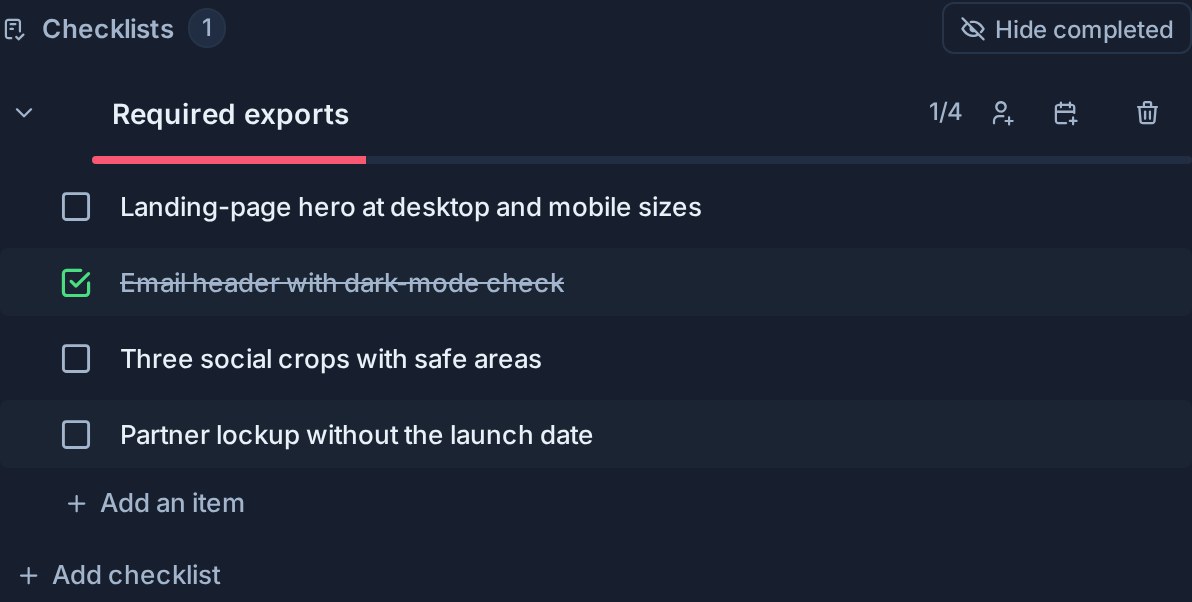
将清单项用作迷你子任务
选择项目文本或其详细信息控件以打开项目详细信息面板。
从该面板中,您可以:
- 重命名项目。
- 标记它是否完整。
- 分配一名工作区成员。
- 设置或清除到期日期和时间间隔。
- 添加带有链接、提及和图像的格式化描述。
- 添加一个或多个子清单。
卡片的检查清单行显示项目有描述时的情况,并显示合并的子检查清单进度。 这样可以保持主卡片的紧凑,同时显示更深层次的工作。
观察员可以以只读模式打开项目详细信息,编辑者可以更改它们。
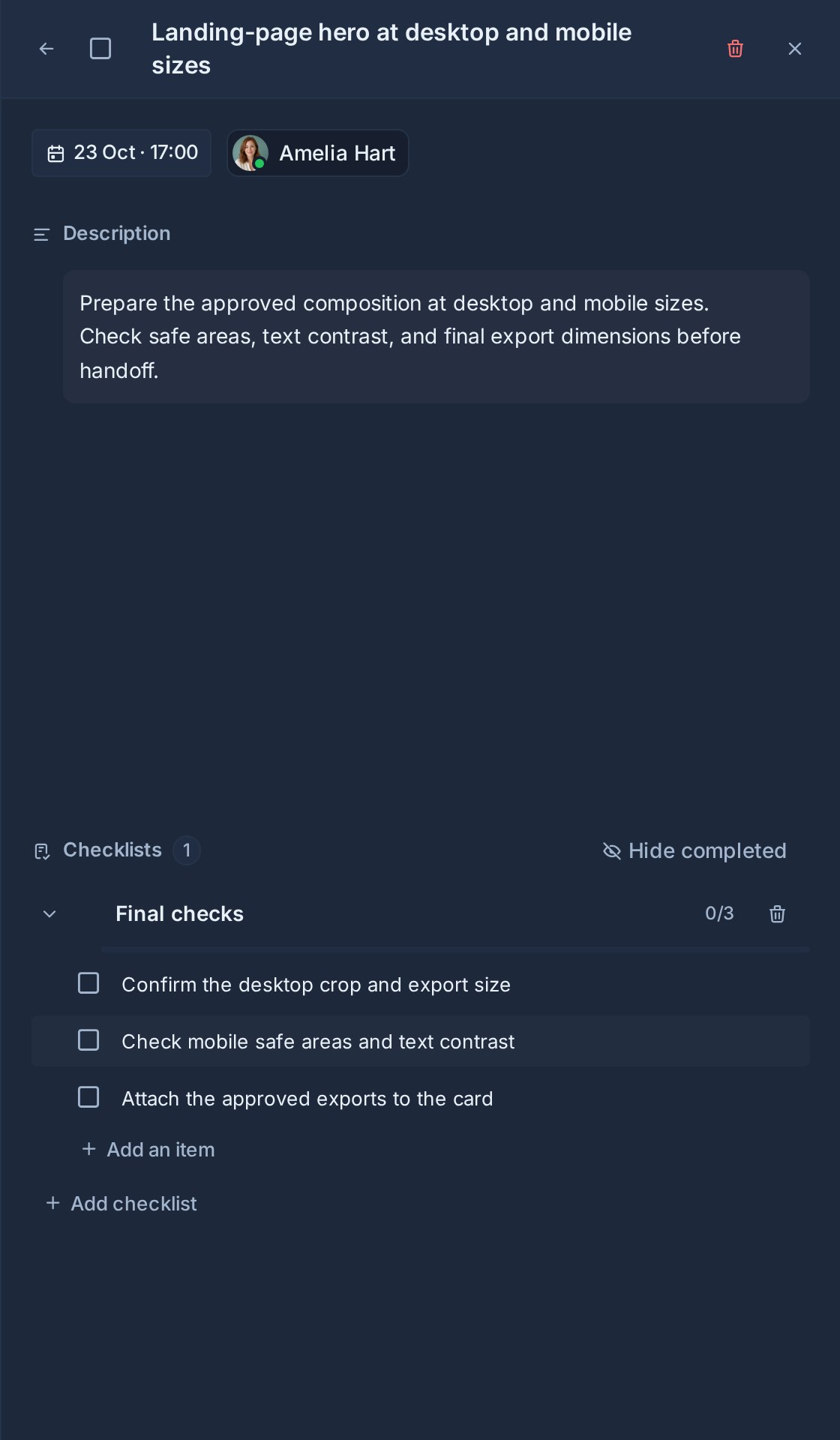
添加子清单
打开顶级清单项目,然后选择 添加清单 在它的细节面板里面。
使用子清单来完成该项目中的小步骤。 例如:
Prepare release notes
  Description: Summarize user-facing changes for the July release.
  Assignee: Release owner
  Due: Friday afternoon
  Sub-checklist: Draft
    -> Collect merged changes
    -> Write the summary
  Sub-checklist: Review
    -> Product review
    -> Final proofread
子项目可以在属于同一父项的子清单之间重新排序或移动,但不能移动到卡片的顶级清单或另一个父项的子清单中。
进展和完成情况
Kanera 将两个进度级别分开:
- 卡片正面和视图列对顶级清单项目进行计数。
- 清单项的详细指示器显示其子清单的组合进度。
- 已完成工作记录完成的清单和子清单项目。
- 该 所有清单项目均已完成 自动化等待卡片上的每个顶级项目。 子检查列表项目不计入自动化,与卡片前端进度匹配。
完成每个子项目并不会自动完成其父项。 当小型子任务本身完成时,标记父项完成。
分配清单工作
顶级清单项目可以有一个分配人和一个到期日期。 首页,在“我的卡片”中,以及当“团队卡片”聚焦于一个人时。他们保留其父卡片、看板和列表上下文。
子项目没有自己的分配人或到期日期,将父项目分配给负责该组步骤的人员。
这种区分保持了卡片内部的小执行步骤,而不会将每行转换为完整的任务。
使用清单模板
清单模板 应用模板后,打开任何项目以添加其卡片特定的描述、指派人、到期日期或子清单,然后按照指示在卡片上打印。
模板是工作区范围内的。 生成的检查列表属于卡片,可以在不更改模板的情况下进行更改。
复制、导出和还原
复制卡片时,会保留清单项目描述和子清单。 Kanera 板导出和导入也会保留这一结构,因此恢复的板保留了项目详细信息层次结构。
Trello 导入会带来 Trello 导出中可用的清单信息,包括项目完成情况、受让人和截止日期(如果存在)。然后可以在 Kanera 中添加描述和子检查表。
建议的模式
使用清单项目:
- 一个人拥有的卡的清晰部分。
- 需要额外说明的审查或批准步骤。
- 一个小的可交付成果,有一个截止日期和一组简短的行动。
- 从清单模板应用可重复的流程。
使用子清单:
- 只需要文本和完成的步骤。
- 在一个拥有的清单项目中分开阶段。
- 迷你子任务的完成的紧凑定义。
当工作需要独立状态、协作历史记录、报告、文件或元数据时,则创建新卡片。
使用 AI 代理构建清单
通过 Kanera MCP 或 CLI,代理可以一步创建完整的清单:带有描述、受让人和截止日期的项目及其子清单。然后它可以一次勾选或重新分配几个选定的项目。应用相同的嵌套规则,每个更改都会实时显示在卡上,并且卡的活动显示代理所做的事情。