报表与看板导出
Kanera 报告保持与工作相连。 使用"工作完成报告"来进行期间审查,并显示当前工作量和风险。 将整个看板导出到 Excel 或 JSON 以进行备份、迁移或离线审查。
依赖项和相关卡片关系不包含在板导出中,也不会通过复制卡片重新创建。 关系 API 当集成需要读取它们时。
已完成工作报告
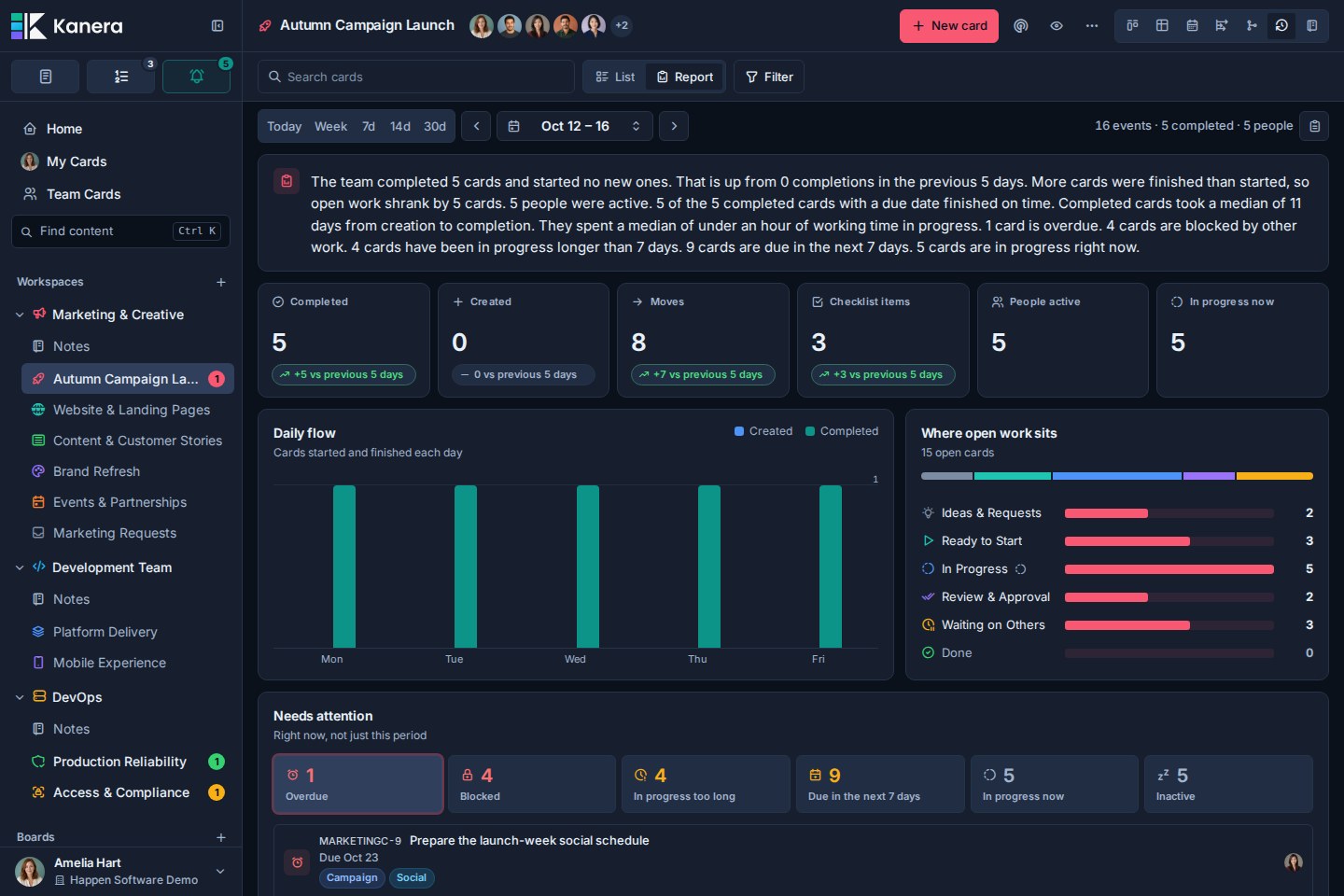
开放 已完成工作 一个看板上,在 我的卡片,或在 团队卡片,然后选择 报表 用它来做每周的回顾、站立或客户端更新;切换回到 列表 对于日期 Activity 流。
报告汇集了:
- 通俗易懂的语言摘要和关键要点,以及与上一时期相比的变化(当可进行比较时)。
- 每日流量 显示卡片创建和完成每一天.
- 开放工作的位置,按工作流程列表分组,并按每个列表的颜色划分条形。
- 需要注意,当前的风险及其背后的底牌。选择一个类别,然后打开一张命名卡对其进行操作。
- 人,将该期间的活动与每个人当前未完成和逾期的工作进行比较,以及每日活动热图。
- 当范围具有相关数据时,按工作区、面板、标签、选择字段和清单进行细分。
期间活动描述了在选定日期发生的事情;开放工作和关注度计数描述了在选定日期发生的事情。 现在,所以它们不是历史快照。
选择范围和期限
看板报告涵盖该看板。我的卡片遵循您的个人范围;团队卡涵盖团队或选定的队友。现有的范围和过滤器缩小了报告的范围。跨面板报告可以添加面板和工作区细分。
报告开放日期 周 (周一至今天);列表打开于 7天。每个布局都会记住自己的时期。选择过去 60 天内的预设或自定义范围,然后使用箭头查看另一个时间段。当比较超出可用历史记录时,前期比较就会消失。
使用 复制期间为文本 复制报告以进行书面更新。 这与下面的表格和板导出不同。


选择正确的出口
| 需要 | 导出 | 结果 |
|---|---|---|
| 备份、迁移或检查一块完整的板 | 出口委员会 从论坛工具栏 | 您可以看到的整个板数据,如 Excel 或结构化的 Kanera JSON 存档。 |
| 导出过滤或分组的报表 | 导出此表 表格 | 当前表格结果为 Excel 或 JSON。 |
要导出整个看板,请在 看板 选择下载按钮,标记 出口委员会,并选择 表格 或 JSON。编辑和管理员可以导出;仅限指定项目 编辑者仅接收允许他们查看的数据。参见 看板 了解每种格式的内容以及如何导入 Kanera JSON 存档。
选择报告表面
| 问题 | 最佳表面 |
|---|---|
| 这些卡片上有哪些字段和值? | 表格 |
| 如何按客户、所有者、阶段或其他维度对数值进行总和? | 表格总数和细目 |
| 团队在哪里忙碌、受阻或落后? | 团队卡片概述和工作完成报告 |
| 什么移动或完成在一天? | 已完成工作 |
| 一个人或团队携带的是什么? | 我的卡片或团队卡片 |
| 这个星期需要我注意什么? | 首页 |
构建表格报告
- 打开看板、我的卡片或团队卡片。
- 切换到 表格.
- 使用全局工作时设置板作用域。
- 使用搜索和过滤器来缩小卡片。
- 选择要包含的列。
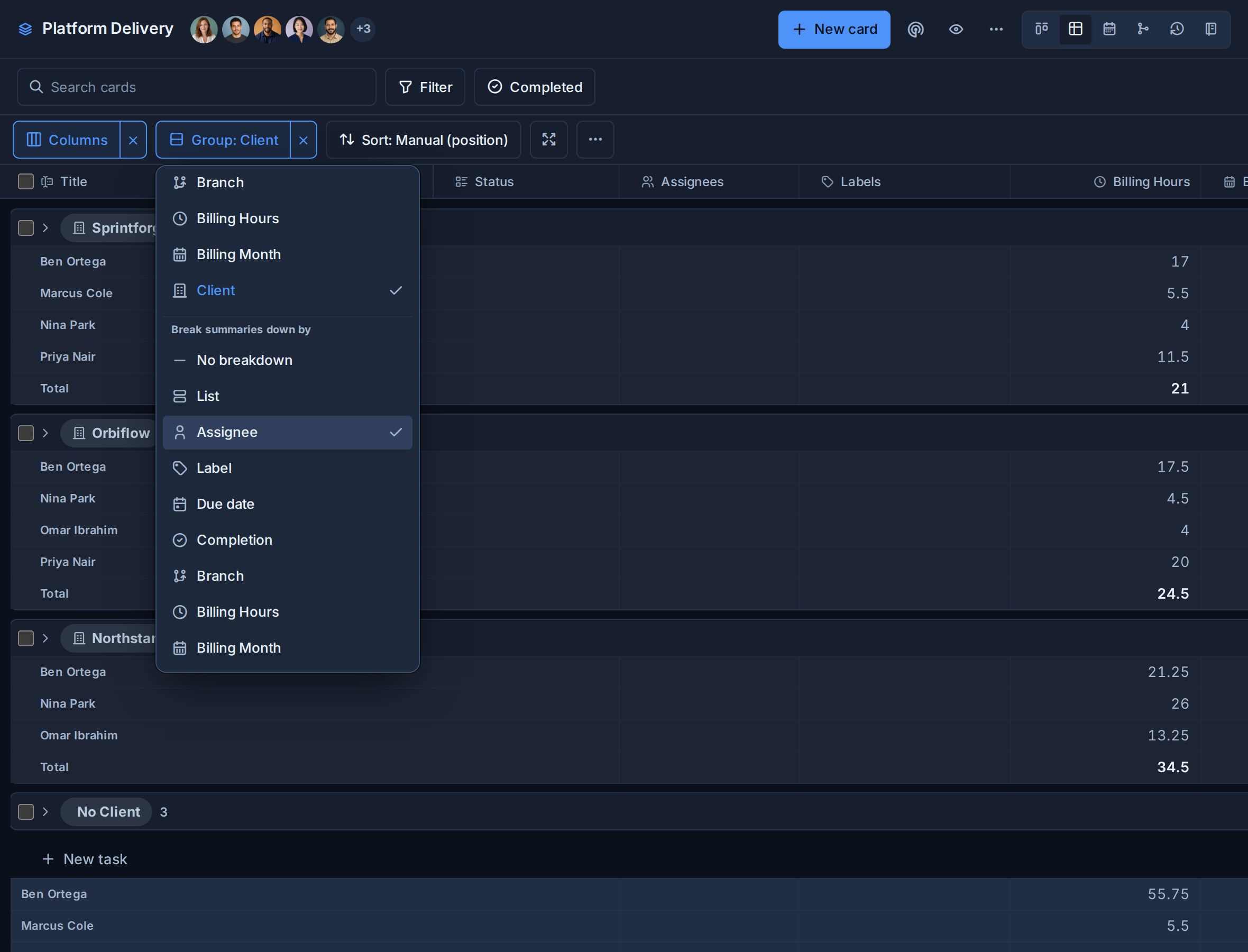
- 按主要报告维度分组。
- 选择排序顺序。
- 为数字自定义字段添加 Sum 或 Avg 聚合。
- 添加第二个 细分为 当需要时,可调整尺寸。
- 导出到 Excel 或 JSON。
对于您将要重新访问的报表,请保存全局工作视图。 保存的视图保留透镜、源范围、过滤器、显示、分组、排序和表格显示。
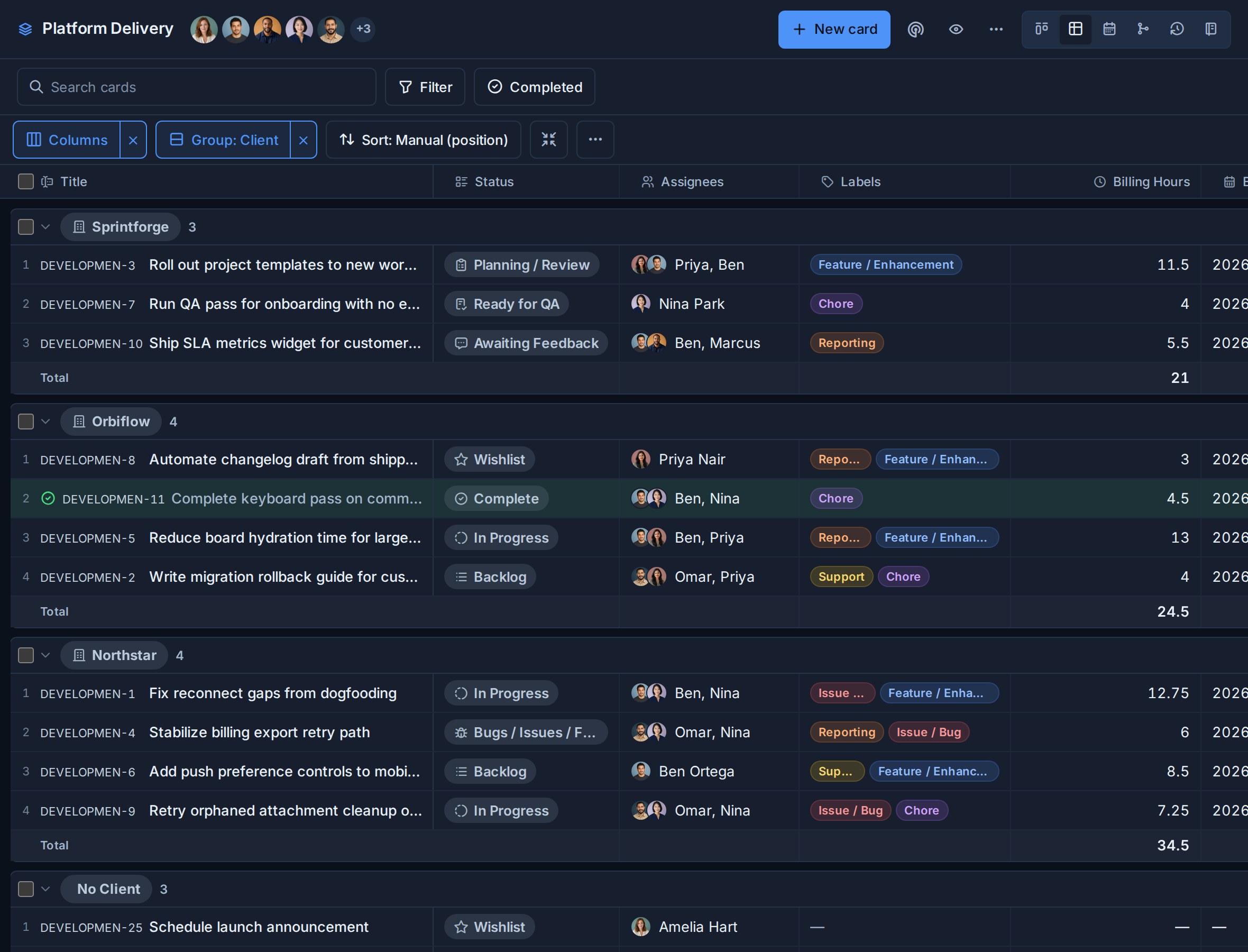
过滤器
可用的过滤器可以包括:
- 搜索文本。
- 组织、工作区或看板范围。
- 标签。
- 受让人。
- 工作流程列表。
- 到期日条件和逾期状态。
- 完成日期范围。
- 存档状态。
- 支持自定义场条件。
- 未分配的牌在团队牌中。
过滤器在分组、聚合和导出之前运行。 保存的视图可让团队返回到相同的报告定义,而无需重新构建。
分组和列
常见的分组选项包括:
| 分组依据 | 有用于 |
|---|---|
| 组织、工作区或看板 | 跨部门源分析。 |
| 列表 | 按工作流程阶段工作。 |
| 负责人 | 所有权和工作量报告。 |
| 标签 | 按类别、优先级或服务进行工作。 |
| 截止日期 | 截止日期和审查年限。 |
| 完成 | 开放式摘要与已完成的摘要。 |
| 自定义字段 | 客户、部门、风险、工作类型、目标发布或其他结构化维度。 |
列定义了每行卡片上的详细信息。 使用"列"菜单来显示内置和自定字段,然后重新排列它们或调整它们的大小。
骨料
聚合总结了每个组内的数字自定义字段:
- 总计 按小时、预算、点数、成本、数量或收入进行分类。
- 平均 分数、风险、信度、复杂性或估计值。
该 进行中时长 该列也以同样的方式进行总结,因此一个组的总和是其卡片所花费的工作时间 进行中清单.
共享工作区字段可使跨看板汇总一致。 诸如"小时"或"工作量"等字段在该工作区的每个看板上都具有相同的定义。
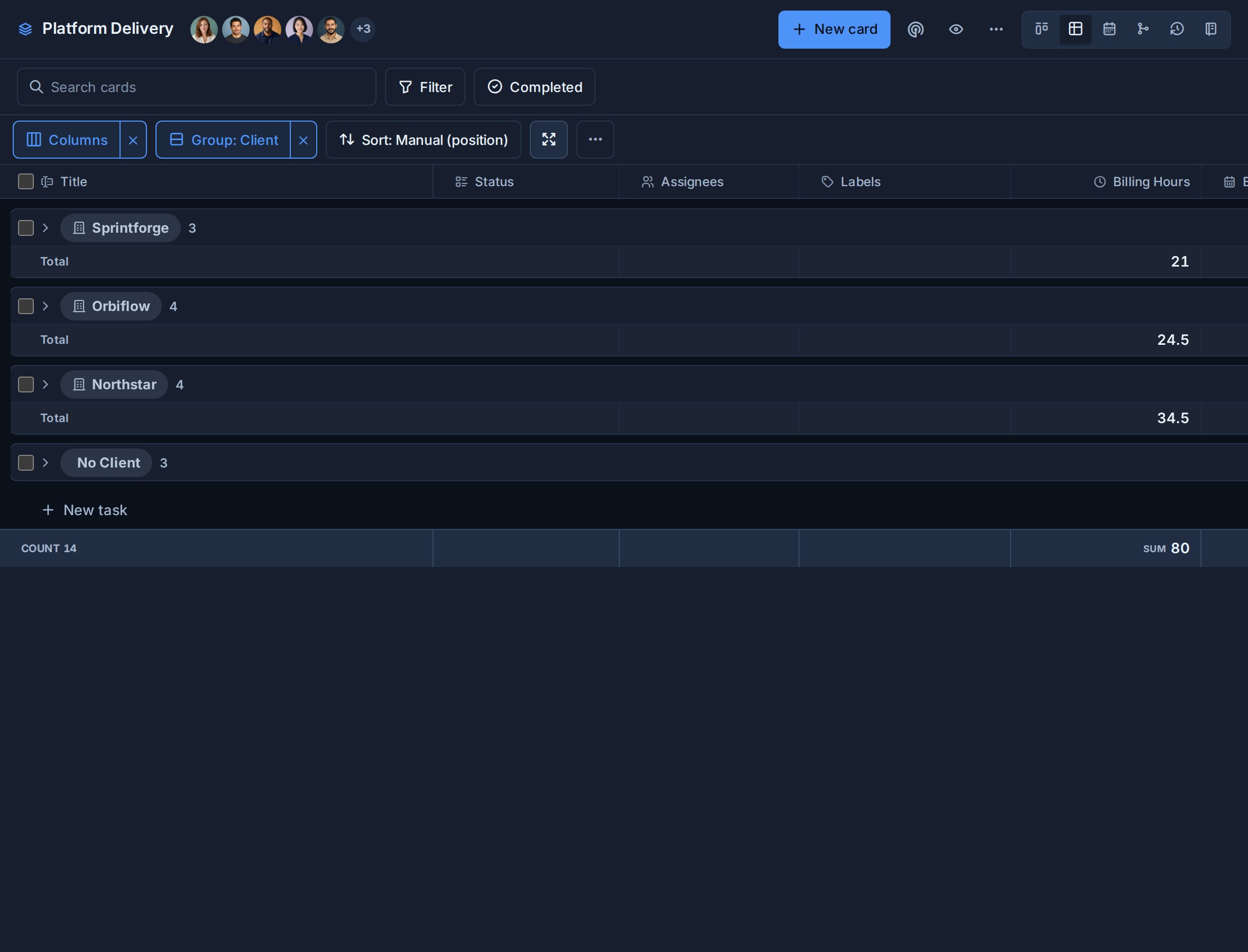
细分为
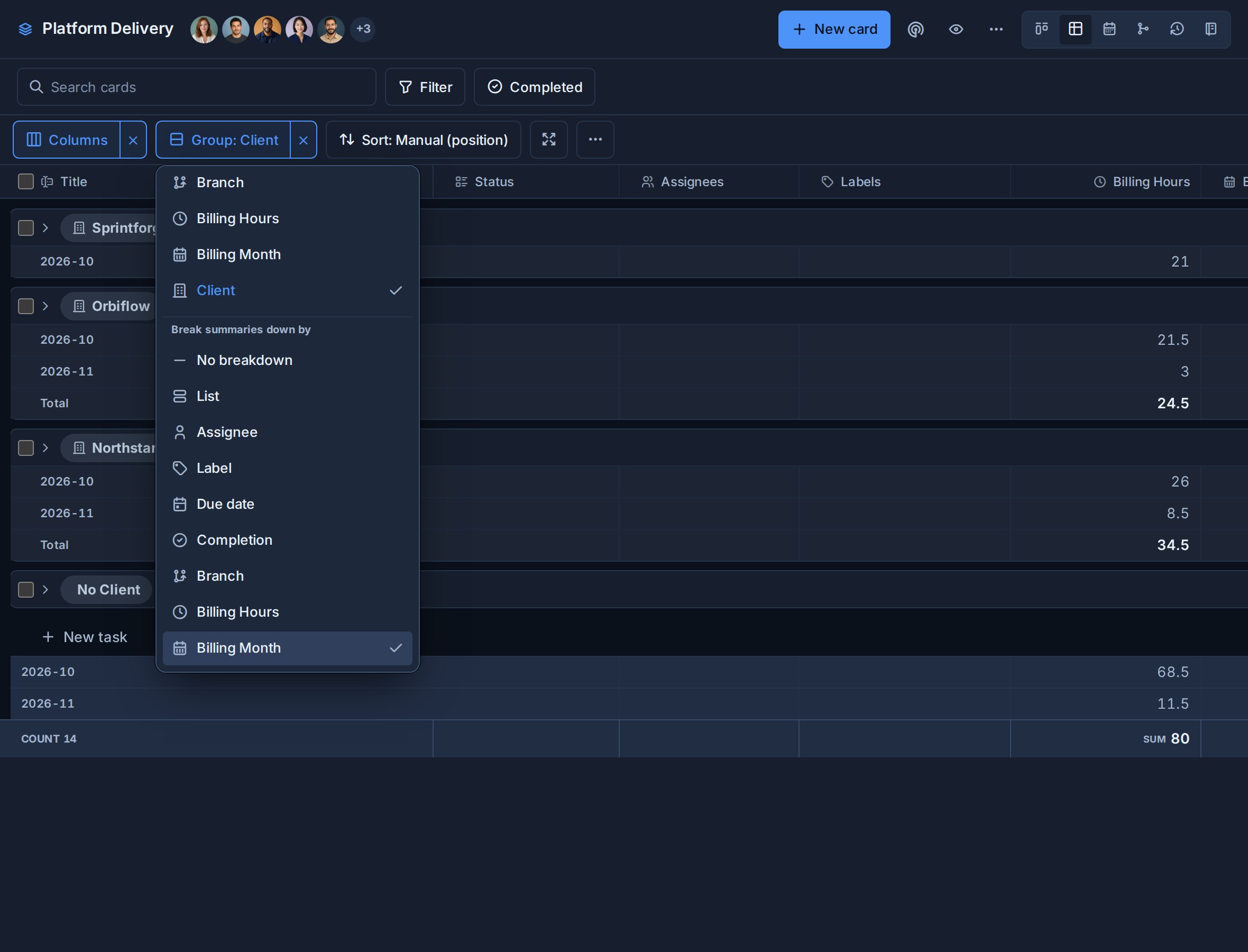
细分为 将每个组的数值结果除以第二维。
| 集团 | 细分为 | 问题 |
|---|---|---|
| 客户 | 工作类型 | 每个客户的每种工作花费了多少小时? |
| 负责人 | 优先权 | 每个人按照优先顺序承担多少努力? |
| 列表 | 风险 | 每个工作流程阶段有多少高风险工作? |
| 截止日期 | 看板 | 哪些看板的工作很快就要到期? |
| 标签 | 负责人 | 谁拥有每个服务类别? |
多值字段可以将卡片放入多个匹配的数据集中。 这是故意的:细分显示了卡片所贡献的每个类别。
表格 Excel 工作簿
表 出口 .xlsx 工作簿。
| 表格 | 它包含什么 |
|---|---|
| 卡片 | 过滤的卡片行、选定列、分组和卡片链接。 |
| 摘要 | 整理用于过滤、公式和 PivotTable 的数值聚合行。 |
| 报表 | 启用聚合时的可读分组报告。 |
如果没有聚合,工作簿只能包含"卡片"表单。
每个导出的卡片行都包含其人类可读的 键盘 这些比Kanera的内部卡片ID更有用于审查和跨系统参考。
汇总表保留了用于 PivotTable、自动过滤、SUMIF、AVERAGEIFS 和下游模板的数值,而报表表则以利益相关方友好的布局显示这些值。
表格 JSON 导出
JSON 导出包含相同的报表定义和结构化的结果:
- 导出元数据。
- 来源范围。
- 过滤器。
- 分组和排序。
- 选定的列。
- 组和卡片行。
- 聚合和细分配置。
- 启用聚合时汇总行。
使用 Table JSON 来处理脚本、集成或其他报告管道。 对于整个看板的可恢复存档,请使用 导出板 -> JSON 相反。
已完成的工作
使用 过滤器 -> 已完成 他们可以分组、排序、聚合,并与活动卡片一起导出。 您可以在表中添加卡片。
当您需要一个关注重点的完成卡片存档而不将其混入主结果时,请使用完成卡片历史记录。
使用完成的工作 列表 特定日期的活动,或 报表 与当前工作量和注意信号一起提供时段摘要。
报告范例
- 每月计费:按日期过滤完成卡,按客户分组,计算小时数,并按工作类型分解。
- 团队负载:打开团队卡片,按分配人员分组,总计工作量,并按优先级分解。
- 交付风险: 按风险字段过滤团队卡片,按看板分组,并查看逾期工作或打开工作完成报告,以查看需要注意的卡片。
- 截止日期压力:按到期日期分组,总成本,并按看板分解。
- 交付审查:使用完成工作报告 来进行期间摘要和当前风险,然后使用列表 来进行日级事件详细信息。