聊天通知目标
聊天目的地将工作区卡片活动直接发布到您的团队已经交谈的频道中。
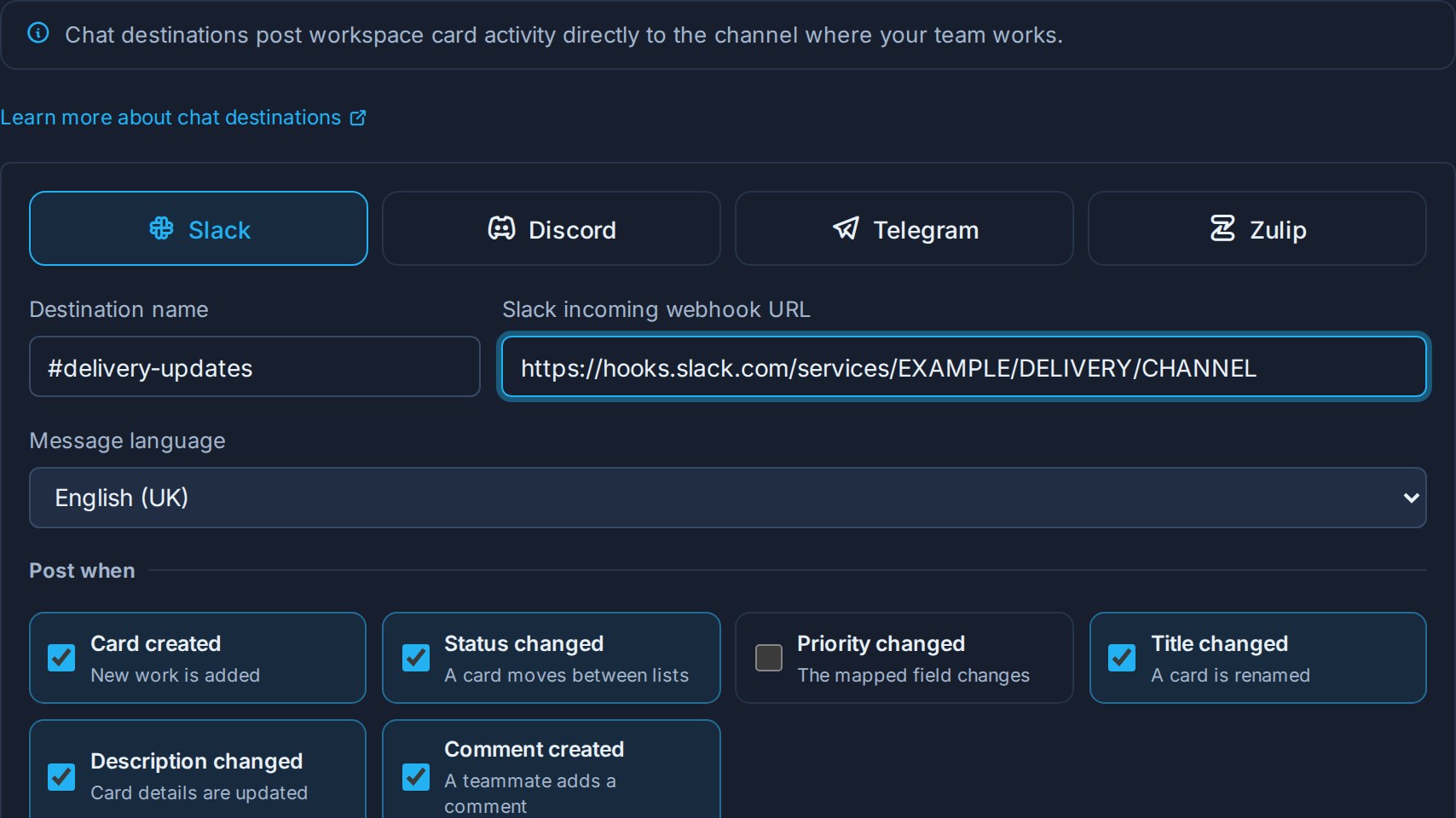
您不需要 REST API、中间件服务或您自己的机器人程序:选择提供商,粘贴您的聊天工具生成的连接,选择值得发布的事件,Kanera 将为该平台本机格式化并交付每条消息。
| 提供者 | 您提供的连接 |
|---|---|
| Slack | 来自 Slack 应用程序的传入 Webhook URL。 |
| Discord | 来自频道设置的频道 Webhook URL。 |
| Telegram | 机器人令牌和聊天 ID,以及可选的主题线程。 |
| Zulip | 与 Slack 兼容的传入 Webhook URL。 |
聊天目的地是 工作队 对于您自己的私人提醒,请使用 提醒 按钮。 个人通知渠道 相反。
何时使用它们
当一个组需要在不打开 Kanera 的情况下看到工作移动时,使用聊天目标:
- 一个交付渠道。 创建帖子卡片、更改状态并创建评论,以便团队在他们已经观看的频道中看到看板的心跳。
- 客户或利益相关者渠道。 只发布状态变化, 到一个共享的渠道, 所以利益相关者看到进展,而无需看板访问.
- 升级通道。 映射优先级自定义字段并仅发布优先级变更,因此卡片移动到 紧急 人们在面前的土地谁对它作出反应。
- 评论频道。 更改了职位描述,并为措辞和决定重要性的看板创建了评论。
- 一个站立频道。 创建明信片并将状态更改为 Telegram 或 Zulip 中带有主题线程的团队频道,因此每日流量保持在一个地方。
聊天目的地发布整个工作区的活动,而不是每个人的活动。频道中的任何人都可以看到该消息,无论分配如何。对于具有敏感卡片标题的看板,请记住这一点。
所需经费
- 你必须是一个 工作区管理员 — 与管理 API 密钥和 webhook 相同的权限。
- 聊天目的地需要 Pro 30天 Pro试用。它们在托管 Free 上不可用。
- Kanera 必须能够通过公共 HTTPS 连接到提供商。
开放 工作区设置 -> 集成。独立板具有相同的 集成 在他们自己的论坛设置中选择标签。
在托管 Free 标签显示 您的套餐中不提供聊天目的地 设置表单。
当组织移动到 Free 时,在试用期间或在 Pro 上创建的目标永远不会被删除,但会停止发布。 Kanera 暂停它,没有新内容到达通道,任何仍在等待发送的内容都会被丢弃而不是迟到,并且 发送测试 升级回 Pro 版本后,暂停的目标将再次打开,其事件、优先级映射和存储的连接将保持完好。 参见 Webhook 用于聊天目标共享的完整降级行为。
选择发布的内容
每个目的地都订阅其自己的活动集合 何时:
| 事件 | 员额 |
|---|---|
| 卡已创建 | 将新的工作添加到看板上。 |
| 状态已变更 | 卡片在列表之间移动。该消息命名它留下的列表和它进入的列表。 |
| 优先次序改变 | 映射的自定义字段更改值。 |
| 标题改变 | 卡已重命名。该消息使用新标题。 |
| 说明已更改 | 卡的详细信息已更新。该消息包含纯文本摘录。 |
| 已创建评论 | 某人在卡片上发表评论。 该信息包含评论摘要。 |
新的目的地开始与一切,除了 优先次序改变 减少它:一个频道在一个繁忙的论坛上发布每一个描述编辑都会很快被静音,一个静音的频道比没有频道更糟糕。
优先级改变需要一个字段映射
Kanera 没有固定的优先级概念 — 优先级是您的工作区定义的自定义字段。 优先次序改变,您还可以选择要观看的字段 优先级自定义字段.
- 该字段必须为活跃字段 选择 或 案文 该工作区中的自定义字段。
- 目标帖子只会更改该字段,其他自定义字段的编辑将被忽略。
- 如果映射的字段后来被归档或删除,目标将显示警告,并且优先级帖子将暂停,直到您再次映射活动字段。
设置 Slack
- 去看看 Slack应用程序 并在工作区中创建应用程序,或打开现有应用程序。
- 启用 传入Webhooks.
- 点击 将新 Webhook 添加到工作区 并选择要发布的频道。
- 复制生成的 webhook URL。 它以
https://hooks.slack.com/services/. - 内 Kanera开放 工作区设置 -> 集成, 选择 Slack,并在频道后命名目的地,例如
#product-updates. - 粘贴 webhook URL,选择您的活动,然后单击 添加目的地.
- 单击新目标上的发送图标以发布测试消息,并确认它落在正确的通道中。
Kanera 仅接受 Slack 传入 webhook URL hooks.slack.com 或 hooks.slack-gov.com。每条消息都会以卡片标题作为链接,并在下面指定工作区和看板,并且 Slack 不会展开链接的预览。
设置Discord
- 在Discord中,打开 通道设置 -> 集成 -> Webhooks.
- 创建 webhook,选择通道,并可选择设置其名称和头像。
- 点击 复制 Webhook 网址。它开始于
https://discord.com/api/webhooks/. - 在Kanera,选择 Discord,命名目的地,粘贴 URL,选择您的事件,然后单击 添加目的地.
- 发送测试消息并确认其到达。
消息以Discord嵌入的形式发送:卡片标题作为链接,下面有摘要,底部有工作区和论坛。 卡片中的文本永远不会被视为真正的提及,因此卡片内容永远无法被ping @everyone 或者一个角色。
设立Telegram
Telegram 使用的是机器人程序,而不是 webhook URL。
- 信息 @BotFather Telegram,发送
/newbot,然后按照提示操作。 - 复制 BotFather 返回的 bot 令牌。
- 将机器人添加到应接收更新的组或频道,并授予其发布权限。
- 最简单的方法是发送一条聊天消息,然后打开聊天,然后在聊天中输入聊天ID。
https://api.telegram.org/bot<token>/getUpdates改为result[].message.chat.id。组和频道 ID 为负数,例如-1001234567890. - 在Kanera,选择 Telegram,命名目的地,然后粘贴 机器人代币 以及 聊天ID.
- 如果组使用主题,并且您想要一个特定的主题,请在 主题线程。将其留空以在主线程中发布。
- 选择您的活动,点击 添加目的地,然后发送测试消息。
消息会以格式化的方式到达,卡片标题作为链接,没有展开的链接预览。 在Kanera中,目标列表显示部分隐藏的聊天ID,以及设置的主题ID,因此您可以在屏幕上没有凭据的情况下分辨两个Telegram目标。
设置 Zulip
- 在Zulip中,打开 个人设置 -> 机器人,或您组织的集成页面,然后添加 Slack兼容的webhook 融合。
- 选择应接收更新的流和主题。
- 复制生成的集成 URL,它位于您的 Zulip 主机上,并包含机器人的 API 密钥。
- 在Kanera,选择 Zulip,命名目的地,然后粘贴该 URL。
- 选择您的活动,点击 添加目的地,然后发送测试消息。
Zulip Cloud 和自托管的Zulip都可以使用,因为URL指向您自己的Zulip。 Kanera以集成预期的格式发送消息。
消息包含什么
每条消息都由相同的部分构建,然后为提供程序进行格式化:
- 谁和什么 该人的姓名和行动,如 将卡片从正在进行中移动到审查.
- 卡片 1、 标题,与卡片相关 Kanera.
- 背景 — 工作区和看板名称。
- 摘录 对于说明和评论,最多500个字符的纯文本。
卡片描述和注释是用 Markdown 编写的,因此 Kanera 首先将它们转换为可读文本:标题、图像、代码块和链接以文字形式出现,而不是原始格式。链接预览被关闭以保持频道整洁,卡片内容中的提及永远不会被视为真正的提及,因此没有人可以通过在卡片中键入内容来 ping 整个频道。
消息链接到卡片,但不授予访问权限,点击链接的人仍然需要权限才能打开看板。
管理目的地
列表中的每个目标都显示其提供程序、连接摘要、订阅的事件和上次成功交付,并且具有以下操作:
| 行动 | 使用 |
|---|---|
| 发送测试 | 发布一条测试消息以确认连接正常工作。 目标必须启用。 |
| 编辑 | 重命名它,更改它发布的活动,或更改映射的优先级字段。 |
| 更换连接 | 粘贴一个新的 webhook URL 或新的 Telegram 凭据,而不重新创建目标。 在 Slack 或 Discord 中旋转 webhook 后使用此操作。 |
| 暂停/启用 | 停止或恢复发布而不删除设置。 |
| 删除 | 永久删除目标。 |
凭据以加密方式存储,不会再次显示。 要更改凭据,请使用 更换连接.
交付和可靠性
消息在后台发送,因此发布到聊天从不会减慢使用它的团队的论坛。
如果 Slack、Discord、Telegram 或 Zulip 下午有不顺利的情况,则消息不会丢失。 Kanera 会不断尝试,在尝试之间等待更长时间,最多可达八次尝试,然后将消息记录为失败。 每个目标都保留一个传递历史记录,您可以打开该记录来查看发送的内容和失败的内容,并且一旦提供商恢复正常,您可以自己重试失败的消息。
暂停目标会从那一刻起停止发布。 暂停期间的 Activity 不会保存,并且在您恢复播放时不会交付,因此暂停的频道会继续播放下一步发生的内容,而不是重播它错过的内容。
聊天目的地、网络钩子和个人频道
Kanera 有三种方法可以将 Activity 发送到应用外部的某个位置。 使用与受众匹配的方法:
| 路径 | 观众 | 有效载荷 | 设置位置 | 订阅方案 |
|---|---|---|---|---|
| 聊天目的地 | 团队频道 | 格式化的聊天消息,适用于 Slack、Discord、Telegram 或 Zulip | 工作区设置 -> 集成 | Pro或试用 |
| Webhook | 另一个系统 | 整个事件目录中带有完整事件有效载荷的签名 JSON | 工作区设置 -> API | Pro或试用 |
| 个人交付渠道 | 1人 | ntfy、Gotify 或已签名的 JSON 到您自己的端点 | 个人资料设置 -> 通知 | Pro或试用 |
聊天目的地故意比 webhook 更窄。它们涵盖了聊天频道受益的六种卡片事件,这些事件是为人类设计的。当您需要完整的事件目录、准确的负载或签名验证时,请使用 Webhook。
故障排除
| 问题 | 检查 |
|---|---|
| 缺少集成 选项卡。 | 您需要工作区管理员权限。 |
| 您的计划中不提供聊天目的地。 | 他们需要 Pro 或 Pro 试用版,如 webhook。 现有目标站点保持配置,但停止在托管的 Free 上发布。 |
| 停止张贴和 发送测试 是灰色的。 | 检查组织的计划。托管 Free 禁用聊天目标的测试、重新启用和传送。 |
| Slack 拒绝了该 URL。 | 必须是个 hooks.slack.com 或 hooks.slack-gov.com 下面的入站 webhook 路径 /services/。不接受机器人令牌和其他 Slack API URL。 |
| Discord 拒绝该 URL。 | 必须是个 discord.com/api/webhooks/ 从频道设置复制的 URL。 |
| Telegram 测试失败。 | 确认机器人是聊天的成员,可以发布,聊天ID是正确的,包括其领先 -,并且机器人令牌尚未被撤销。 |
| Zulip测试失败。 | 从 Zulip 重新复制与 Slack 兼容的 webhook URL;API 密钥嵌入其中,并在机器人程序的密钥重新生成时发生变化。 |
| 设置后没有任何帖子。 | 确认目标已启用,并且您预期的事件已选中。 测试帖子确认连接,而不是事件选择。 |
| 优先级变更从不发布。 | 确认优先级字段已映射且仍然活动,并且正在编辑的字段是该字段的确切字段。 |
| 在聊天工具中旋转 webhook 后,交付失败。 | 使用 更换连接 使用新的URL。 |
| 消息停止,没有任何变化。 | 检查目的地的传送历史记录中是否有记录的错误,然后重试失败的传送。 |