Bijlagen toevoegen en beheren
Bijlagen blijven bestanden ondersteunen met de kaart of notitie die ze gebruikt.
Voeg een bijlage toe aan een kaart
- Open de kaart.
- Gebruik het besturingselement voor het uploaden van bijlagen, sleep een bestand naar het kaartdetailpaneel of plak een ondersteunde afbeelding.
- Wacht tot het uploaden is voltooid.
- Controleer of het bestand in het kaartdetail verschijnt.
Kanera toont de uploadvoortgang en houdt mislukte uploads beschikbaar voor opnieuw proberen of afwijzen, indien ondersteund.
Voeg een bijlage toe aan een notitie
- Open de notitie.
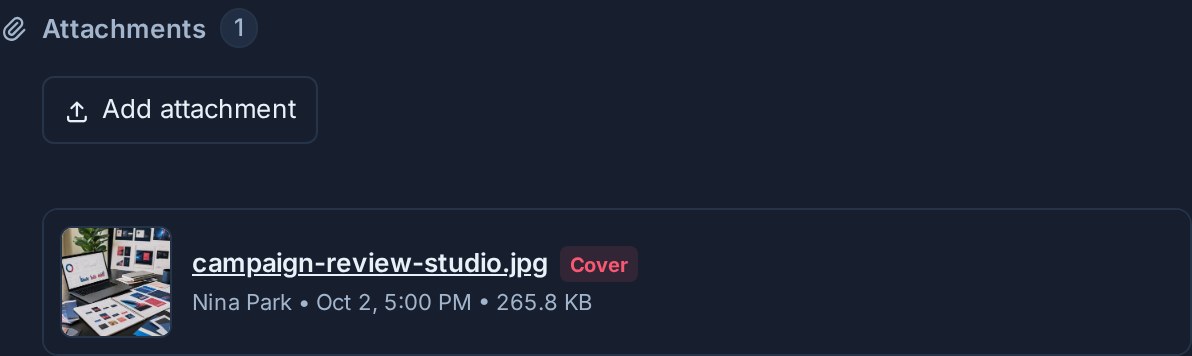
- Vind het Bijlagen sectie.
- Selecteer Bijlage toevoegen, sleep een bestand naar binnen of plak een ondersteunde afbeelding.
- Wacht tot het bestand verschijnt.
Open of download een bestand
Afbeeldingen kunnen worden geopend in de mediaviewer van Kanera. Andere ondersteunde bestanden kunnen worden gedownload met behulp van hun opgeslagen bestandsnaam.
Toegang tot bijlagen volgt de bovenliggende kaart of notitie. Voeg geen bestand toe aan een gedeeld item als iedereen met toegang tot dat item het niet zou kunnen openen.
Gebruik een kaartafbeelding als omslag
Ondersteunde kaartafbeeldingbijlagen kunnen worden geselecteerd als kaartomslag. Verwijder de omslag zonder de onderliggende bijlage te verwijderen, terwijl de afbeelding op de kaart beschikbaar moet blijven.
Zoek een bijlage
Globaal zoeken kan toegankelijke bijlagen vinden op bestandsnaam. Zie Vind werk in Kanera.
Een bijlage verwijderen
Open de bovenliggende kaart of notitie, zoek de bijlage en kies de verwijderactie. Het dossier verdwijnt meteen en er wordt geproost Ongedaan maken gedurende tien seconden. Als u dit niet ongedaan maakt, verwijdert Kanera de bijlage permanent van het item wanneer de toast wordt gesloten of verloopt. Zie Recente acties ongedaan maken.
Bestanden bijvoegen of lezen met een AI-agent
Een aangesloten AI-agent kan voor u met kaartbijlagen werken:
- Voeg een lokaal bestand toe. Vraag een agent om "de schermafbeelding van de mislukte login aan MKT-42 toe te voegen". Het krijgt een eenmalige uploadlink en uploadt het bestand vanaf zijn eigen machine, zodat schermafbeeldingen, logs en build-uitvoer niet in een chatbericht hoeven te passen. De bijlage verschijnt direct op de kaart en is voorzien van een label met de naam van de agent. Logbestanden worden opgeslagen als platte tekst.
- Lees een bijlage. Vraag "wat zegt het buildlogboek op MKT-42 mislukt?". De agent ziet afbeeldingen als afbeeldingen (een kleinere kopie van grote foto's) en leest tekst, Markdown, CSV, JSON, logs en e-mail. PDF's, Office-documenten, audio, video en archieven worden niet gelezen; de agent kan u nog steeds de link geven.
De agent heeft dezelfde toegang nodig als u: Editor-toegang om bij te voegen en toegang tot de kaart om te lezen. Zie Kanera MCP en de API voor de onderliggende instrumenten.
Problemen oplossen
| Probleem | Wat te controleren |
|---|---|
| De upload is te groot | Controleer de limiet per bestand die voor uw organisatie geldt. |
| De opslaglimiet van de organisatie is bereikt | Een organisatie-eigenaar of beheerder kan grote of oude bestanden vinden en verwijderen onder Opslagof wijzig het plan. |
| Het bestandstype wordt afgewezen | Gebruik een ondersteund bijlagetype en controleer of de extensie overeenkomt met het daadwerkelijke formaat. |
| Een geplakte afbeelding wordt niet geüpload | Klik in de kaart of het notitieoppervlak voordat u gaat plakken, of gebruik de uploadfunctie. |
| Een bestand kan niet worden geopend | Bevestig dat je nog steeds toegang hebt tot de ouderkaart of notitie. |