Vind werk in Kanera
Globaal zoeken vindt inhoud waartoe u in Kanera toegang hebt, zonder dat u de borden één voor één hoeft te openen. Wanneer het zoekvak leeg is, wordt dezelfde overlay een snelactiepalet.
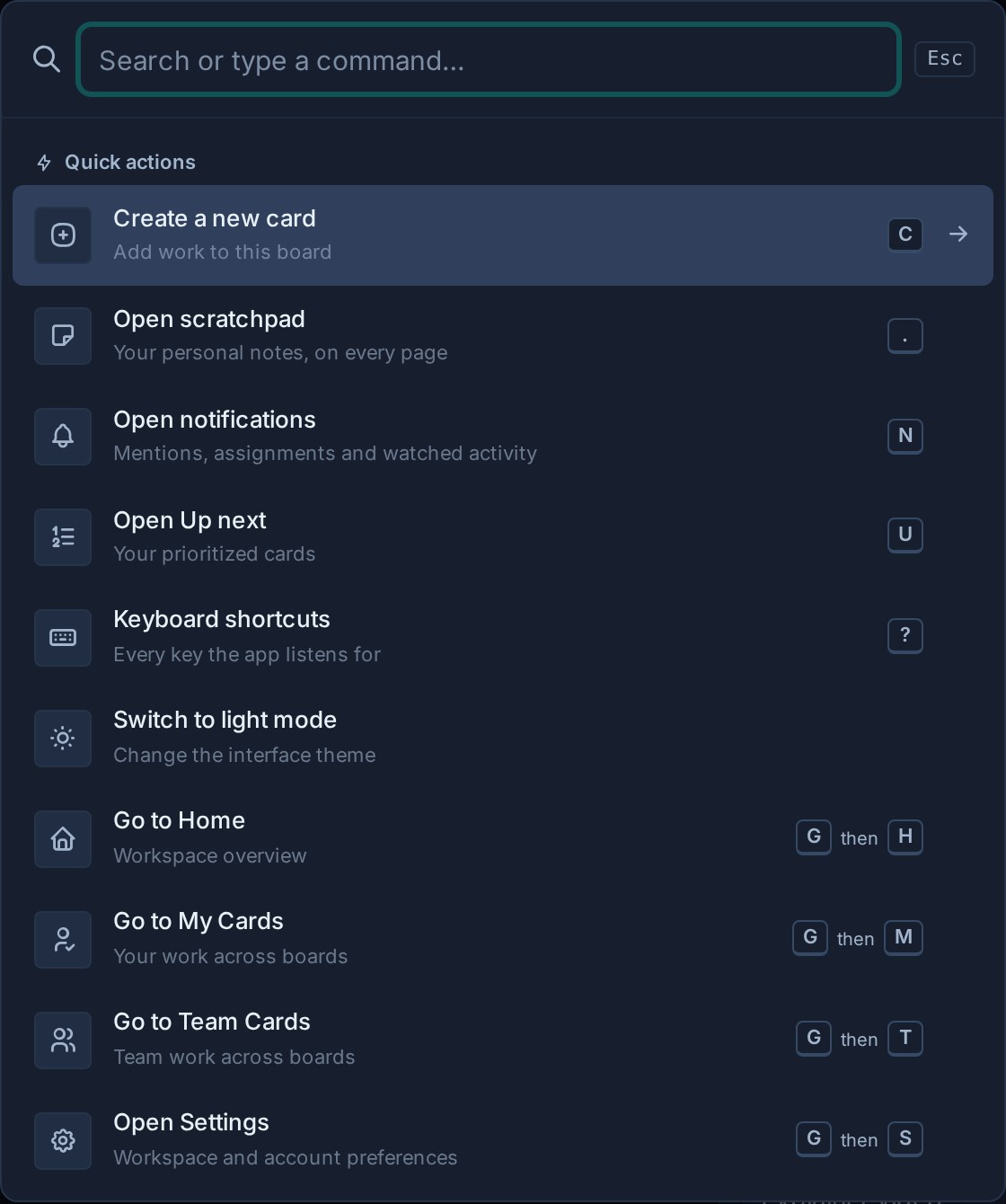
Zoeken openen
Selecteer Zoek inhoud in de zijbalk, of gebruik:
- Ctrl+K op Windows en Linux.
- Commando + K op macOS.
Dezelfde snelkoppeling werkt vanuit borden, instellingen, notities, Thuis en Globaal Werk.
Druk op ? om elke snelkoppeling te zien die beschikbaar is op het huidige scherm. Zien Sneltoetsen voor de volledige referentie.
Gebruik snelle acties
Open de globale zoekopdracht en laat het zoekvak leeg om te zien Snelle acties. U kunt:
- Openen Kladblok, Meldingen, Hierna, of de Sneltoetsen blad.
- Markeer alle meldingen als gelezen wanneer Kanera online is en ongelezen meldingen blijven staan.
- Ga naar Start, Mijn kaarten, Teamkaarten.
- Openen Instellingen.
- Wissel tussen de lichte en donkere themafamilies terwijl u in elke familie uw laatst gebruikte thema behoudt.
- Maak een nieuwe kaart wanneer u het palet vanaf een bord opent.
Gebruik de pijltjestoetsen om door acties te bladeren en druk op Kom binnen om de gemarkeerde actie uit te voeren. Druk op Ontsnappen om de overlay te sluiten. Zodra u een zoekopdracht typt, worden snelle acties vervangen door gegroepeerde zoekresultaten.
Zoek inhoud
- Globaal zoeken openen.
- Voer een nuttig woord of zin in.
- Bekijk de gegroepeerde resultaten.
- Selecteer een resultaat om de bijbehorende kaart-, notitie-, opmerking- of bijlagecontext te openen.
Zoeken kan retourneren:
- Kaarttitels en doorzoekbare kaartinhoud.
- Opmerkingen.
- Opmerkingen.
- Bestandsnamen van bijlagen.
U kunt ook een volledige kaartsleutel invoeren, zoals PROJ-123, om een specifieke kaart te openen. Het matchen van kaartsleutels is niet hoofdlettergevoelig, en een exacte sleutel die het vorige voorvoegsel van een werkruimte gebruikt, vindt de kaart nog steeds onder de huidige sleutel. Exacte kaartsleutelovereenkomsten worden als eerste gerangschikt.
Resultaten volgen uw Kanera-toegang. Zoeken toont geen werk van een bord, werkruimte of organisatie dat u niet kunt openen.
Krijg betere resultaten
- Zoek naar een onderscheidende klant-, project- of functienaam.
- Plak een volledige kaartsleutel wanneer iemand u een referentie geeft, zoals
PROJ-123. - Gebruik een bestandsnaamfragment bij het zoeken naar een bijlage.
- Zoek naar taalgebruik in een opmerking als de beslissing niet in de kaartbeschrijving staat.
- Probeer een kortere zin als een specifieke zin niets oplevert.
Zoek borden in de zijbalk
Het bordfilter beperkt de navigatielijst op bord- of werkruimtenaam. Gebruik het als je weet waar het werk leeft en alleen het juiste bord hoeft te openen.
Gebruik globaal zoeken wanneer u de inhoud van het werk moet doorzoeken.
Zoeken in kaartweergaven
Zoek op een bord en match in Global Work kaarttitels en huidige kaartsleutels. U kunt een deel van de huidige sleutel invoeren, of een exacte sleutel die een eerder werkruimtevoorvoegsel gebruikt. Dezelfde sleutelzoekopdracht is beschikbaar bij het bekijken van voltooide kaarten en de geschiedenis van het uitgevoerde werk.
Bij het zoeken naar meldingen wordt ook gezocht naar huidige kaartsleutels en exacte sleutels die een eerder voorvoegsel gebruiken, naast de gebruikelijke bord-, lijst-, titel- en checklisttekst.
Vind kaarten die wachten op vereisten
Gebruik Filteren -> Geblokkeerd op een bord of in Global Work om actieve kaarten open te tonen afhankelijkheden. Dit volgt echte kaartrelaties, onafhankelijk van elk label of lijst met de naam Geblokkeerd. Binnen Afhankelijkheden -> Toevoegen, zoek op kaarttitel of sleutel om in aanmerking komend werk in dezelfde werkruimte te koppelen.
Problemen oplossen
| Probleem | Wat te controleren |
|---|---|
| Een bekend item ontbreekt | Bevestig dat uw account nog steeds toegang heeft tot het bord of de werkruimte. |
| Er verschijnt geen bijlage | Zoek op de opgeslagen bestandsnaam. Bestandsinhoud wordt niet behandeld als bestandsnamen van bijlagen. |
| Zoeken heeft geen resultaten | Verkort de zin of probeer een onderscheidend woord uit de titel of hoofdtekst. |
| Snelle acties ontbreken | Wis het zoekvak. De acties verschijnen alleen als de query leeg is. |
| De snelkoppeling opent de zoekopdracht niet | Selecteer Zoek inhoud rechtstreeks en controleer of de browser of het besturingssysteem de snelkoppeling heeft vastgelegd. |