Opmerkingen en vermeldingen
Opmerkingen houden vragen, beslissingen en updates gekoppeld aan de kaart waarop ze betrekking hebben.
Voeg een opmerking toe
- Open een kaart.
- Selecteer de Activiteit tabblad.
- Schrijf de opmerking.
- Dien het in.
Mensen die de kaart kunnen bekijken, kunnen de reactiegeschiedenis lezen. Jouw rol bepaalt of je nieuwe opmerkingen kunt toevoegen of de kaart zelf kunt wijzigen.
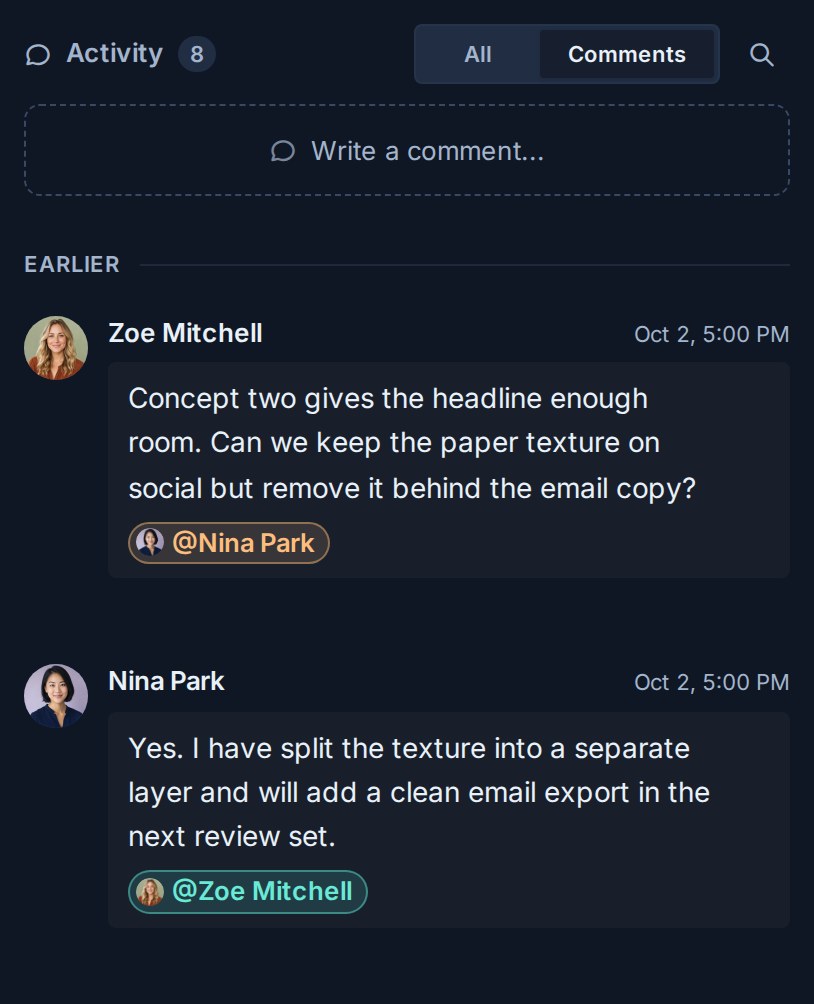
Noem een teamgenoot
Typ @ gevolgd door de naam van de persoon en kies vervolgens het juiste lid uit de suggesties. Een vermelding creëert een direct aandachtssignaal voor die persoon, afhankelijk van zijn meldingsinstellingen.
Een AI-agent of een API-integratie schrijft in Markdown dezelfde vermelding als @[Display Name](kanera-user:<userId>), met behulp van de gebruikers-ID van de persoon uit de ledenlijst van de werkruimte. Gewoon @name tekst waarschuwt niemand.
Gebruik een vermelding wanneer iemand moet reageren of actie moet ondernemen. Gebruik watchers als iemand doorlopende updates wil zonder in elke discussie te worden genoemd.
Reageer op een reactie
Gebruik een duim omhoog om een opmerking te bevestigen zonder er nog een te schrijven.
- Zoek de opmerking in de Activiteit tabblad.
- Selecteer het duim omhoog-besturingselement eronder.
- Selecteer het opnieuw om uw reactie te verwijderen.
Op de chip is te zien hoeveel mensen hebben gereageerd. Beweeg de muisaanwijzer om te zien wie ze zijn. Reacties verschijnen voor iedereen op het bord onmiddellijk.
Voor reacties is bewerkingstoegang tot de kaart nodig. Je kunt niet op je eigen reactie reageren. Waarnemers zien geen reactiecontroles of tellingen. Voor het reageren is ook een liveverbinding nodig, dus de bediening is niet beschikbaar terwijl Kanera offline is.
Activiteit beoordelen
De Activiteit tabblad combineert discussie met belangrijke kaartgeschiedenis. Dit maakt het mogelijk om te begrijpen wat mensen zeiden en wat er veranderde.
Afhankelijk van de activiteit kan Kanera wijzigingen in opdrachten, inleverdata, voltooiing, beschrijvingen, velden, labels, lijsten en andere kaartstatussen weergeven. Activiteit is gegroepeerd onder Vandaag, Gisteren, Deze week, en Eerder, met de tijden aan de rechterkant. Lijstbewegingen tonen de oude en nieuwe lijsten met hun iconen en kleuren.
Zoek een oudere reactie
Gebruik Globaal zoeken om toegankelijke reacties te doorzoeken op tekst. Selecteer een commentaarresultaat om terug te keren naar de kaartcontext.
Zie Vind werk in Kanera.
Problemen oplossen
| Probleem | Wat te controleren |
|---|---|
| Een teamgenoot is niet te noemen | Bevestig dat de persoon toegang heeft tot de werkruimte of het zelfstandige bord van de kaart. |
| Een genoemde persoon was niet gewaarschuwd | Vraag hen om hun meldingstype en bezorgingskanaalinstellingen te bekijken. |
| Commentaar is niet beschikbaar | Bevestig uw bestuursrol en netwerkverbinding. |
| De duim omhoog-bediening ontbreekt | Voor reacties is bewerkingstoegang tot de kaart vereist. Je kunt niet reageren op je eigen commentaar, en waarnemers zien geen reacties. |
| Een reactie redt niet | Controleer de verbindingsindicator. Reacties hebben een live verbinding met de server nodig. |
| Een ouder item is niet zichtbaar | Blader door de activiteitengeschiedenis of zoek naar onderscheidende commentaartekst. |