Lijsten
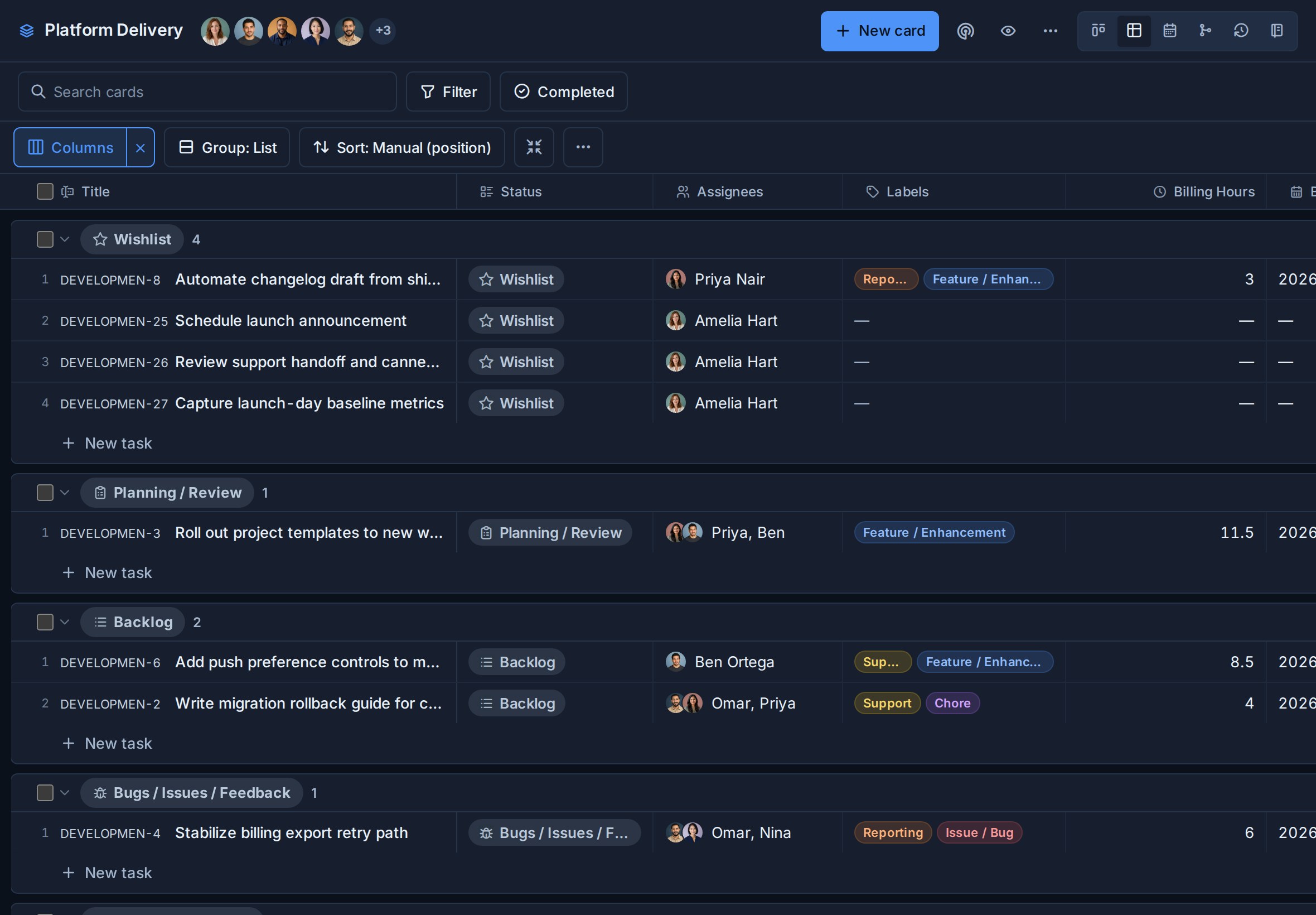
Lijsten zijn workflowfasen voor kaarten. Een zelfstandig bord heeft zijn eigen lijstset. Elk bord in een werkruimte gebruikt de gedeelde lijsten van de werkruimte in dezelfde volgorde.
Elk bord kan ook met een titel, eventueel gekleurd, geplaatst worden scheiders tussen kaarten in een lijst. Scheidingstekens horen bij dat bord en niet bij de gedeelde lijstdefinitie, dus twee borden kunnen dezelfde workflowfase anders organiseren zonder de kaarten van een van beide borden te veranderen.
Als een werkruimte lijsten heeft zoals Inname, Actief, Wachten, en Klaar, volgt elk bord in die werkruimte dezelfde workflow. Die consistentie zorgt ervoor dat Kanban, Tabel, Mijn kaarten, Teamkaarten, Agenda en Werk gedaan gemakkelijker op alle borden kunnen worden vergeleken. Een zelfstandig bord kan een compleet andere lijstset gebruiken zonder ander werk te beïnvloeden.
Lijstinstellingen openen
- Open de werkruimte of het zelfstandige bord.
- Ga naar Werkruimte-instellingen of Bordinstellingen.
- Kies Lijsten.
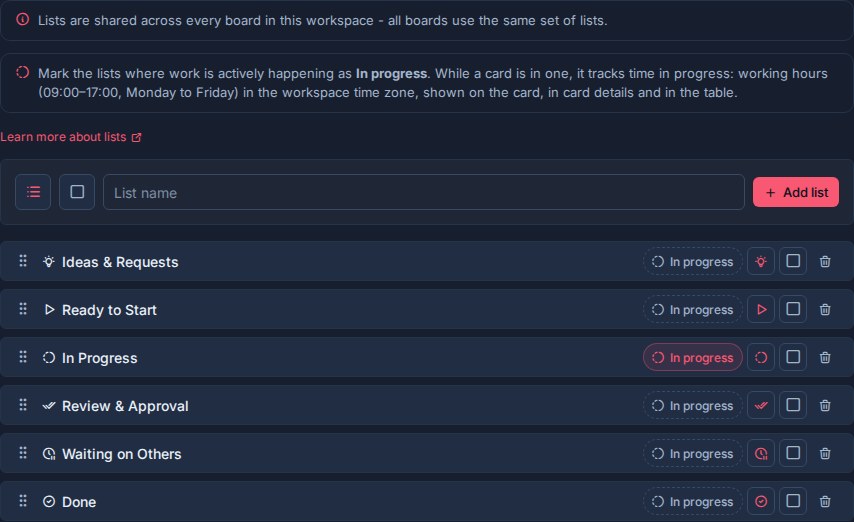
Op de pagina Lijsteninstellingen kunt u het volgende beheren:
- Zichtbaarheid van voltooide kaarten.
- Lijst namen.
- Lijstvolgorde.
- Lijstpictogrammen.
- Lijst kleuren.
- Welke lijsten zijn In uitvoering.
- Lijst verwijderen.
Hoe lijsten werken
In een werkruimte behoren lijsten tot de werkruimte en niet tot een individueel bord. Op een zelfstandig bord behoren ze alleen tot dat bord.
Wanneer u een werkruimtelijst toevoegt, hernoemt, opnieuw rangschikt, opmaakt of verwijdert, is die wijziging van toepassing op elk bord in de werkruimte. Dezelfde actie op een zelfstandig bord heeft alleen invloed op dat bord.
Gebruik lijsten voor workflowfasen die gedeeld moeten worden door gerelateerde boards:
| Werkstroom | Voorbeeldlijsten |
|---|---|
| Levering aan klant | Intake, Scoped, Actief, Wachten, Bezorgd |
| Productwerk | Ideeën, Backlog, In uitvoering, Beoordeling, Verzonden |
| Ondersteuning | Nieuw, Triage, Toegewezen, Wachtend, Opgelost |
| Inhoud | Ideeën, opstellen, redigeren, gepland, gepubliceerd |
| Operaties | Aangevraagd, Toegewezen, Geblokkeerd, Voltooid |
Vermijd het maken van een lijst voor een status die er alleen op één bord toe doet. Een label of aangepast veld is meestal beter voor bordspecifieke categorieën.
Zichtbaarheid van voltooide kaarten
De Voltooide kaarten Deze instelling bepaalt hoe lang voltooide kaarten zichtbaar blijven in actieve bord- en Global Work-weergaven.
Voer het aantal dagen in dat Kanera voltooide kaarten in actieve weergaven moet blijven tonen. De waarde kan variëren van 0 tot 365 dagen.
Wanneer het zichtbaarheidsvenster voorbijgaat, worden voltooide kaarten standaard verborgen voor borden en Globaal Werk. Gebruik het datumbereikfilter Voltooid om het geselecteerde voltooide werk opnieuw in de hoofdweergaven op te nemen. Voltooide kaarten worden geen gearchiveerde kaarten. Gearchiveerde kaarten vormen een afzonderlijk opschoonpad en worden na 30 dagen definitief verwijderd; zie Voltooide kaarten en Gearchiveerde kaarten.
Zie voor de volledige workflow Voltooide kaarten.
Voeg een lijst toe
Gebruik de rij voor het maken van lijsten in Werkruimte-instellingen -> Lijsten.
- Kies een pictogram.
- Kies een kleur, indien nuttig.
- Voer de lijstnaam in.
- Klik Lijst toevoegen.

Nieuwe lijsten worden toegevoegd aan de werkruimtelijstset en zijn beschikbaar op elk bord in die werkruimte.
De naam van een lijst wijzigen
Klik op de lijstnaam om deze te bewerken.
- Druk op Kom binnen of klik weg om op te slaan.
- Druk op Ontsnappen annuleren.

Omdat lijstnamen op alle borden, tabelgroepen, globaal werk, activiteit en geschiedenis voorkomen, kiest u namen die duurzame werkstroomfasen beschrijven.
Lijsten opnieuw ordenen
Sleep lijsten aan de handgreep om de volgorde te wijzigen.
De lijstvolgorde is van invloed op:
- Kanban-kolomvolgorde.
- Tabelgroeperingsvolgorde.
- Globale werkbaanvolgorde.
- Bord- en kaartbewegingsstromen.
- Werk gedaan lijst bewegingscontext.
Zet de normale werkstroom van links naar rechts of van boven naar beneden. Voor de meeste workflows betekent dit eerst de intake- of backloglijsten, het actieve werk in het midden en de voltooide of opgeleverde lijsten als laatste.
Organiseer kaarten met scheidingstekens
Separators zijn eersteklas items in de bestelstrook van een bordlijst. Gebruik ze om één workflowfase in betekenisvolle secties te verdelen, zoals Deze week, Wachten op klant, of Volgende uitgave. Een scheidingsteken kan een titel en een optionele kleur hebben.
Om er een precies toe te voegen waar je hem wilt hebben, beweeg je over de opening tussen twee kaarten en kies je Scheidingsteken toevoegen. Dezelfde controle biedt Kaart toevoegen om op die plek een kaart te maken. U kunt ook een scheidingsteken toevoegen via de knop ernaast Kaart toevoegen onderaan een lijst, of vanuit het lijstmenu om deze bovenaan te plaatsen.
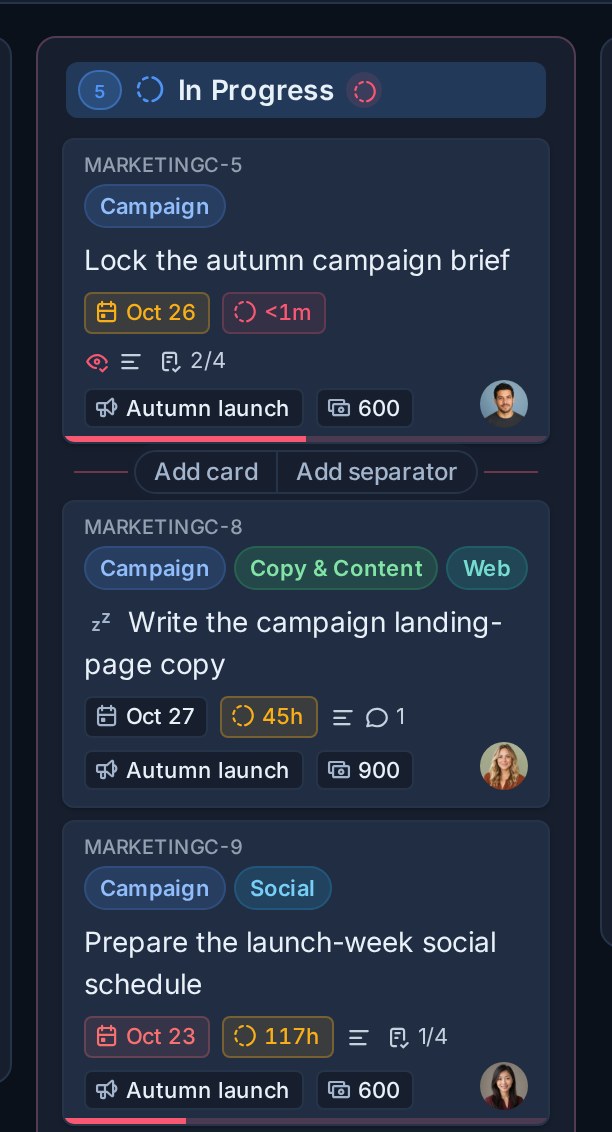
Er verschijnt meteen een nieuw scheidingsteken in de accentkleur van het bord, zonder titel. Beweeg erover en kies Scheidingsteken bewerken om het een titel of een andere kleur te geven, of Scheidingsteken verwijderen om het te verwijderen.
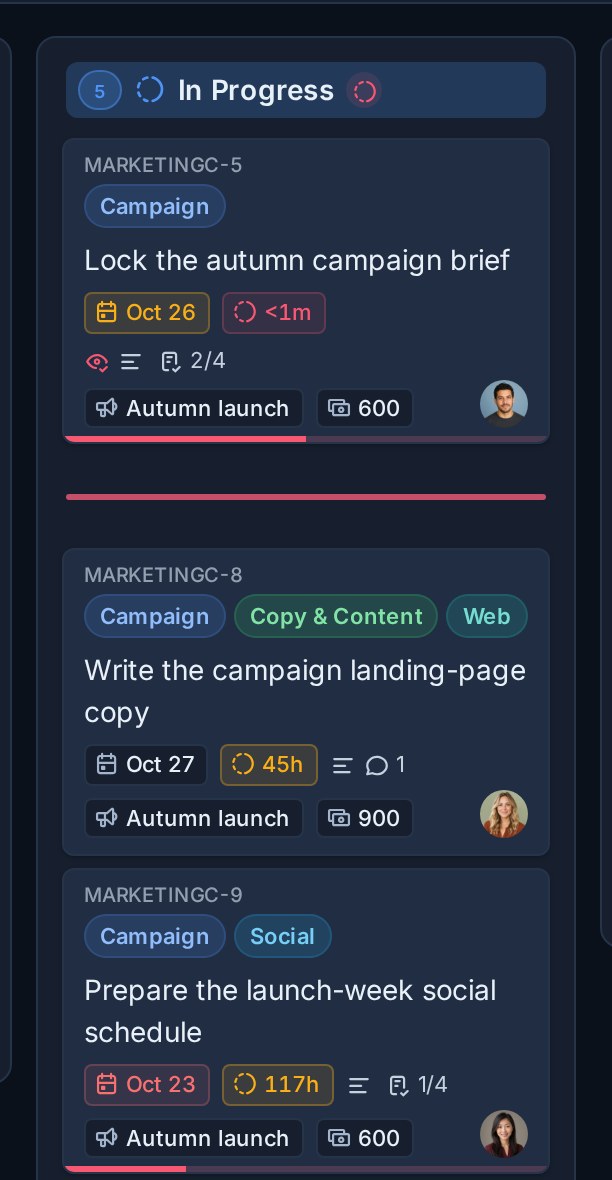
Scheidingstekens en kaarten hebben dezelfde volgorde. Je kunt een scheidingsteken voor of na een kaart of een ander scheidingsteken plaatsen, deze naar een andere lijst op hetzelfde bord verplaatsen en er kaarten ten opzichte van plaatsen. Als u een scheidingsteken verplaatst of verwijdert, worden er geen kaarten verplaatst of verwijderd.
In tegenstelling tot lijsten zijn scheidingstekens bordspecifiek. Als u een scheidingsteken aan één bord toevoegt, wordt dit niet toegevoegd aan andere borden die de lijst delen. Agenten en integraties kunnen scheidingstekens maken, bewerken, verplaatsen en verwijderen MCP, de CLI, de Typescript SDK, of de openbare API.
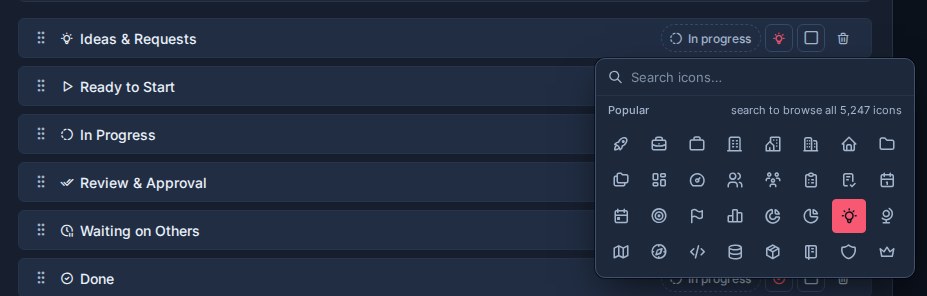
Lijstpictogrammen instellen
Elke lijst kan een eigen pictogram hebben.
Pictogrammen helpen mensen workflowfasen snel te herkennen in:
- Kanban-kolommen.
- Tafelgroepen.
- Mijn kaarten en teamkaarten.
- Context van kaartbeweging.
- Werk gedaan bewegingspaden.
Goede pictogramkeuzes beschrijven het podium:
| Lijst | Icoon idee |
|---|---|
| Inname | Postvak IN |
| Plannen | Klembord |
| In uitvoering | Vooruitgang of hamer |
| Wachten | Klok |
| Beoordeling | Oog of checklist |
| Klaar | Cirkelcontrole |
Lijstkleuren instellen
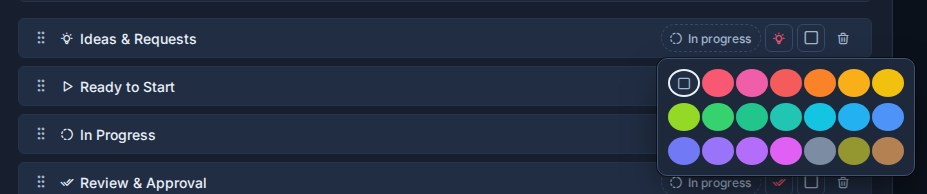
Elke lijst kan een kleur hebben.
Kleuren zijn nuttig wanneer ze de betekenis van de workflow overbrengen. Bijvoorbeeld:
- Rood of oranje voor geblokkeerde, geëscaleerde of urgente fasen.
- Blauw voor actief werk.
- Groen voor voltooide of opgeloste fasen.
- Grijs voor achterstand, parkeerplaats of archiefachtige fasen.
Gebruik kleur spaarzaam. Als elke lijst een luide kleur heeft, valt geen enkele lijst op.
Lijsten markeren in voortgang
Selecteer In uitvoering op de lijsten waar actief wordt gewerkt, zoals In uitvoering, Doen, of Bouw. Elke open kaart in een lijst In uitvoering houdt de tijd bij die in uitvoering is: de werkuren (09:00 tot 17:00 uur, maandag tot en met vrijdag, in de tijdzone van de werkruimte) die hij daar doorbrengt. De tijd wordt weergegeven op de kaart, in de kaartdetails en in de tabel, en het bord markeert kaarten die te lang in uitvoering blijven.
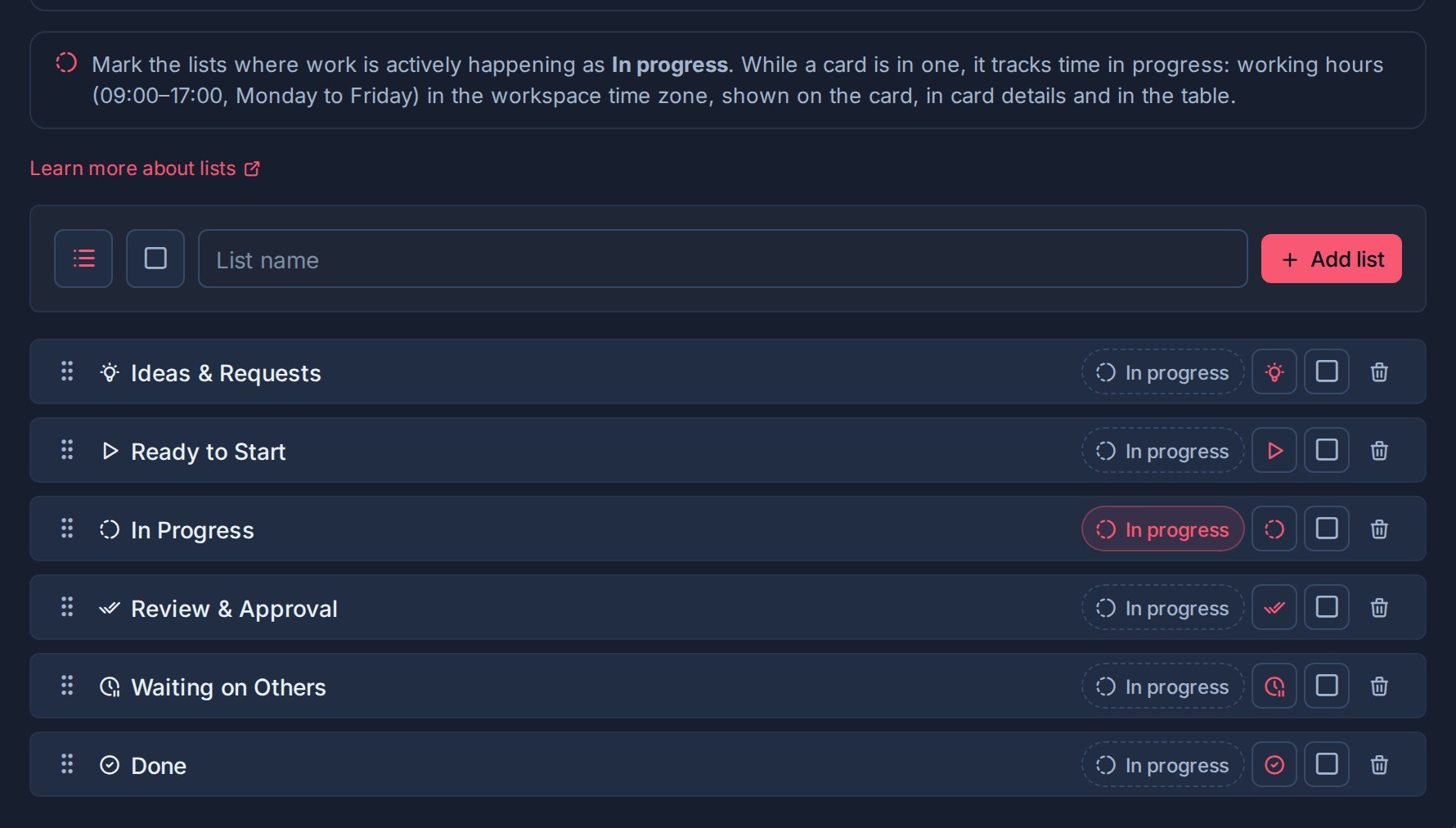
Laat wachtrijen, wachtfasen en bekijk overdrachten ongemarkeerd. Zien Tijd in uitvoering.
Verwijder een lijst
Als u een lijst verwijdert, wordt deze uit de werkruimte verwijderd.
Kanera laat zien hoeveel kaarten er worden verwijderd, verwijdert de lijst uit het zicht en biedt aan Ongedaan maken gedurende tien seconden voordat u de verwijdering uitvoert. Ga hier zorgvuldig mee om, want lijsten worden gedeeld over alle borden in de werkruimte. Zie Recente acties ongedaan maken.
Controleer voordat u een lijst verwijdert of actieve kaarten deze nog steeds gebruiken. Als de workflow is gewijzigd, verplaatst u kaarten eerst naar de juiste vervangingslijst.
Goed lijstontwerp
Lijsten moeten het pad beschrijven waar het werk doorheen gaat.
Goede lijstnamen zijn:
- Kort.
- Herbruikbaar over de hele linie.
- Duidelijk voor nieuwe teamleden.
- Stabiel genoeg voor rapportage en geschiedenis.
Vermijd:
- Lijsten die labels dupliceren, zoals Fout of Marketing.
- Lijsten die aangepaste velden dupliceren, zoals Hoge prioriteit.
- Lijsten die slechts één bestuur begrijpt.
- Te veel kleine toestanden waardoor borden moeilijk te scannen zijn.
Houd bij twijfel de lijsten breed en gebruik labels of aangepaste velden voor extra details.