Afhankelijkheden Bekijken, tijdlijn en bewerken
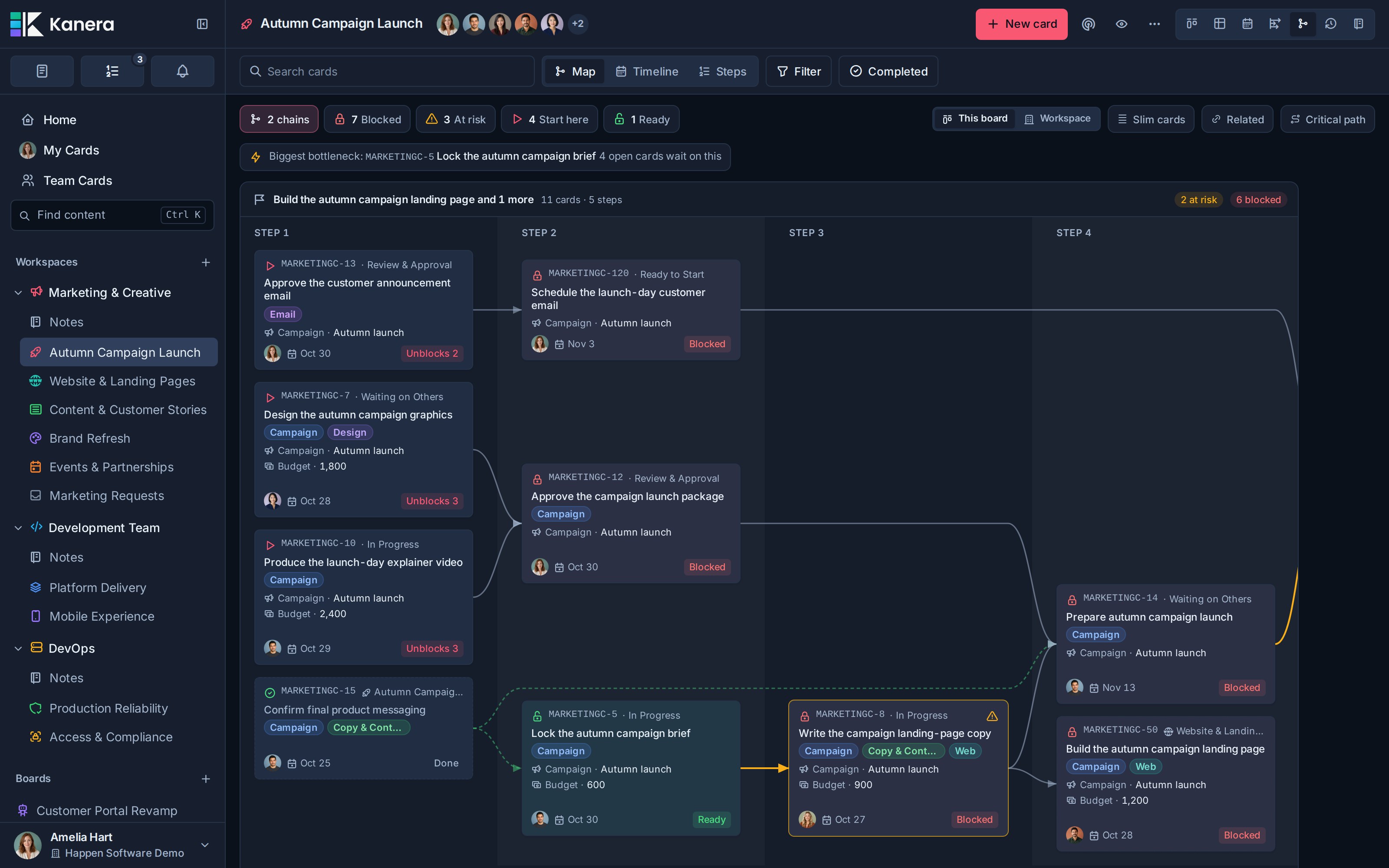
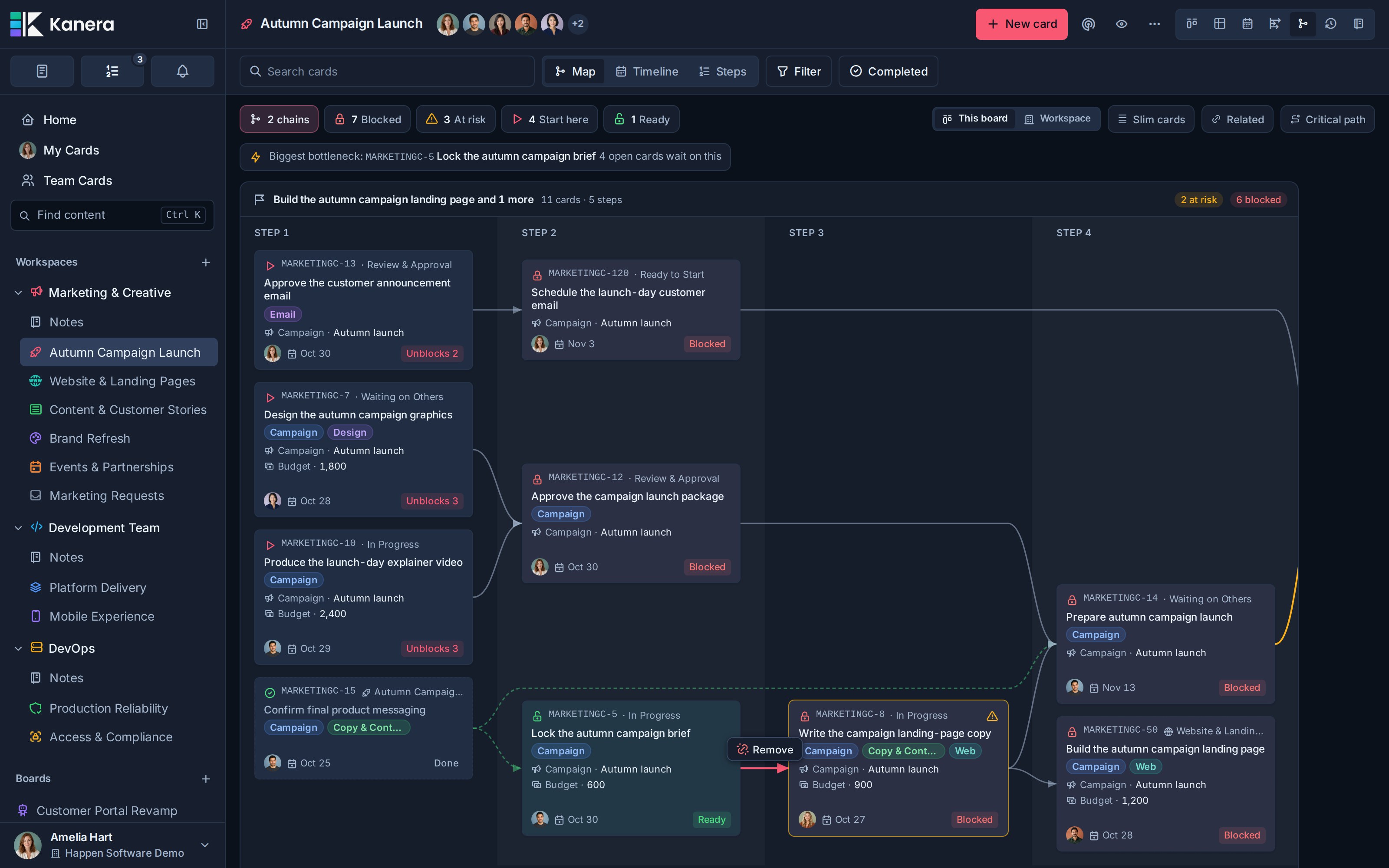
Openen Afhankelijkheden op een bord, in Mijn kaarten, of binnen Teamkaarten om te zien hoe werk in elkaar steekt. De weergave volgt de blokkeringsketens over de hele linie, laat zien wat nu kan beginnen en helpt u bij het vinden van de vereiste die het meeste werk ophoudt.
Voor het toevoegen van uw eerste relatie of begrip van geblokkeerde en kant-en-klare overdrachten, zie Kaartrelaties en blokkering.
Kies het bereik
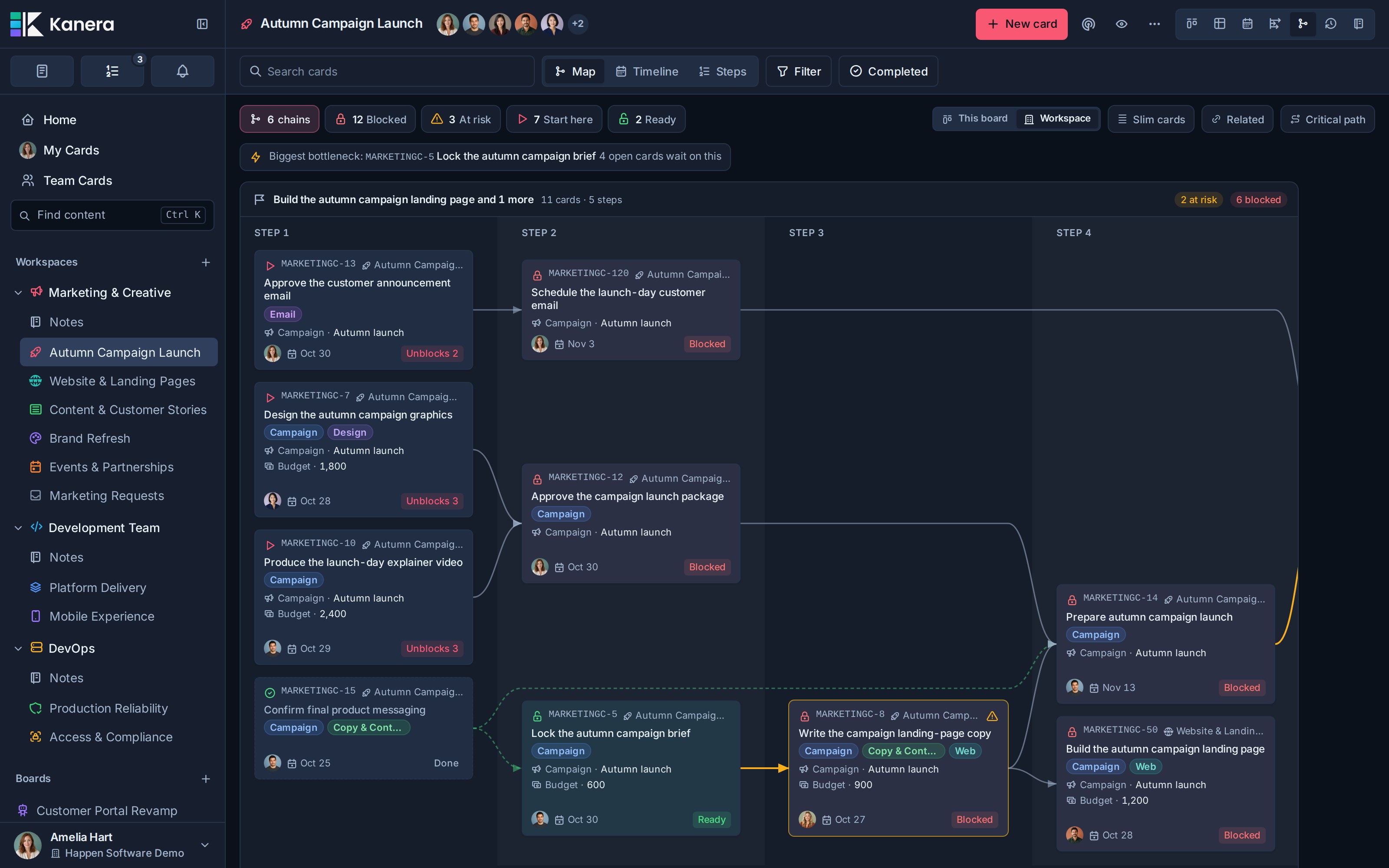
Op een werkruimtebord kunt u schakelen tussen Dit bord en Werkruimte:
- Dit bord toont kettingen die het bord raken, vereisten volgen en afhankelijk werken op andere toegankelijke borden in dezelfde werkruimte. Die kaarten die buiten het bereik vallen, hebben stippellijnen.
- Werkruimte toont ketens over de toegankelijke borden van de werkruimte. Kaarten identificeren hun bronbord.
- In Mijn kaarten of Teamkaarten, begint de kaart met de kaarten die door die lens zijn geladen en volgt hun verbonden blokkeerwerk. Het kan contextkaarten bevatten buiten uw huidige opdrachten of bordselectie als u hier toegang toe heeft.
De kaart volgt uw bestaande bordrechten. Een blocker die je niet kunt openen, wordt geteld zonder de titel, eigenaar of bord bekend te maken. Het gebruikt geen verborgen kaart als brug om de rest van een privéketen bloot te leggen.
De weergave begint met open, niet-gearchiveerde kaarten met relaties. Aan het einde van een wandeling kunnen voltooide vereisten achterblijven om te laten zien wat er is opgeruimd, maar de kaart gaat niet verder in hun eerdere geschiedenis. Kaarten zonder relevante relaties verschijnen niet. Een kaart stopt bij 400 kaarten en geeft een melding weer als de ketens worden afgebroken; beperken de reikwijdte om ze te inspecteren.
Zoek de volgende nuttige actie
De samenvattende tellingen fungeren ook als filters. Selecteer er een om ketens met bijpassende kaarten te behouden; selecteer het opnieuw, of selecteer het aantal ketens, om terug te keren naar elke keten.
| Filter | Wat het je vertelt |
|---|---|
| Geblokkeerd | Er wacht nog een open kaart op een actieve blocker, ook blockers die je niet kunt zien. |
| In gevaar | Een actieve blokkering is te laat of vervalt na de kaart die hij blokkeert. De betrokken kaart en verbinding zijn oranje gemarkeerd. |
| Begin hier | Niets blokkeert de kaart en ander open werk wacht erop. |
| Klaar | De kaart had blokkers en iedereen in de keten is nu klaar. |
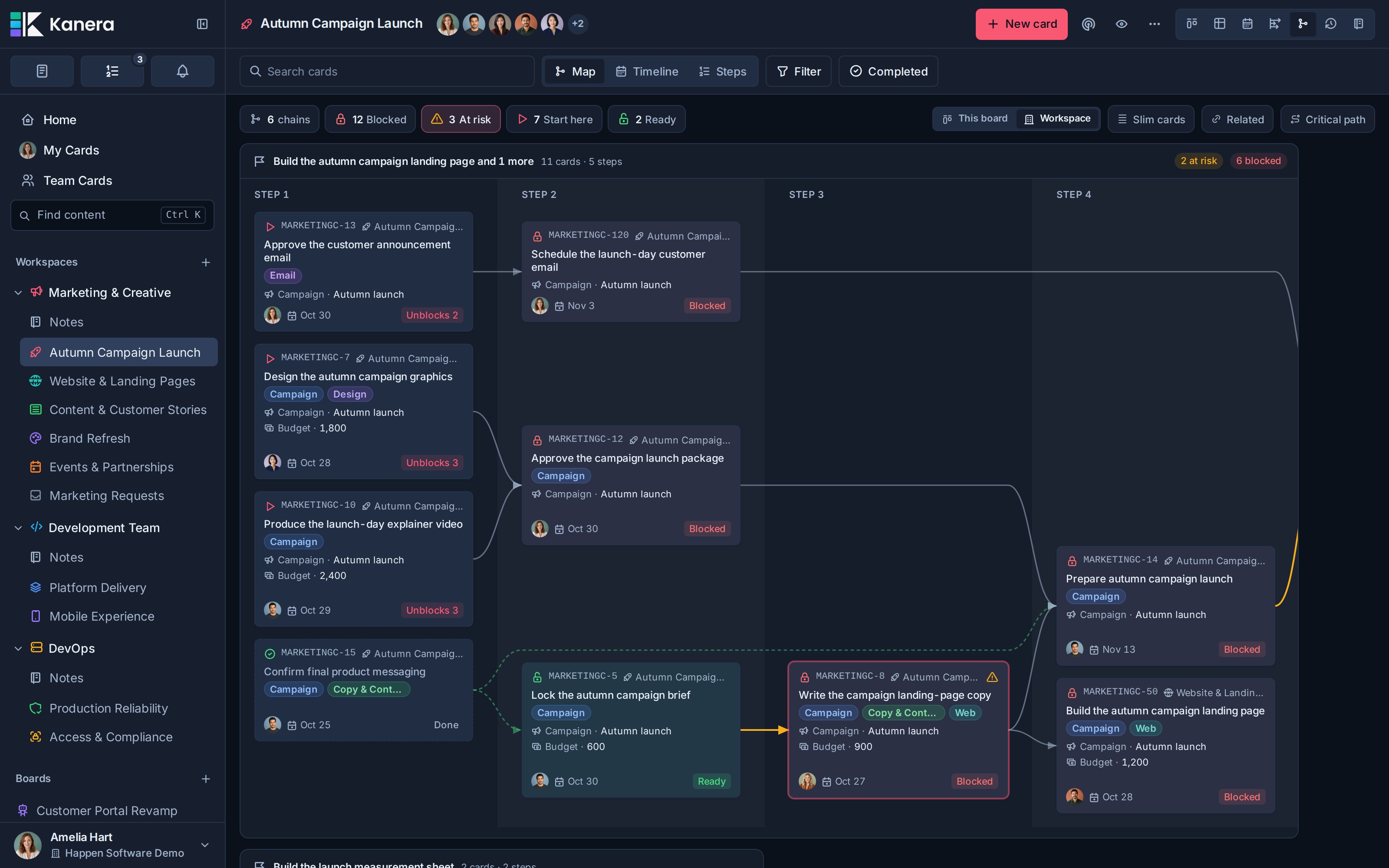
De Grootste knelpunt callout noemt de open kaart die het meeste andere open werk bevat, ook verderop in de keten. Selecteer deze om de kaart te openen.
De zoekopdrachten en filters voor Bestuur en Globaal Werk zijn nog steeds van toepassing. Een overeenkomende kaart behoudt zijn keten eromheen, waardoor de context behouden blijft die je nodig hebt om de vereisten ervan te begrijpen, in plaats van elke niet-overeenkomende kaart te verbergen.
Kaart: volg de volgorde van werken
Kaart legt elke ketting van links naar rechts. Een kaart verschijnt in de volgende genummerde stap na de laatste vereiste. Dit toont de volgorde van het werk, zelfs als er geen inleverdatums zijn ingesteld.
Beweeg een kaart, of focus erop met het toetsenbord, om het stroomopwaartse en stroomafwaartse werk ervan te volgen. Selecteer een kaart om de details ervan te openen. Kaarten tonen hun sleutel, titel, eigenaren, datums, labels en de aangepaste velden die zijn geconfigureerd om op de kaartzijden te verschijnen.
Gebruik Dunne kaarten als je alleen toetsen en titels wilt. Gebruik Gerelateerd optioneel op te nemen Relates to koppelingen; dit zijn contextlinks en blokkeren het werk niet en bepalen niet de gereedheid.
Markeer het kritieke pad
Schakel in Kritiek pad om de langste reeks open werk in elke keten te markeren en kaarten daarbuiten te vervagen. Als meerdere routes gelijk zijn voor de langste afstand, worden al deze routes gemarkeerd.
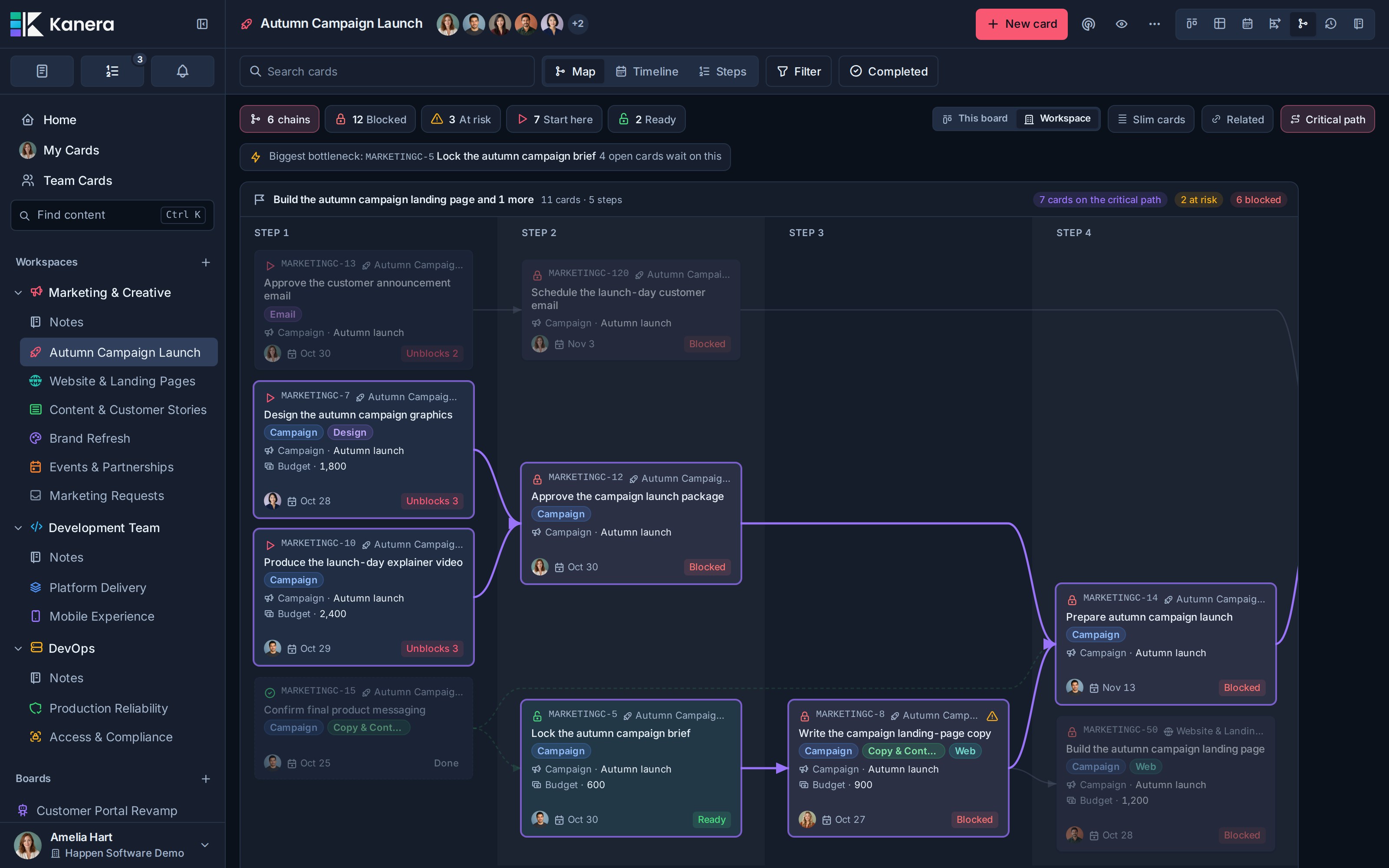
De highlight is gebaseerd op het aantal open kaarten langs een route. Het berekent geen taakduur, speling of een voorspelde einddatum.
Tijdlijn: vergelijk vervalweken
Voor begin-tot-eind-balken, speling op de werkdag en het kritieke planningspad opent u het afzonderlijke Tijdlijnweergave. In de onderstaande indeling worden afhankelijkheidskaarten gegroepeerd op vervaldatum.
Kies Tijdlijn om elke kaart te plaatsen in de week waarop deze moet worden ingeleverd. Alle ketens delen dezelfde weekkolommen en scrollen horizontaal samen, zodat je deadlines tussen ketens kunt vergelijken. Deze week blijft als anker op de as staan, en er verschijnen ongedateerde kaarten onder Geen vervaldatum.
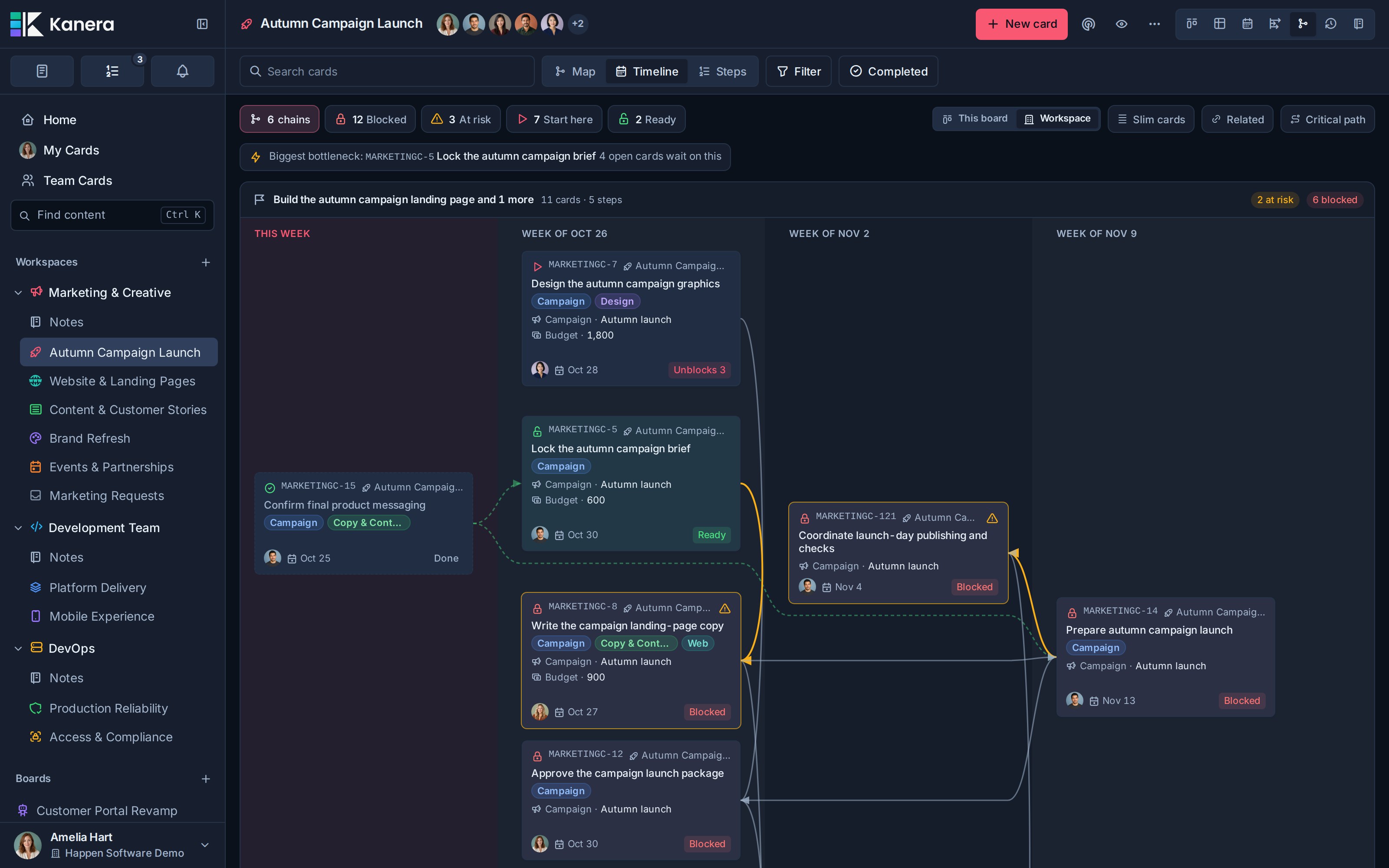
Rechts ervan verschijnt een blocker die na zijn afhankelijke komt, met een oranje connector naar achteren gericht. Lege weken kunnen worden weggelaten; een onderbroken scheidingslijn markeert de opening. De lay-out plaatst kaarten op volgorde van de vervaldatum, zonder startdatums of duurbalken toe te voegen.
Schakel terug naar Kaart wanneer u een vereiste volgorde wilt in plaats van een kalenderpositie. De relaties zijn in beide lay-outs hetzelfde.
Stappen: lees de keten als een lijst
Kies Stappen voor een genummerde lijst van dezelfde keten. Elke rij toont de kaart, op welke kaarten hij wacht of wordt gedeblokkeerd, de vervaldatum, de eigenaren, de status en eventuele risico's of het aantal verborgen blokkeringen.
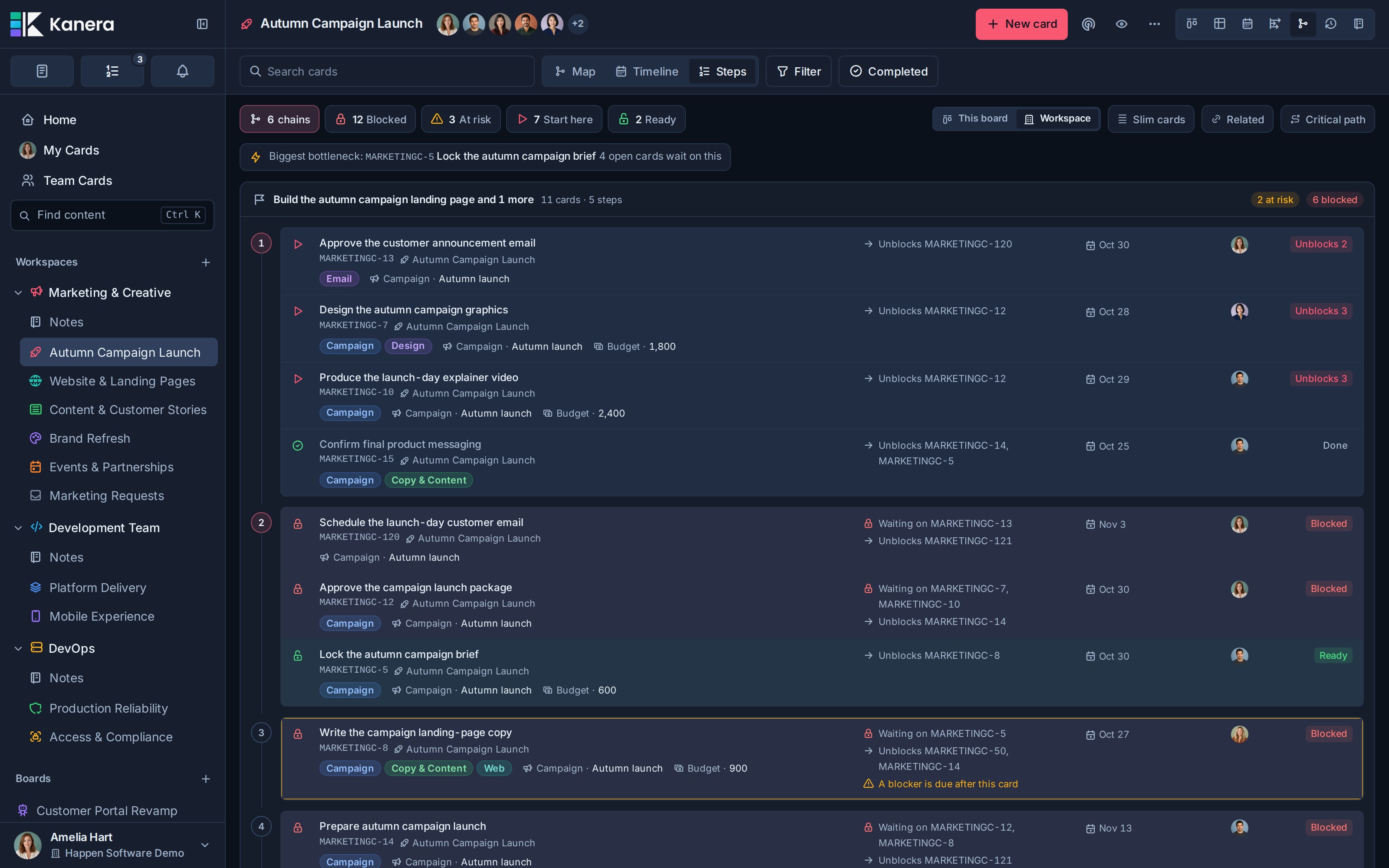
Op brede schermen staan deze details in kolommen. Op een telefoon stapelen ze zich onder de titel. Een telefoon wordt standaard in Stappen geopend, tenzij je een andere onthouden lay-out hebt gekozen; Kaart en tijdlijn blijven beschikbaar bij horizontaal scrollen.
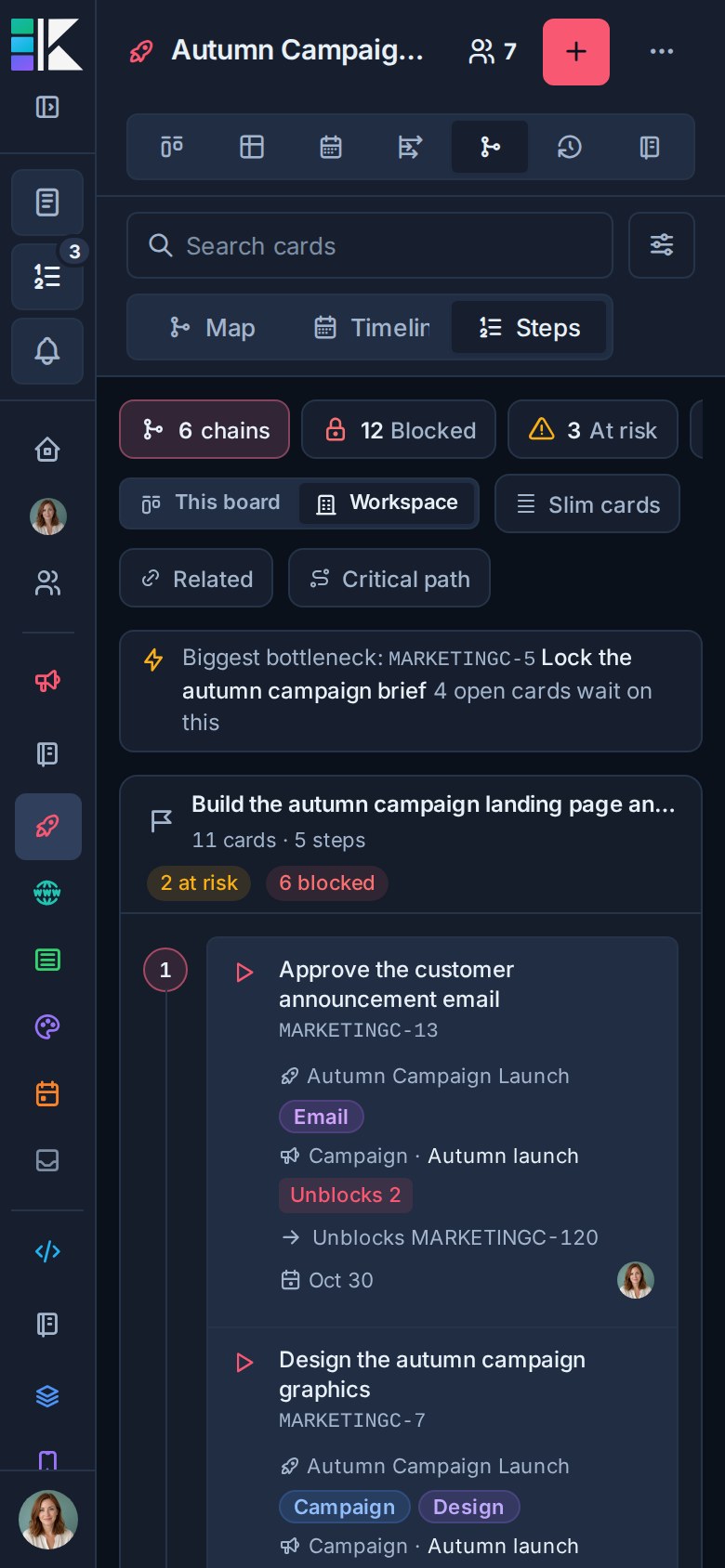
De keuzes voor bereik, lay-out, Slim-kaarten, Gerelateerd en Kritiek pad worden voor die weergave in uw browser onthouden.
Bewerk afhankelijkheden op de kaart
U kunt blokkerende links toevoegen tussen kaarten die al worden weergegeven Kaart of Tijdlijn:
- Zoek de kaart die als eerste moet gebeuren.
- Sleep vanaf de + handvat aan de rechterkant naar de kaart die het blokkeert.
- Zet de afhankelijke kaart neer om de relatie te redden.
Tik op een telefoon op het handvat en vervolgens op de doelkaart. Met een toetsenbord richt u de hendel en drukt u op Kom binnen of Ruimteen kies vervolgens de doelkaart. Ontsnappen annuleert de koppeling. Niet-geschikte doelen worden grijs weergegeven, inclusief kaarten die al upstream zijn, bestaande afhankelijke personen, voltooide kaarten en kaarten die u niet kunt bewerken.
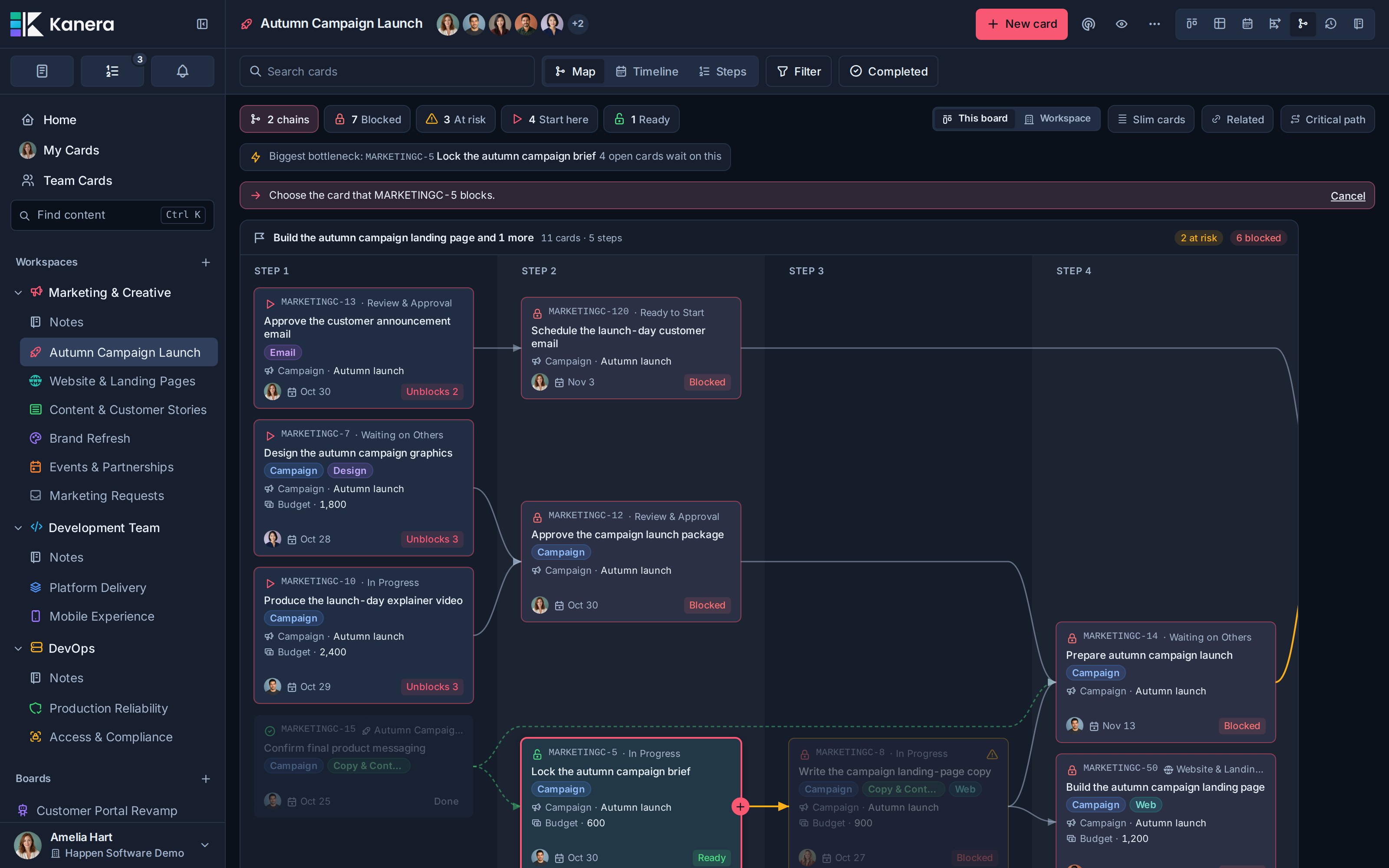
De bronkaart blokkeert de doelkaart. U heeft leestoegang tot de bron nodig en bewerkingstoegang tot de kaart die wordt geblokkeerd. Om een kaart te verbinden die nog niet op de kaart staat, gebruik je de bijbehorende kaart Het gedeelte Afhankelijkheden of het rechtermuisknopmenu.
Om een relatie te verwijderen, selecteert u de connector ervan en kiest u Verwijderen. Toetsenbordgebruikers kunnen een connector scherpstellen en indrukken Kom binnen of Ruimte om de knop zichtbaar te maken. Hierdoor wordt de relatie van beide kaarten verwijderd en blijven de kaarten zelf behouden.
Door de laatste actieve blokkering te verwijderen, kan de afhankelijke kaart worden overgedragen, meldingen worden verzonden en automatiseringen worden uitgevoerd. Normale machtigingen en afhankelijkheidscycluscontroles zijn ook van toepassing op kaartbewerkingen.
Kaartbewerkingen ongedaan maken en opnieuw uitvoeren
Elke relatie die u op deze kaart toevoegt of verwijdert, wordt in de bewerkingsgeschiedenis opgenomen:
- Ctrl+Z, of Commando+Z op een Mac maakt u uw laatste kaartbewerking ongedaan.
- Ctrl+Shift+Z, of Command+Shift+Z op een Mac, wordt het opnieuw gedaan.
- De meldingstoost van de bewerking biedt ook Ongedaan maken of Opnieuw uitvoeren.
De geschiedenis bevat maximaal 50 van uw bewerkingen voor dit kaartbezoek. Het bevat niet de live wijzigingen van anderen, en een nieuwe bewerking wist de geschiedenis van opnieuw uitvoeren. Als een andere wijziging ongedaan maken onmogelijk maakt, rapporteert Kanera dit en verwijdert die invoer. Deze bedieningselementen staan los van het venster voor ongedaan maken van tien seconden archiveer- en verwijderacties.
Live updates en integraties
De weergave wordt bijgewerkt wanneer zichtbare kaarten, hun aangepaste velden en hun relaties veranderen, ook tussen kaarten. Een voorwaarde die elders is vervuld, kan het werk gereed maken terwijl u de kaart open houdt.
Kanera slaat een kopie op van elke kaart die u op dit apparaat opent. Als u de verbinding verliest, wordt in de weergave de opgeslagen kopie weergegeven met een Offline kopiëren van Let op, en vernieuwt zichzelf wanneer u opnieuw verbinding maakt. Een kaart die je nog nooit hebt geopend, heeft een verbinding nodig; als het niet kan worden geladen, selecteert u Probeer het opnieuw.
De bord overzicht telt Geblokkeerd en In gevaar kaarten volgens dezelfde regels als deze weergave, en als u een van beide tellingen selecteert, worden die kaarten geopend.
Agenten kunnen dezelfde blokkeringsketens lezen met MCP cards.dependency_graph, CLI kanera deps, SDK cards.dependencyGraph, of de openbare API's POST /api/v1/cards/dependency-graph. Dit zijn lezingen en volgen de toegang van de verbonden identiteit. Gebruik de MCP-referentie, CLI, SDK, of API voor invoer en resultaatdetails.
Problemen oplossen
| Probleem | Wat te controleren |
|---|---|
| Er verschijnen geen afhankelijkheden | Voeg een blokkerende relatie toe aan een open kaart, of schakel Gerelateerd in voor context-only links. In de weergave worden niet-gerelateerde kaarten en gearchiveerd werk weggelaten. |
| Een filter laat extra kaarten zichtbaar | Filters behouden hele overeenkomende ketens, zodat hun vereisten leesbaar blijven. |
| Een kaart wordt geblokkeerd zonder zichtbare inkomende link | De blokkering ervan kan zich op een privébord bevinden of buiten een ingekorte kaart. Controleer het aantal off-map blockers. |
| De actie handle of verwijderen is niet beschikbaar | Bevestig dat de kaarten actief zijn en dat uw bestuursrol de wijziging toestaat. Gebruik Kaart of Tijdlijn om connectoren te bewerken. |
| Er ontbreekt een week in de tijdlijn | Weken waarin niets moet worden ingeleverd, kunnen achter een stippellijn worden samengevat. |
| Een lange kaart wordt afgebroken | De server stopte bij 400 kaarten. Verklein het bord, de werkruimte of het globale werkbereik. |
| De kaart toont een offline kopieernotitie | Je bent offline of de server is niet bereikbaar. De opgeslagen kopie wordt vernieuwd wanneer de verbinding terugkeert. |