Gebruik uw privé-kladblok
Scratchpad is een privéschrijfruimte voor materiaal dat nog niet klaar is voor een kaart, opmerking of gedeelde notitie. Gebruik het voor het voorbereiden van vergaderingen, persoonlijke taken, ruwe concepten, herinneringen, geplakte schermafbeeldingen en tijdelijk onderzoek.
Alleen jij kunt je Scratchpad openen. Elke organisatie heeft een aparte set pagina's, dus als u de actieve organisatie wijzigt, verandert ook het rekenkladblok dat u ziet.
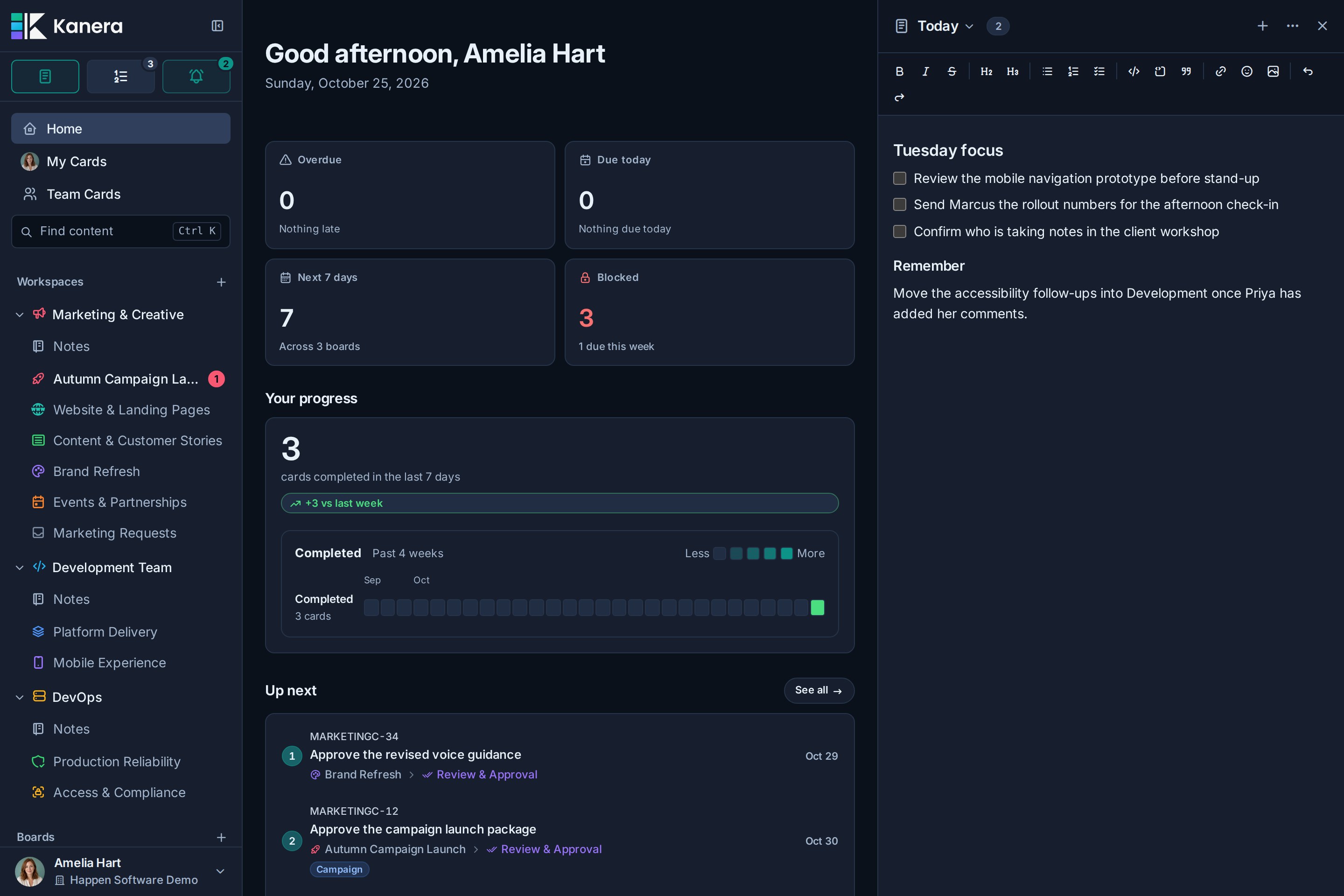
Open en sluit het Kladblok
Selecteer de Kladblok knop in de hulpprogrammarij in de zijbalk. Je kunt ook gebruiken:
- . buiten een tekstveld op elk platform.
- Ctrl+Shift+. op Windows of Linux.
- Command+Shift+. op macOS.
Op het bureaublad wordt Scratchpad een aanpasbare kolom aan de rechterkant. De onderliggende pagina blijft interactief, zodat je tijdens het schrijven een bord, kaart, rapport of Home kunt lezen.
Versleep de linkerrand van het Rekenkladblok om de breedte ervan te wijzigen. Sluit het als je weer de volledige app-breedte wilt.
Toon of verberg de Scratchpad-knop
Openen Instellingen -> Voorkeuren onder Uw rekening en verandering Kladblok tonen. Schakel het daar weer in wanneer u wilt dat de knop weer beschikbaar is.
Werken met pagina's
Een kladblok kan maximaal 50 pagina's bevatten.
- Selecteer de Nieuwe pagina in de koptekst of open de paginalijst en selecteer Nieuwe pagina.
- Selecteer de huidige paginanaam in de koptekst om de paginalijst te openen en van pagina te wisselen. Elke rij laat zien wanneer die pagina voor het laatst is bijgewerkt.
- Als het Kladblok meer dan vijf pagina's bevat, gebruikt u Zoek pagina's bovenaan de lijst om deze op naam te filteren.
- Open de
⋯menu om de huidige pagina een andere naam te geven, of dubbelklik op de naam ervan in de koptekst. - Open de
⋯menu om de huidige pagina te verwijderen wanneer het tijdelijke materiaal niet langer bruikbaar is. Gebruik Ongedaan maken in de tien seconden durende toast als u er per ongeluk een verwijdert.
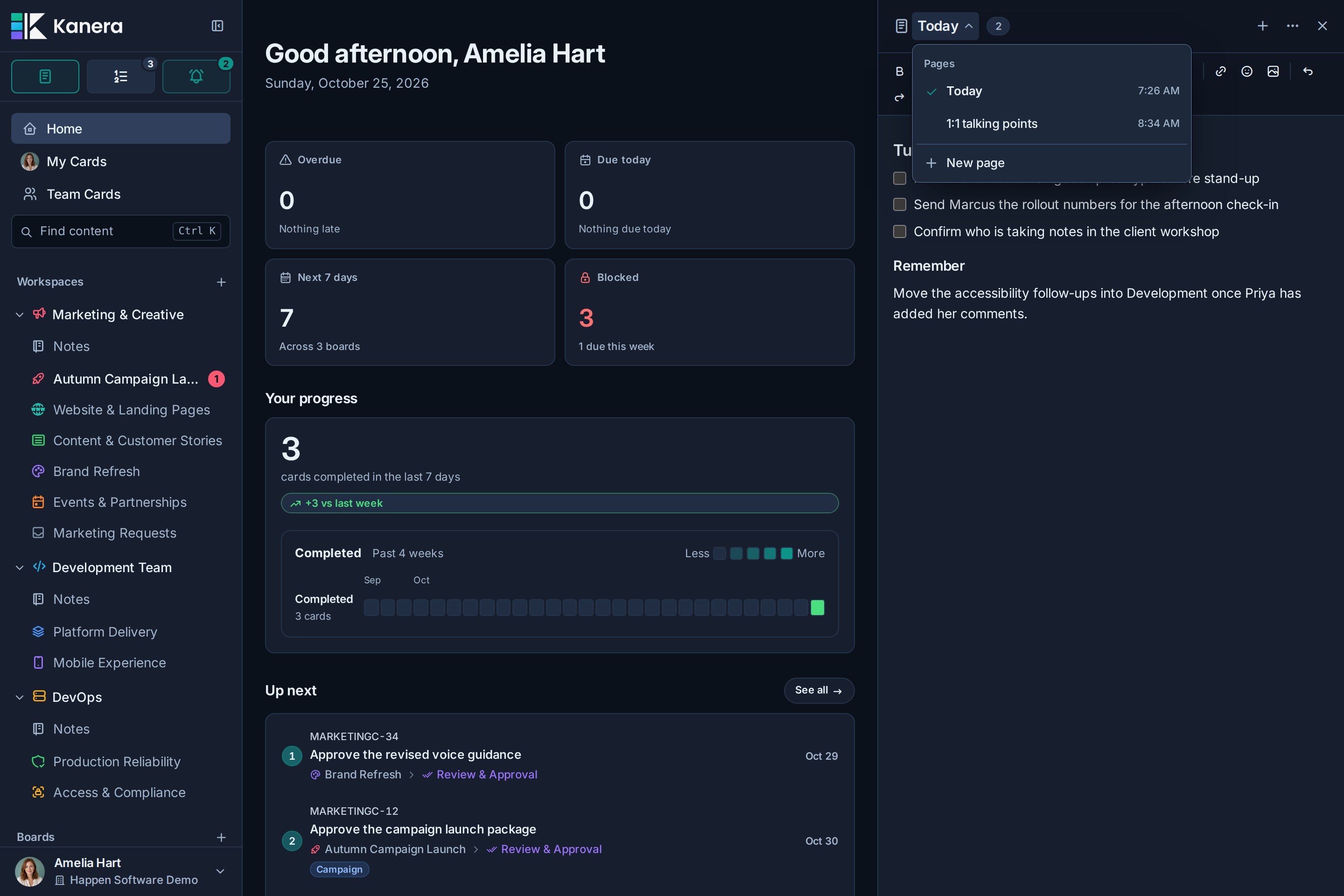
Scratchpad slaat wijzigingen stilletjes op terwijl u typt en houdt een browserconcept bij, zodat onderbroken werk kan worden hersteld. De koptekst blijft tijdens het normale opslaan en weergeven uit de weg Niet opgeslagen alleen als de laatste wijziging niet kon worden opgeslagen.
Het verwijderen van pagina's wordt uitgesteld totdat de optie Ongedaan maken wordt gesloten of verloopt. Zie Recente acties ongedaan maken.
Voeg opgemaakte inhoud en bestanden toe
De editor ondersteunt koppen, accenten, lijsten, checklists, links, code, citaten, emoji en afbeeldingen. U kunt ook:
- Plak een screenshot.
- Sleep een bestand naar de editor.
- Gebruik het afbeeldingsbesturingselement om een bestand te uploaden.
Kladblokbijlagen tellen mee voor de opslagruimte van de organisatie, net als kaart- en notitiebijlagen.
Open Scratchpad op een eigen tabblad
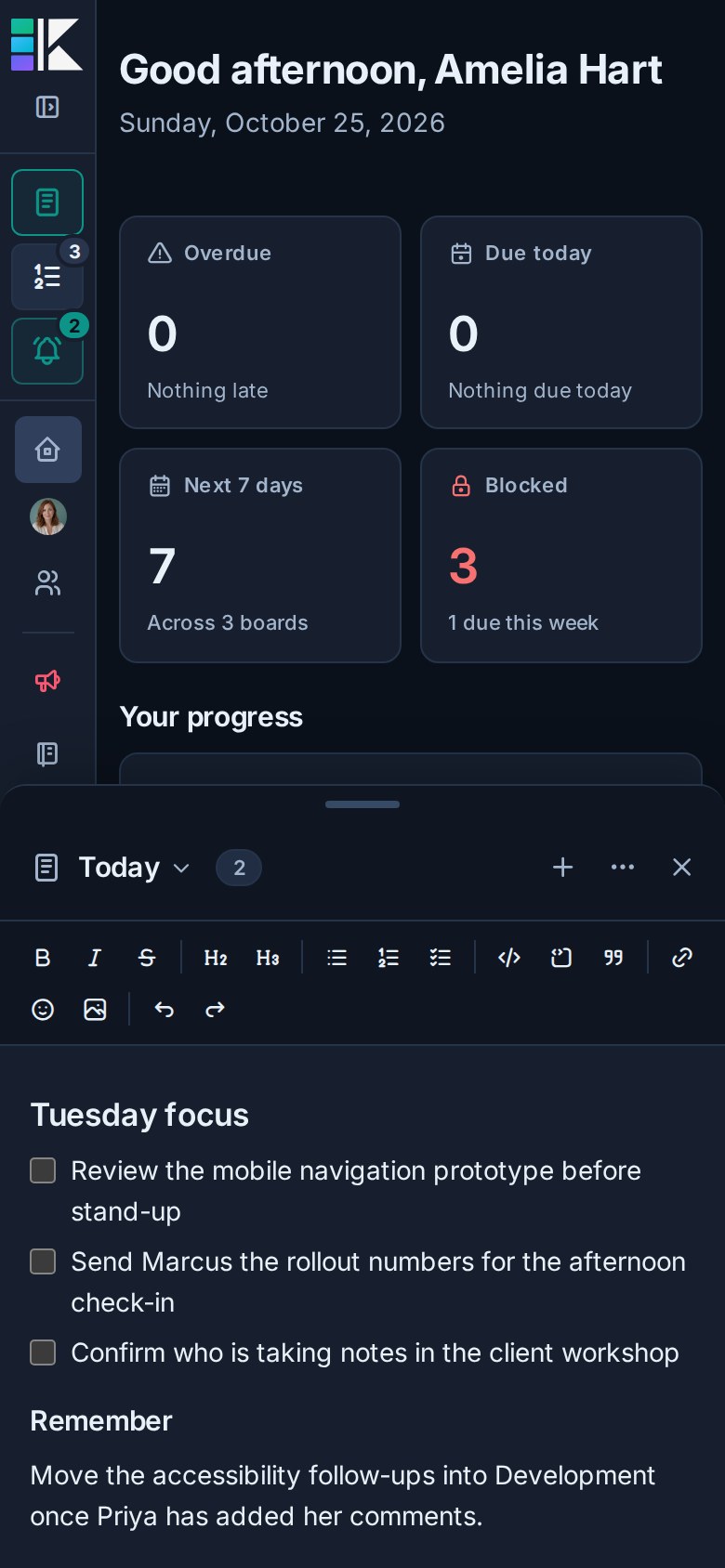
Open de ⋯ menu en selecteer Openen in een nieuw tabblad wanneer u een gericht schrijfvenster wilt. Dezelfde pagina's en automatisch opgeslagen inhoud blijven beschikbaar. Open op het tabblad met focus het ⋯ menu en selecteer Dock terug in de app om terug te keren naar de hoofdapp.
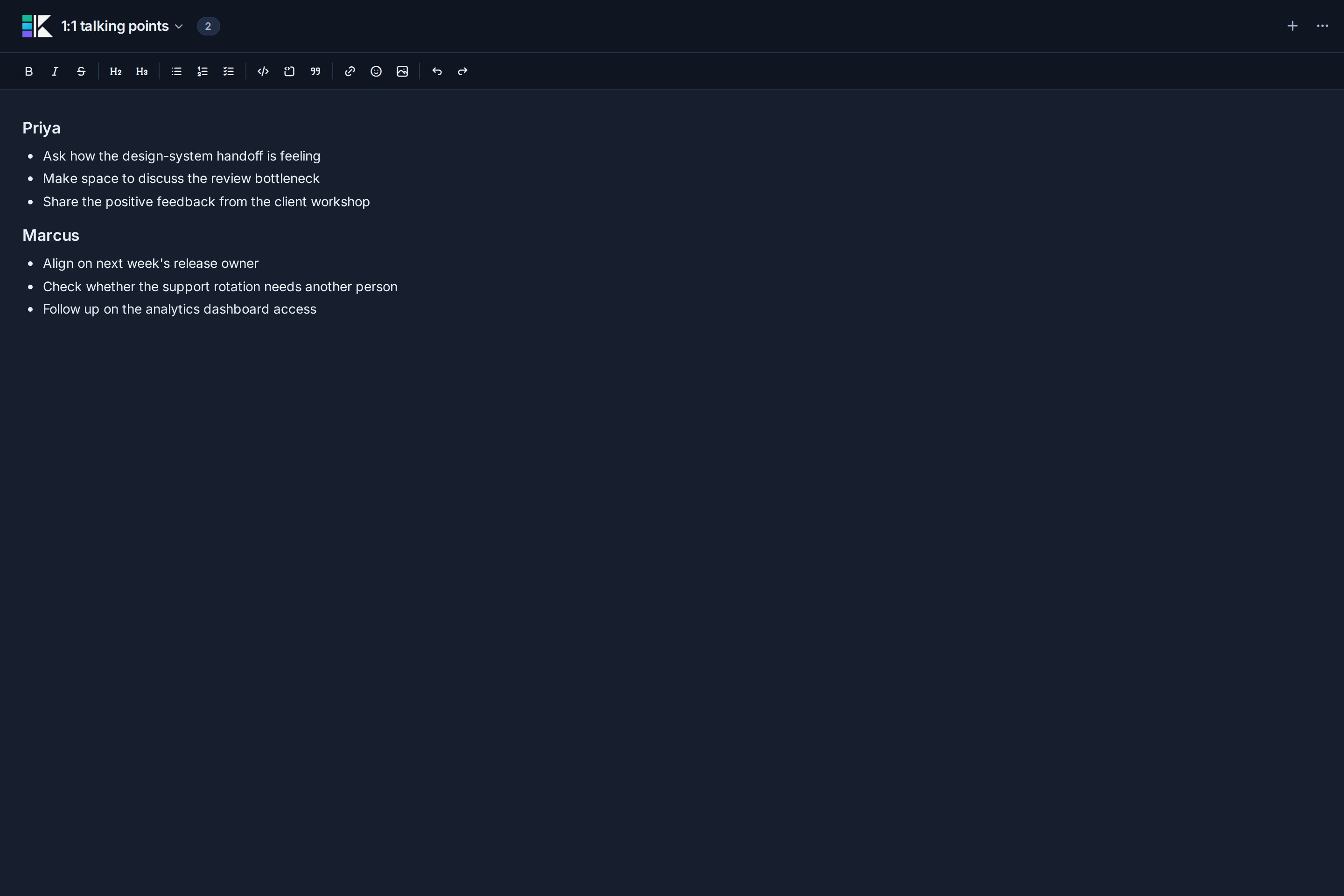
Gebruik Scratchpad op een smal scherm
Bij smalle breedtes wordt Scratchpad een onderblad in plaats van de app te reduceren tot een kleine kolom. Versleep de bovenste handgreep om de bladhoogte te wijzigen. De app blijft erboven zichtbaar.
Kladblok vergeleken met Notes
| Behoefte | Kladblok | Notities |
|---|---|---|
| Zichtbaarheid | Privé voor u, ook voor organisatiebeheerders | Persoonlijk binnen Mijn aantekeningen, of gedeeld in Team |
| Locatie | Beschikbaar binnen de gehele actieve organisatie | Hoort bij een werkruimte of bord |
| Organisatie | Maximaal 50 benoemde pagina's in een paginawisselaar | Geneste paginaboom |
| Beste voor | Werk in uitvoering, voorbereiding van vergaderingen, herinneringen en tijdelijk materiaal | Duurzame projectcontext, processen, beslissingen en teamdocumentatie |
| Ontdekking | Paginanaamzoeker in Scratchpad | Kanera-zoekopdracht, notitielinks en kaartbacklinks |
| Integraties | Uw eigen AI-agenten en persoonlijke API-sleutels kunnen het lezen en erop vastleggen; werkruimte API-sleutels kunnen dat niet | Beschikbaar via de openbare API en MCP, onder voorbehoud van toegang |
Verplaats nuttige resultaten naar een kaart, opmerking of Let op wanneer het materiaal onderdeel wordt van het werk van het team of als referentie voor de lange termijn.
Vangen van een AI-agent
Scratchpad fungeert ook als uw persoonlijke inbox voor AI-agenten. Vraag een verbonden agent om "me eraan te herinneren de locatieverzekering te verlengen" zonder een bord te noemen, en er wordt een open taak toegevoegd aan een pagina met de naam Postvak IN, waarbij u die pagina de eerste keer maakt. Uw geopende Scratchpad toont de nieuwe taak meteen.
- Elke opname bestaat uit één selectievakjeregel (
- [ ] …) toegevoegd aan het einde van de pagina. Vraag de agent om een andere paginatitel te gebruiken als u een andere lijst wilt. - Opnames vervangen nooit wat u hebt geschreven. Als u op hetzelfde moment op dezelfde pagina typt, wordt uw eigen bewerking zoals gewoonlijk opgeslagen.
- Agenten kunnen ook uw pagina's vermelden, een pagina lezen en items aanvinken. Wanneer een agent een pagina vervangt die hij eerder heeft gelezen, weigert Kanera de wijziging als u de pagina sindsdien hebt bewerkt, zodat de agent uw tekst niet overschrijft.
- Agenten kunnen geen pagina's verwijderen of ingesloten afbeeldingen uploaden.
Agenten bereiken Scratchpad via Kanera MCP (scratchpad.capture, scratchpad.list, scratchpad.get, scratchpad.update), de CLI (kanera capture "…", kanera scratchpad), of de openbare API. Gebruik een browseraanmelding of een persoonlijke API-sleutel. Een alleen-lezen sleutel kan lezen, maar niet vastleggen.
Privacygrenzen
Scratchpad-pagina's zijn niet opgenomen in organisatieactiviteiten of algemene zoekopdrachten. Alleen inloggegevens die zich gedragen zoals u ze kunt bereiken via de openbare API of MCP: een browseraanmelding voor een AI-agent of een persoonlijke API-sleutel. Workspace API-sleutels worden geweigerd, ook al zijn ze door een persoon gemaakt, omdat iedereen die een gedeelde sleutel bezit anders de pagina's van die persoon zou zien. Andere sessies hebben zich aangemeld omdat u uw opgeslagen updates kunt ontvangen, maar een ander lid of een andere organisatiebeheerder kan uw pagina's niet openen.
Problemen oplossen
| Probleem | Wat te controleren |
|---|---|
| Het kladblok is leeg | Bevestig dat u zich in de organisatie bevindt waar u de pagina's heeft gemaakt. |
| Een verandering zegt Niet opgeslagen | Controleer de verbinding, houd de pagina geopend en probeer opnieuw te bewerken nadat u opnieuw verbinding hebt gemaakt. |
| Een geplakte afbeelding mislukt | Controleer het bestandstype, de limiet voor de bestandsgrootte en de opslagcapaciteit van de organisatie. |
| U kunt geen nieuwe pagina toevoegen | Verwijder een ongebruikte pagina. Een kladblok kan maximaal 50 pagina's bevatten. |