Kaartlabels
Kaartlabels zijn lichtgewicht visuele categorieën voor scannen, filteren en automatiseren. Een zelfstandig bord heeft zijn eigen labels. Borden in een werkruimte delen één labelset.
Gebruik labels voor informatie die snel zichtbaar moet zijn op een kaart, maar die niet de structuur van een aangepast veld nodig heeft. Goede voorbeelden zijn onder meer Geblokkeerd, Moet worden beoordeeld, Fout, Functie, Klant, Intern, In gevaar, Vervolg, of Dringend.
In een werkruimte horen labels bij de werkruimte en niet bij één enkel bord. Hierdoor blijven de categorieën consistent over de hele board heen en worden de weergaven tussen de boards makkelijker te begrijpen. Op een zelfstandig bord hebben labelwijzigingen alleen invloed op dat bord.
Open labelinstellingen
- Open de werkruimte of het zelfstandige bord.
- Ga naar Werkruimte-instellingen of Bordinstellingen.
- Kies Kaartlabels.
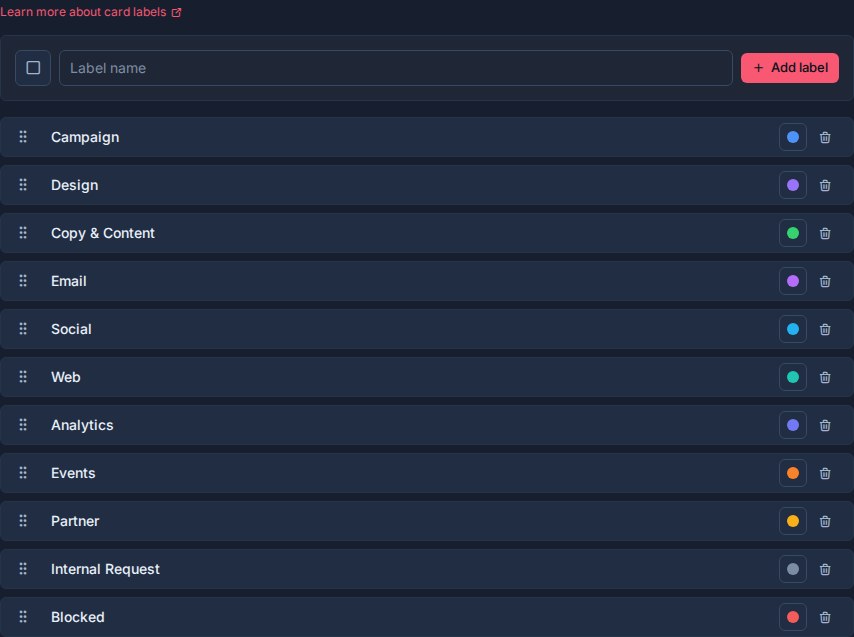
Op de instellingenpagina Kaartlabels kunnen de beheerders van de bestemming labels maken, hernoemen, kleuren, opnieuw rangschikken en verwijderen.
Hoe etiketten werken
Labels worden gedeeld op alle borden in een werkruimte.
Als een werkruimte een Geblokkeerd label, dat label betekent hetzelfde op elk bord in de werkruimte. Dit is belangrijk omdat Tabel, Mijn kaarten, Teamkaarten, Agenda en Werk gedaan allemaal labels op verschillende borden kunnen gebruiken.
Gebruik labels wanneer een kaart een of meer eenvoudige categorieën nodig heeft:
| Etiketpatroon | Voorbeelden |
|---|---|
| Status signaal | Geblokkeerd, moet worden beoordeeld, wacht op klant |
| Werktype | Bug, functie, verzoek, incident |
| Publiek of bron | Klant, intern, partner, klant |
| Risico of urgentie | Dringend, in gevaar, grote impact |
| Procesmarkering | Opvolging, overdracht, klaar voor kwaliteitsborging |
Vermijd het gebruik van labels voor informatie die moet worden gerapporteerd, gesorteerd, gegroepeerd of samengevoegd. Een aangepast veld is meestal beter voor gestructureerde waarden zoals Prioriteit, Inspanning, Doeldatum, Eigenaar, of Ernst.
Voeg een etiket toe
Gebruik de rij voor het maken van labels in Werkruimte-instellingen -> Kaartlabels.
- Kies een kleur, indien nuttig.
- Voer de labelnaam in.
- Klik Etiket toevoegen.
Labelnamen kunnen maximaal 120 tekens lang zijn, maar korte namen zijn gemakkelijker te scannen op kaarten en in filters.
De naam van een label wijzigen
Klik op de labelnaam om de naam ervan te wijzigen.
- Druk op Kom binnen of klik weg om op te slaan.
- Druk op Ontsnappen annuleren.
Omdat labels in de hele werkruimte worden gedeeld, verandert het hernoemen van een label de manier waarop dat label wordt weergegeven overal waar het wordt gebruikt.
Labelkleuren instellen
Elk label kan een kleur hebben.
Kleuren zorgen ervoor dat labels opvallen op de voorkant van kaarten, in filters, in weergaven en in automatiseringssamenvattingen.
Gebruik kleur om de betekenis te versterken:
| Betekenis | Kleur idee |
|---|---|
| Geblokkeerd, dringend, kritisch | Rood of roze |
| Wachten, voorzichtigheid, gemiddeld risico | Amber of oranje |
| Klaar, goedgekeurd, opgelost | Groen |
| Informatief of neutraal | Blauw, lucht, grijs |
| Speciale procesmarkering | Violet of roze |
Gebruik kleur spaarzaam. Als elk label een opvallende kleur heeft, valt geen enkel label op.
Etiketten opnieuw ordenen
Sleep labels aan de handgreep om hun volgorde te wijzigen.
De labelvolgorde heeft invloed op de manier waarop labels worden weergegeven in labelkiezers, filters, kaartbedieningselementen en automatiseringsselectors. Plaats de meest gebruikte labels bovenaan.
Breng labels aan op kaarten
Labels kunnen worden aangebracht vanaf kaartcontroles en kaartgegevens.
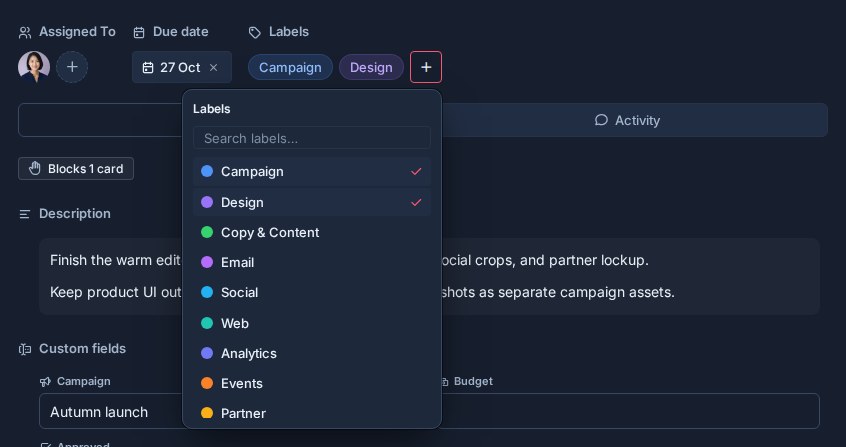
Een kaart kan meerdere labels hebben. Dit maakt labels nuttig voor overlappende categorieën zoals Fout, Dringend, en Klant op dezelfde kaart.
Wanneer labels op een kaart worden gewijzigd, registreert Kanera de labelactiviteit, zodat de kaartgeschiedenis laat zien wat er is gewijzigd.
Labels in weergaven
Labels verschijnen overal in Kanera:
- Kanban: labels kunnen op kaartfronten worden weergegeven.
- Tabelweergave: labels helpen bij het scannen, groeperen en filteren van kaartrijen.
- Kalender: labels helpen bij het identificeren van kaartcategorieën rond vervaldatums.
- Mondiaal werk: labels helpen gebruikers en managers om Mijn kaarten en teamkaarten over de verschillende borden heen te filteren.
- Werk gedaan: labelfilters kunnen de activiteitentijdlijn beperken tot specifieke categorieën.
In Compact dichtheid worden labels weergegeven als een gekleurde stip naast platte tekst in plaats van gevulde fiches. Verander de dichtheid onder Instellingen -> Profiel -> Uiterlijk; zie Profiel en beveiliging.
Omdat labels over de hele werkruimte worden gedeeld, kan filteren op label consistent op meerdere borden werken.
Etiketten in automatiseringen
Automatiseringen kunnen labels toevoegen of verwijderen. Ze kunnen ook starten wanneer een geselecteerd label nieuw aan een kaart wordt toegevoegd.
Voorbeelden:
- Toevoegen Moet worden beoordeeld als er een kaart binnenkomt Beoordeling.
- Verwijderen Moet worden beoordeeld wanneer alle checklistitems voltooid zijn.
- Toevoegen Geblokkeerd als er een kaart binnenkomt Wachten.
- Toevoegen Achterstallig wanneer er een uitgerekende datum komt.
- Wanneer Geëscaleerd wordt toegevoegd, wijs een lead toe, stel een aangepast veld in of verplaats de kaart naar de bovenkant van de lijst.
Gebruik automatiseringslabelacties voor categoriewijzigingen die moeten plaatsvinden elke keer dat er een workflowgebeurtenis plaatsvindt.
Labeltriggers worden uitgevoerd wanneer het label wordt toegevoegd. Als een kaart het label al heeft, wordt bij het opslaan of bijwerken van de kaart de trigger voor dat label niet opnieuw uitgevoerd.
Labels versus aangepaste velden
Labels en aangepaste velden beschrijven beide kaarten, maar lossen verschillende problemen op.
Gebruik labels wanneer:
- De categorie moet snel te scannen zijn.
- Een kaart kan tot meerdere categorieën tegelijk behoren.
- De waarde is lichtgewicht en visueel.
- U wilt snelle filter- of automatiseringsomstandigheden.
Gebruik aangepaste velden wanneer:
- De waarde heeft een gedefinieerd type nodig, zoals getal, datum, URL, gebruiker, selectievakje of selectie.
- U wilt de waarde groeperen, sorteren, exporteren of samenvatten.
- U hebt gecontroleerde rapportage over de gehele linie nodig.
- De waarde moet verschijnen als een kolom in de tabelweergave.
Bijvoorbeeld Geblokkeerd kan een label zijn omdat het een zichtbaar signaal is. Prioriteit is vaak beter als aangepast veld omdat het een gecontroleerde waarde heeft en kan worden gebruikt voor groeperen of sorteren.
Verwijder een etiket
Als u een label verwijdert, wordt het verwijderd uit de werkruimte en uit de kaarten die er gebruik van maken.
Het label verdwijnt onmiddellijk en Kanera zorgt voor Ongedaan maken gedurende tien seconden voordat u de verwijdering uitvoert. Gebruik dit zorgvuldig, vooral voor labels die op meerdere borden of automatiseringen worden gebruikt. Zie Recente acties ongedaan maken.
Als je wilt stoppen met het gebruik van een label, kijk dan waar het eerst verschijnt. Hernoem het als de betekenis is veranderd, of verwijder het van kaarten voordat je het verwijdert.
Goed etiketontwerp
Goede etiketten zijn:
- Kort.
- Gemakkelijk te herkennen op een kaart.
- Herbruikbaar over de planken heen in de werkruimte.
- Anders dan lijstnamen.
- Anders dan aangepaste velden.
- Handig voor filteren, scannen of automatiseren.
Vermijd het maken van te veel labels. Een kleine set duidelijke labels is gemakkelijker te gebruiken dan een lange lijst waarbij elk bord zijn eigen categorieën bedenkt.