プライベートのスクラッチパッドを使用する
スクラッチパッドは、カード、コメント、または共有メモを作成する準備ができていない資料用のプライベートな書き込みスペースです。会議の準備、個人的なタスク、下書き、リマインダー、貼り付けられたスクリーンショット、および一時的な調査に使用します。
スクラッチパッドを開くことができるのはあなただけです。各組織には個別のページ セットがあるため、アクティブな組織を変更すると、表示されるスクラッチパッドも変更されます。
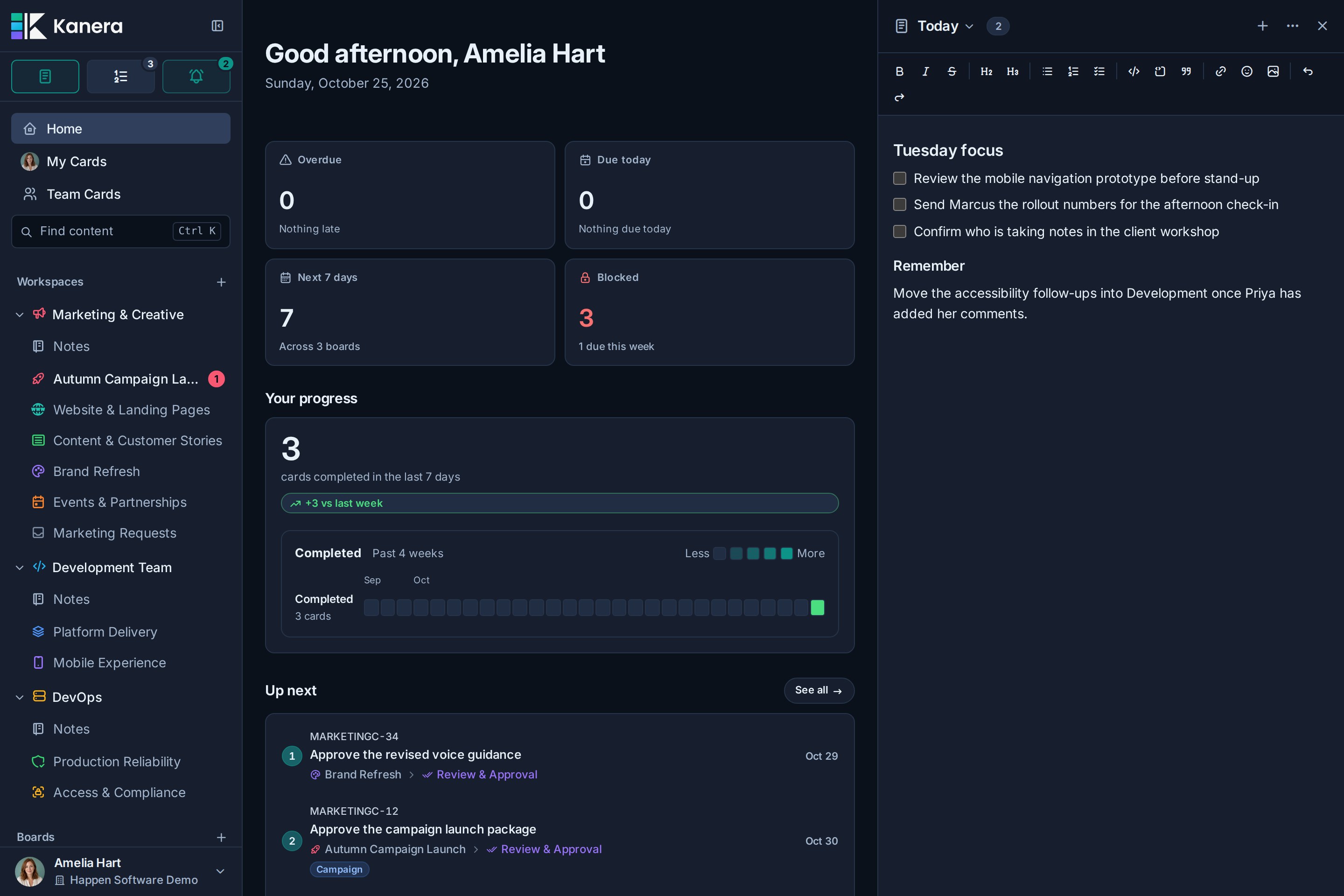
スクラッチパッドの開閉
を選択します。 スクラッチパッド サイドバーのユーティリティ行のボタン。次のものも使用できます。
- . どのプラットフォームでもテキストフィールドの外側にあります。
- Ctrl+Shift+。 Windows または Linux 上で。
- コマンド+Shift+。 macOS上で。
デスクトップでは、Scratchpad は右側のサイズ変更可能な列になります。下のページはインタラクティブなままなので、書き込み中にボード、カード、レポート、またはホームを読むことができます。
スクラッチパッドの左端をドラッグして幅を変更します。アプリを全幅で表示したい場合は閉じてください。
スクラッチパッドボタンを表示または非表示にする
開く 設定 -> 環境設定 次の下: あなたのアカウント そして変化する スクラッチパッドを表示。ボタンを再び使用できるようにしたいときはいつでも、そこでボタンをオンに戻します。
ページを操作する
スクラッチパッドには最大 50 ページを保存できます。
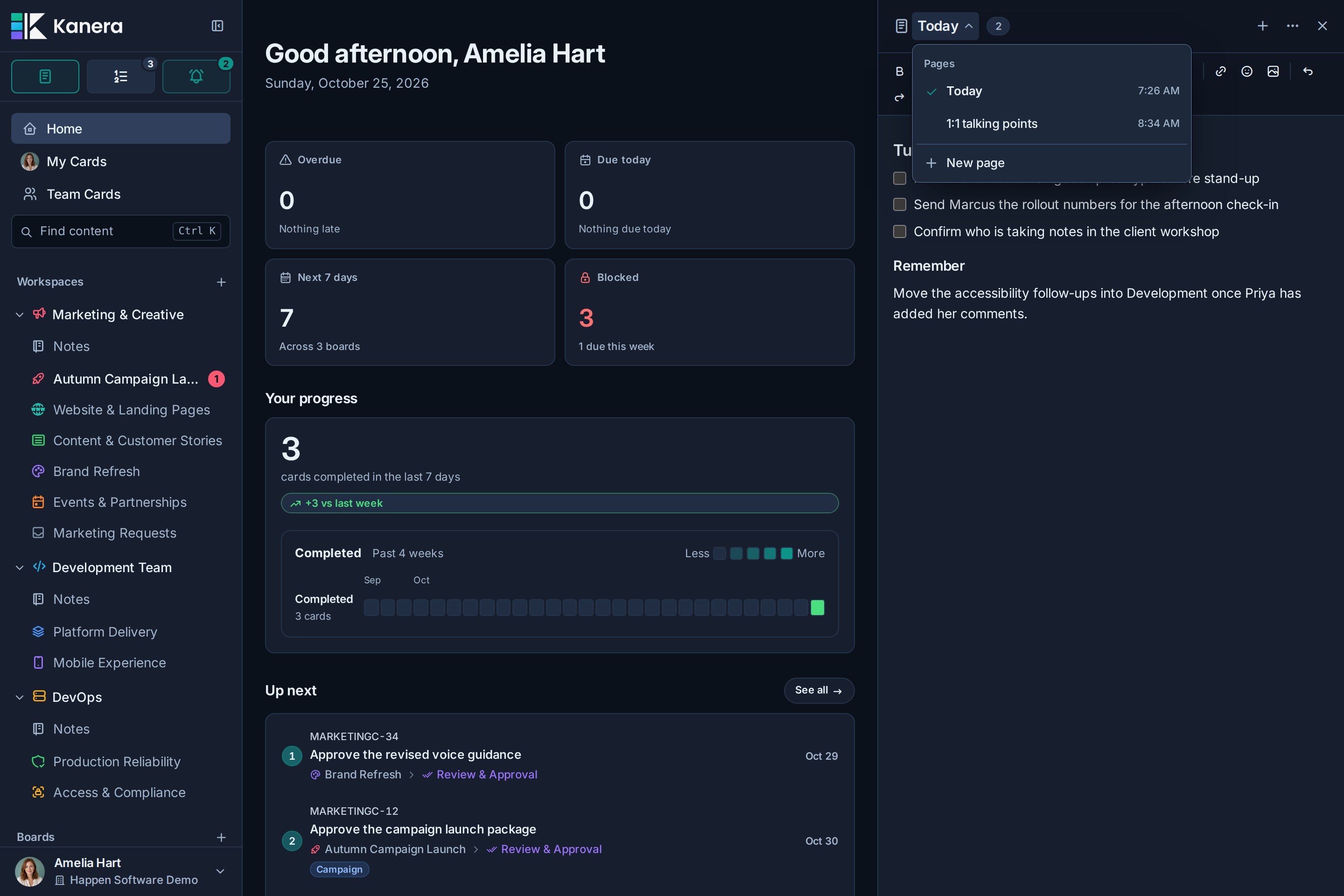
- を選択します。 新しいページ ヘッダーのボタンをクリックするか、ページリストを開いて選択します 新しいページ.
- ヘッダーで現在のページ名を選択すると、ページ リストが開き、ページが切り替わります。各行には、そのページが最後に更新された時間が表示されます。
- スクラッチパッドに 5 ページを超えるページがある場合は、次を使用します。 ページの検索 リストの一番上にあるをクリックして、名前でフィルターします。
- を開きます
⋯メニューをクリックして現在のページの名前を変更するか、ヘッダーでその名前をダブルクリックします。 - を開きます
⋯一時的な素材が不要になったときに現在のページを削除するメニュー。使用する 元に戻す 誤って削除した場合は、10 秒間のトーストに表示されます。
スクラッチパッドは、入力中に変更を静かに保存し、ブラウザの下書きを保持するので、中断された作業を回復できます。ヘッダーは通常の保存中に邪魔にならないように表示されます。 保存されていません 最新の変更を保存できなかった場合のみ。
ページの削除は、「元に戻す」トーストが閉じるか期限切れになるまで延期されます。参照 最近の操作を元に戻す.
フォーマットされたコンテンツとファイルを追加する
エディターは、見出し、強調、リスト、チェックリスト、リンク、コード、引用符、絵文字、および画像をサポートしています。次のこともできます:
- スクリーンショットを貼り付けます。
- ファイルをエディターにドラッグしてください。
- 画像コントロールを使用してファイルをアップロードします。
スクラッチパッドの添付ファイルは、カードやメモの添付ファイルと同様に、組織のストレージ許容量にカウントされます。
独自のタブでスクラッチパッドを開く
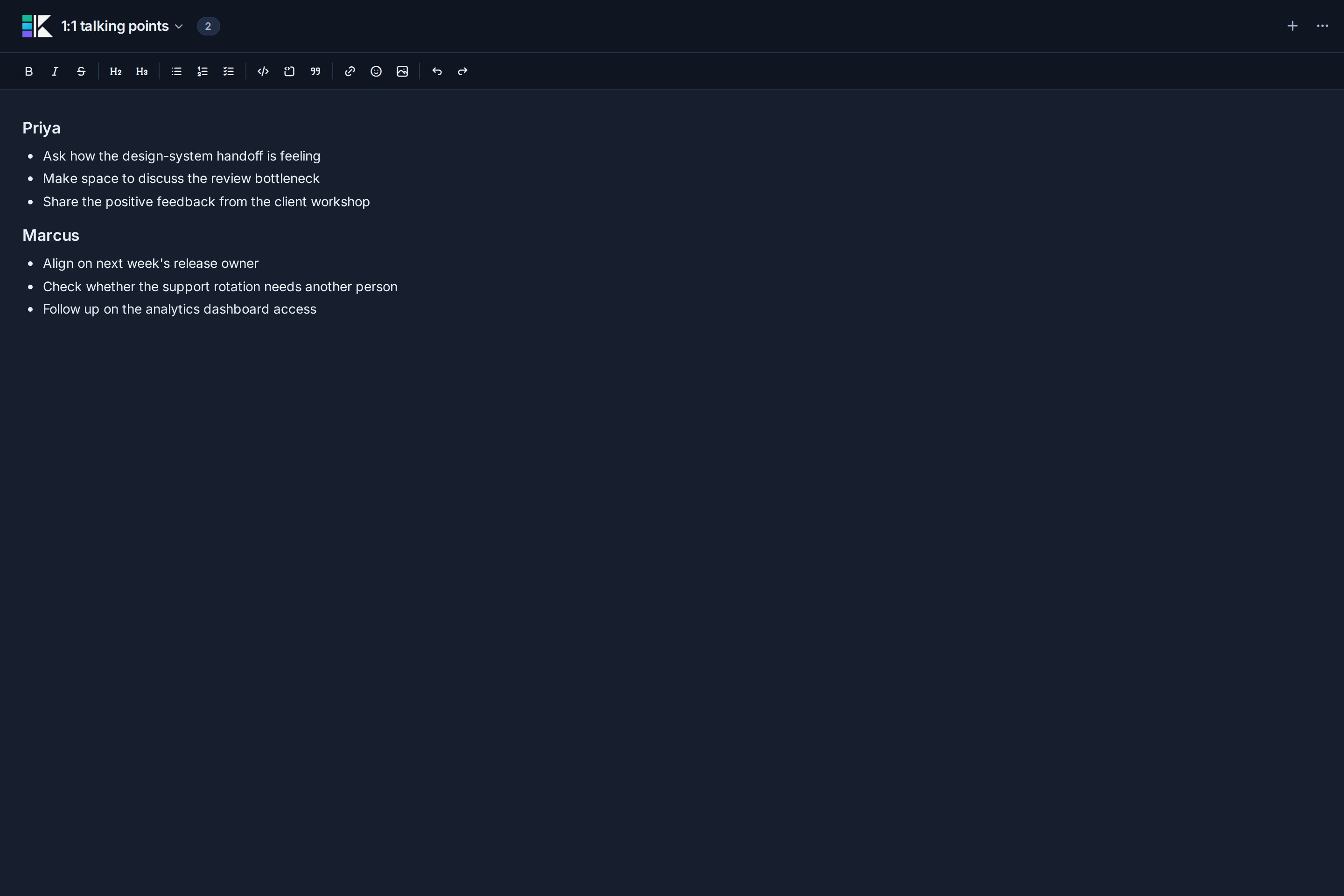
を開きます ⋯ メニューを選択して 新しいタブで開く 執筆に集中するウィンドウが必要な場合です。同じページと自動保存された内容を引き続き利用できます。集中用タブでは次を開きます: ⋯ メニューを選択して アプリにドッキングし直す メインアプリに戻します。
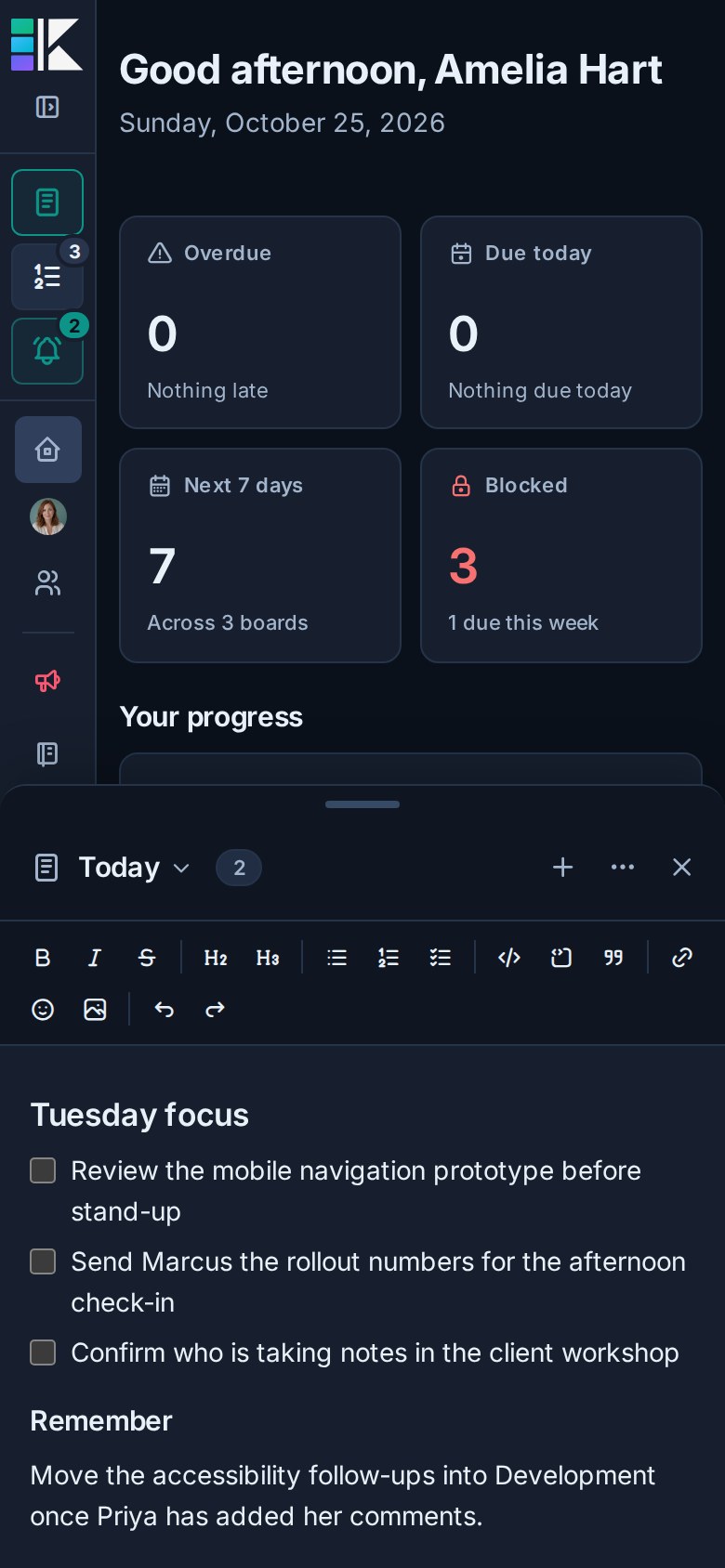
狭い画面でスクラッチパッドを使用する
幅が狭い場合、Scratchpad はアプリを小さな列に縮小するのではなく、一番下のシートになります。上部のハンドルをドラッグしてシートの高さを変更します。アプリはその上に表示されたままになります。
スクラッチパッドとメモの比較
| 必要 | スクラッチパッド | ノート |
|---|---|---|
| 可視性 | 組織管理者を含む、あなただけの非公開 | パーソナルイン 私のメモ、またはで共有されています チーム |
| 場所 | 活動中の組織全体で利用可能 | ワークスペースまたはボードに属している |
| 組織 | ページスイッチャー内の名前付きページは最大 50 個 | ネストされたページツリー |
| こんな方に最適 | 進行中の作業、会議の準備、リマインダー、一時的な資料 | 永続的なプロジェクトのコンテキスト、プロセス、意思決定、チームの文書化 |
| 発見 | スクラッチパッド内のページ名ファインダー | Kanera 検索、ノートリンク、カードバックリンク |
| 統合 | 独自の AI エージェントと個人の API キーは、それを読み取って取り込むことができます。ワークスペース API キーは | パブリック API および MCP を通じて利用可能(アクセスに応じて) |
有用な結果をカード、コメント、または 注記 内容がチームの作業や長期的な参考資料になった場合。
AIエージェントからのキャプチャ
Scratchpad は、AI エージェントの個人受信箱としても機能します。接続されているエージェントに、ボードの名前を指定せずに「会場の保険を更新するようにリマインドしてください」と依頼すると、未解決のタスクが というページに追加されます。 受信箱、初めてそのページを作成します。開いているスクラッチパッドには、新しいタスクがすぐに表示されます。
- 各キャプチャは 1 つのチェックボックス行 (
- [ ] …) ページの最後に追加されます。別のリストが必要な場合は、別のページ タイトルを使用するようにエージェントに依頼してください。 - キャプチャは、あなたが書いたものを置き換えることはありません。同時に同じページに入力している場合、自分の編集内容は通常どおり保存されます。
- エージェントは、ページをリストしたり、ページを読んだり、項目にチェックを入れたりすることもできます。エージェントが以前に読み取ったページを置き換える場合、それ以降にそのページを編集している場合、Kanera は変更を拒否するため、エージェントはテキストを上書きしません。
- エージェントはページを削除したり、埋め込み画像をアップロードしたりすることはできません。
エージェントは次の経由で Scratchpad にアクセスします。 KaneraMCP (scratchpad.capture, scratchpad.list, scratchpad.get, scratchpad.update)、 CLI (kanera capture "…", kanera scratchpad)、または パブリックAPI。ブラウザーのサインインまたは個人の API キーを使用します。読み取り専用キーは読み取りはできますが、キャプチャはできません。
プライバシーの境界
スクラッチパッド ページは、組織アクティビティやグローバル検索には含まれません。パブリック API または MCP (AI エージェントのブラウザー サインインまたは個人 API キー) を介してアクセスできるのは、ユーザーとして機能する認証情報のみです。 Workspace API キーは、たとえそれが個人によって作成されたものであっても拒否されます。そうしないと、共有キーを持っている人は誰でもその人のページを見ることになるからです。他のセッションにサインインしている場合は、保存された更新を受信できますが、別のメンバーまたは組織管理者はあなたのページを開くことはできません。
トラブルシューティング
| 問題 | 何を確認するか |
|---|---|
| スクラッチパッドが空です | ページを作成した組織に所属していることを確認してください。 |
| 変化は言う 保存されていません | 接続を確認し、ページを開いたままにして、再接続後に別の編集を試してください。 |
| 画像の貼り付けに失敗する | ファイルの種類、ファイル サイズの制限、組織のストレージ許容量を確認してください。 |
| 別のページを追加することはできません | 使用していないページを削除します。スクラッチパッドには最大 50 ページを保存できます。 |