キーボードショートカット
プレス ? テキスト フィールドの外側の任意の場所にクリックすると、Kanera のショートカット シートが開きます。シートは現在の画面に適応します。ボード ショートカットはボード上に表示され、カード ショートカットはカードが開いているときに表示されます。
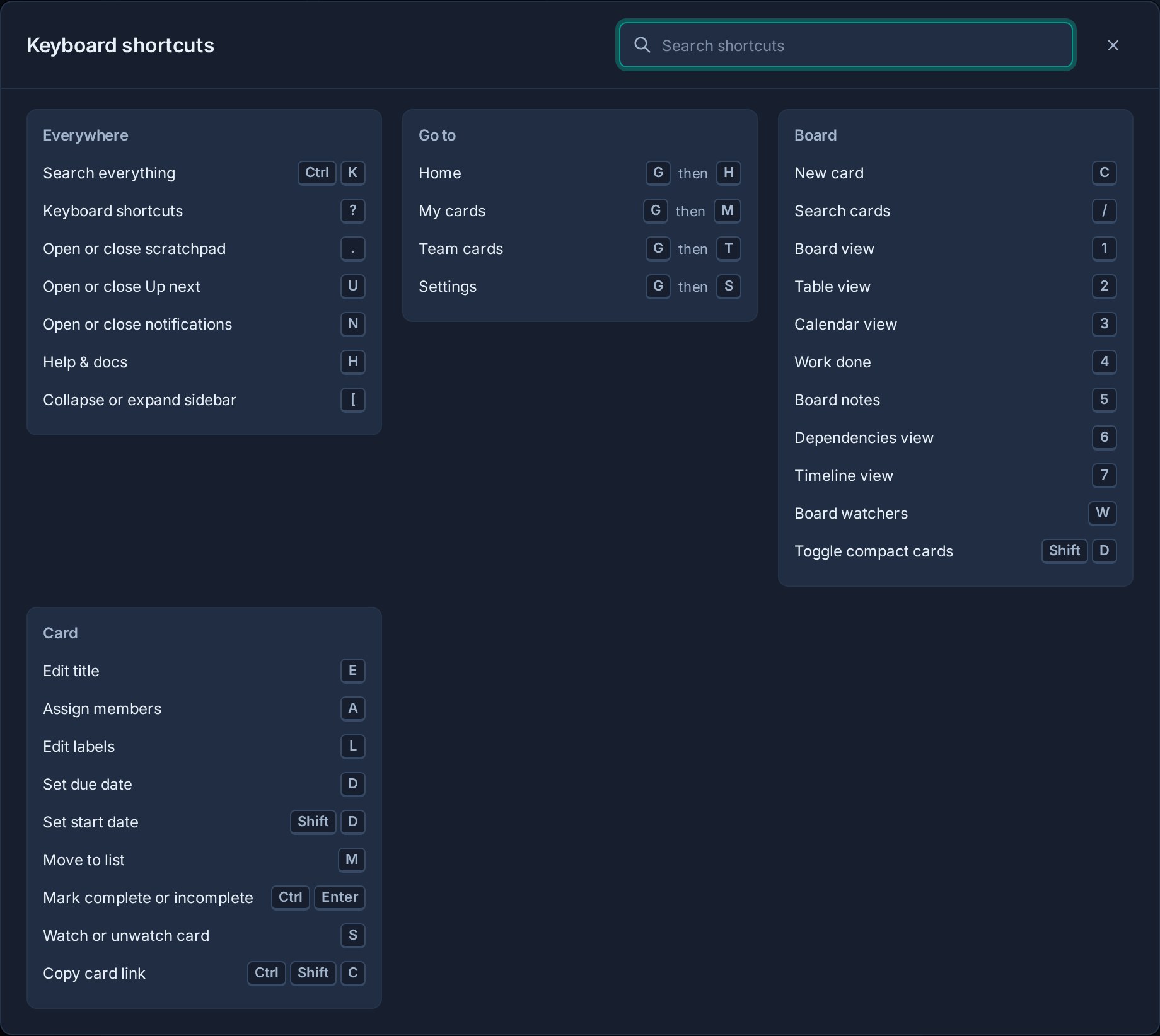
macOS では、 コマンド 置き換える Ctrl。入力、テキスト領域、選択、またはエディターでの入力中に、1 文字のショートカットが一時停止します。
使用する 検索ショートカット シートの上部にある をクリックすると、ダイアログを離れることなく名前またはキーでアクションをフィルターできます。
どこでも利用可能
| ショートカット | アクション |
|---|---|
| Ctrl/Command + K | すべてを検索してクイックアクションを開く |
| ? | キーボードショートカットシートを開く |
| . または Ctrl/Command + Shift + 。 | スクラッチパッドを開くまたは閉じる |
| U | 開くか閉じる次へ |
| N | 通知を開くまたは閉じる |
| Shift + N | Kanera がオンラインで未読の通知が残っている場合は、すべての通知を既読としてマークします |
| H | ヘルプとドキュメントを開く |
| [ | サイドバーを折りたたむか展開する |
ページに移動する
2 つのキーを順番に押します。
| ショートカット | 目的地 |
|---|---|
| G、その後 H | ホーム |
| G、その後 M | マイカード |
| G、その後 T | チームのカード |
| G、その後 S | 設定 |
ボード上で
| ショートカット | アクション |
|---|---|
| C | カードを作成する |
| / | フォーカスカード検索 |
| 1 | ボードビュー |
| 2 | テーブルビュー |
| 3 | カレンダービュー |
| 4 | 完了した作業 |
| 5 | ボードメモ |
| 6 | 依存関係ビュー |
| 7 | タイムラインビュー |
| W | オープンボードウォッチャー |
| Shift + D | ボードビューでコンパクトカードを切り替える |
ボード アクションは、現在のボードとビューがサポートしている場合にのみ実行されます。たとえば、 C 読み取り専用ボードでは、ボード ノートが開いている間は使用できません。
カードが開いている間
| ショートカット | アクション |
|---|---|
| E | タイトルを編集する |
| あ | メンバーを割り当てる |
| L | ラベルを編集する |
| D | 期限を設定する |
| Shift + D | 開始予定日を設定する |
| M | カードを別のリストに移動する |
| Ctrl/Command + Enter | カードに完了または不完全のマークを付けます |
| S | カードを監視または監視解除する |
| Ctrl/Command + Shift + C | カードのリンクをコピーする |
ショートカットの編集はカードの権限に従います。カードを表示できる場合は、リンクの表示とコピーを引き続き行うことができます。
依存関係マップの編集
で 依存関係ビュー、マップとタイムラインは次のコントロールをサポートしています。
| ショートカット | アクション |
|---|---|
| 入力してください または 宇宙 カードの + ハンドルに | 次にブロックするカードを選択します。 |
| 入力してください または 宇宙 コネクタ上で | 編集可能な関係の場合は、[削除] を表示します。 |
| 逃げる | リンクをキャンセルするか、選択したコネクタを閉じます。 |
| Ctrl/Command+Z | 最新の依存関係マップの編集を元に戻します。 |
| Ctrl/Command+Shift+Z | 最後に取り消した依存関係マップの編集をやり直します。 |