完成したカード
完成したカードは、Kanera が完成した作業を失うことなく、アクティブなボードをきれいに保つのに役立ちます。
多くのボード ツールでは、完成したカードは、誰かが手動で移動、アーカイブ、または削除するまで同じリストに残ります。時間が経つと、これらのカードがボードに集まり、現在の作業をスキャンするのが困難になる可能性があります。
Kanera は完了をそれ自体の状態として扱います。完了したカードは、構成可能な短期間表示されたままになりますが、その後、アクティブなボード ビューやグローバル ワーク ビューから自動的に移動します。アーカイブされたカードではなく、まだ完了した作業履歴です。
依存関係のある完全なカード
ブロッカーを完成させると、その上で待機しているカードの前提条件がクリアされます。それが最後のアクティブなブロッカーである場合、Kanera はそのブロック状態を解除し、作業の準備ができていることを担当者と監視者に通知します。ブロッカーを再度オープンすると、それらのカードが再びブロックされる可能性があります。
それ自体がブロックされているカードを完成させると、 キャンセル そして とにかく完了 Web アプリ内 (一括完了キューや優先キューなど)。セッションの警告を抑制できます。 API を介して完了する場合、このプロンプトは必要ありません。参照 カードの関係とブロック.
完了したカードが表示される期間を設定する
開く ワークスペース設定 -> リスト そして使用してください 完了したカード 設定。
Kanera がアクティブなボード ビューとグローバル ワーク ビューに完了したカードを表示し続ける日数を入力します。値は 0 ~ 365 日の範囲で指定できます。
この設定を使用して、可視性とノイズのバランスをとります。
- ウィンドウが短いため、アクティブなボードがきれいに保たれます。
- ウィンドウを長くすると、チームは履歴を開かなくても最近の進捗状況を確認できるようになります。
- 値 0 を指定すると、完了したカードがアクティブなビューからすぐに非表示になります。
この設定はワークスペース全体に適用されるため、グローバル ワークを通じて表示されるボードとカードは、同じ完成カード表示ルールに従います。
可視性ウィンドウの後に何が起こるか
表示期間が過ぎると、完了したカードはデフォルトでボード ビューとグローバル ワーク ビューから非表示になります。選択した日付範囲の完成したカードを一時的にそれらのビューに戻すことができます。 完了しました フィルター。
アーカイブされたカードにはなりません。簡単な比較は次のとおりです。
| 州 | 何が起こるか |
|---|---|
| 完了しました | カードの作業は終了です。これは、ワークスペースの表示ウィンドウの後はデフォルトで非表示になりますが、完了した日付範囲フィルターを使用して再度含めることができ、完了したカード履歴で引き続き使用できます。 |
| アーカイブ済み | カードは意図的にアーカイブ モードに移行し、 アーカイブされたカードの保持 ポリシー。 |
完了した作業には補完を使用します。カードをアクティブな作業から削除し、アーカイブのライフサイクルに入る必要がある場合にのみ、アーカイブを使用してください。
古い完了カードをビューに含める
開く フィルター -> 完了 ボード上、またはマイ カードまたはチーム カードで、完了日の範囲を選択します。 Kanera は、アクティブなカードとその範囲の完了したカードをビューに再読み込みします。
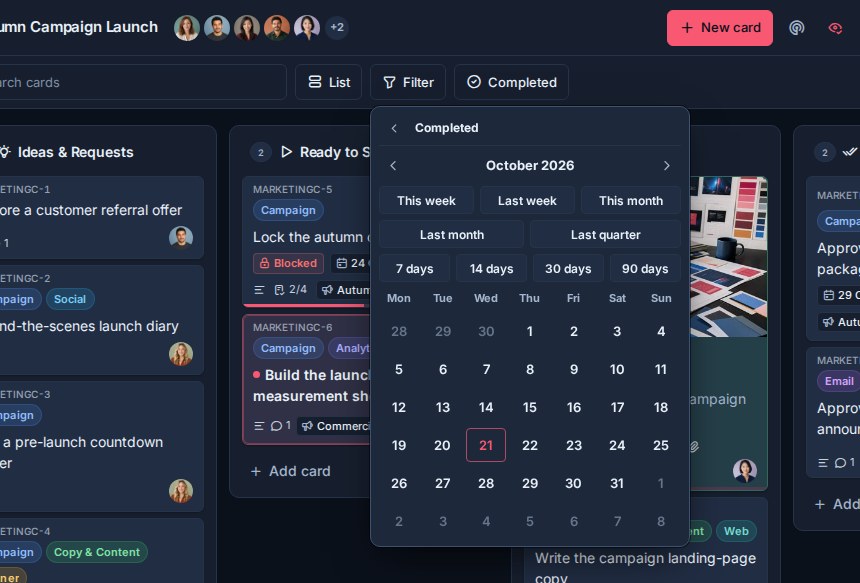
完成したカードは通常のビューの一部となるため、次のことが可能になります。
- これらのコントロールが使用可能な場合は、範囲を検索、ラベル、メンバー、ボード、期限切れ、およびカスタム フィールド フィルターと組み合わせます。
- テーブル ビューでグループ化、並べ替え、列の選択、カスタム フィールドの集計を計算します。
- 現在の列とグループ化を使用して、結果のテーブル ビューを 1 つの JSON または Excel ファイルにエクスポートします。
Kanera は、各ボードと Global Work レンズの完了した範囲をブラウザに記憶します。 「完了」フィルターをクリアして、デフォルトの整理されたビューに戻ります。
Completed フィルターと Archived フィルターは独立しています。アーカイブ モードでは、ビューがアクティブなカードをロードするかアーカイブされたカードをロードするかが決まります。完成した範囲によって、どの完成したカードがそのセットに含まれるかが決まります。
完成したカードを確認する
別途ご使用ください 完了しました ボード上のボタンをクリックすると、そのボードの完了したカード履歴が開きます。
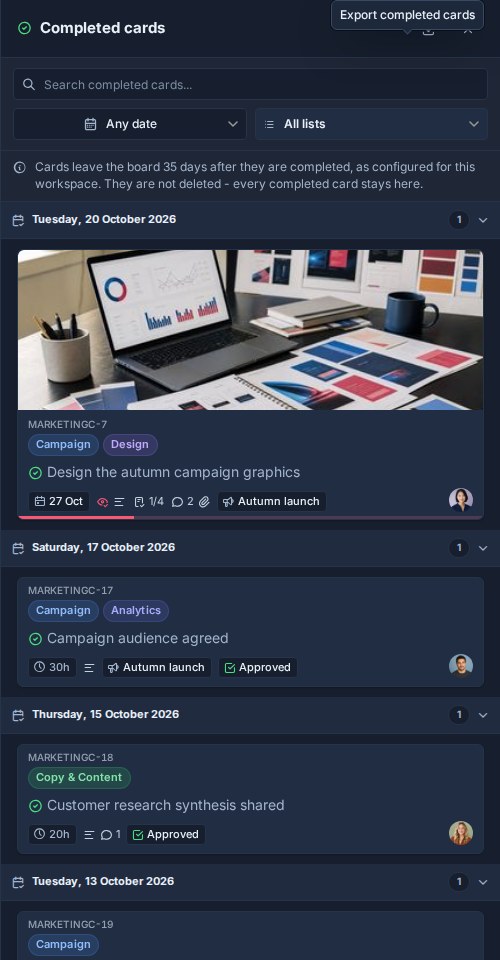
完了したカード パネルには、完了したカードが完了日ごとにグループ化されて表示されます。これにより、アクティブなリストを混雑させることなく、その日に完了した内容を簡単に確認できるようになります。
次のことができます。
- 完成したカードをタイトルまたはカード キー (以前のワークスペース プレフィックスを使用する正確なキーを含む) で検索します。
- 完了日の範囲でフィルターします。
- リストでフィルタリングします。
- 完了したカードの詳細を開きます。
- 一致する完成したカードを JSON または Excel にエクスポートします。
完成したカードパネルはボードスコープになっています。完了した作業を複数のボードにまたがる必要がある場合、またはフィルター、グループ化、集計、またはテーブルのエクスポートに参加する必要がある場合は、グローバル ワークの完了日範囲フィルターを使用します。
完了した作業をメイン ビューのフィルター、グループ化、集計、またはテーブル エクスポートに参加させる必要がある場合は、完了日範囲フィルターを使用します。完了した作業をメインのボード ビューに再度追加せずに、個別に参照またはエクスポートする場合は、ボード完了カード履歴を使用します。
完了したカードと完了した作業
完了したカード履歴と作業完了は、関連する異なる質問に答えます。
すでに完了しているカードを検索またはエクスポートする場合は、完了カード履歴を使用します。
「作業完了」は、カードの作成、カードの移動、カードの完了、チェックリスト項目のチェックなど、毎日のアクティビティのタイムラインを表示する場合に使用します。