コメントとメンション
コメントには、関連するカードに付随する質問、決定事項、最新情報が保存されます。
コメントを追加する
- カードを開きます。
- を選択します。 アクティビティ タブ。
- コメントを書きます。
- 提出してください。
カードを表示できる人は、そのコメント履歴を読むことができます。新しいコメントを追加できるか、カード自体を変更できるかは、役割によって決まります。
チームメイトについて言及する
タイプ @ 続いて人の名前を入力し、候補から正しいメンバーを選択します。メンションは、通知設定に従って、その人に対する直接的な注意シグナルを生成します。
AI エージェントまたは API 統合は、同じメンションをマークダウンで書き込みます。 @[Display Name](kanera-user:<userId>)、ワークスペース メンバー リストからのユーザー ID を使用します。プレーン @name テキストでは誰にも通知されません。
誰かが応答したり行動する必要がある場合は、メンションを使用します。すべてのディスカッションで名前を明かさずに継続的な更新を希望する人がいる場合は、ウォッチャーを使用します。
コメントに反応する
別のコメントを書かずにコメントを承認するには、親指を立てたリアクションを使用します。
- コメントを見つけてください。 アクティビティ タブ。
- その下のサムズアップ コントロールを選択します。
- 反応を削除するには、もう一度選択します。
チップには何人の人が反応したかが表示されます。カーソルを合わせると、彼らが誰であるかを確認できます。ボード上の全員に即座に反応が表示されます。
反応にはカードへの編集アクセスが必要であり、自分のコメントに反応することはできません。オブザーバーには反応制御やカウントは表示されません。 React にはライブ接続も必要なため、Kanera がオフラインの間はコントロールを利用できません。
レビュー活動
の アクティビティ タブでは、ディスカッションと重要なカード履歴を組み合わせます。これにより、人々が言ったことと何が変化したかを理解することが可能になります。
アクティビティに応じて、Kanera は割り当て、期日、完了、説明、フィールド、ラベル、リスト、その他のカードの状態に対する変更を表示できます。アクティビティは以下にグループ化されています 今日, 昨日, 今週、そして 以前、右側に時間が表示されます。リストを移動すると、古いリストと新しいリストがアイコンと色で表示されます。
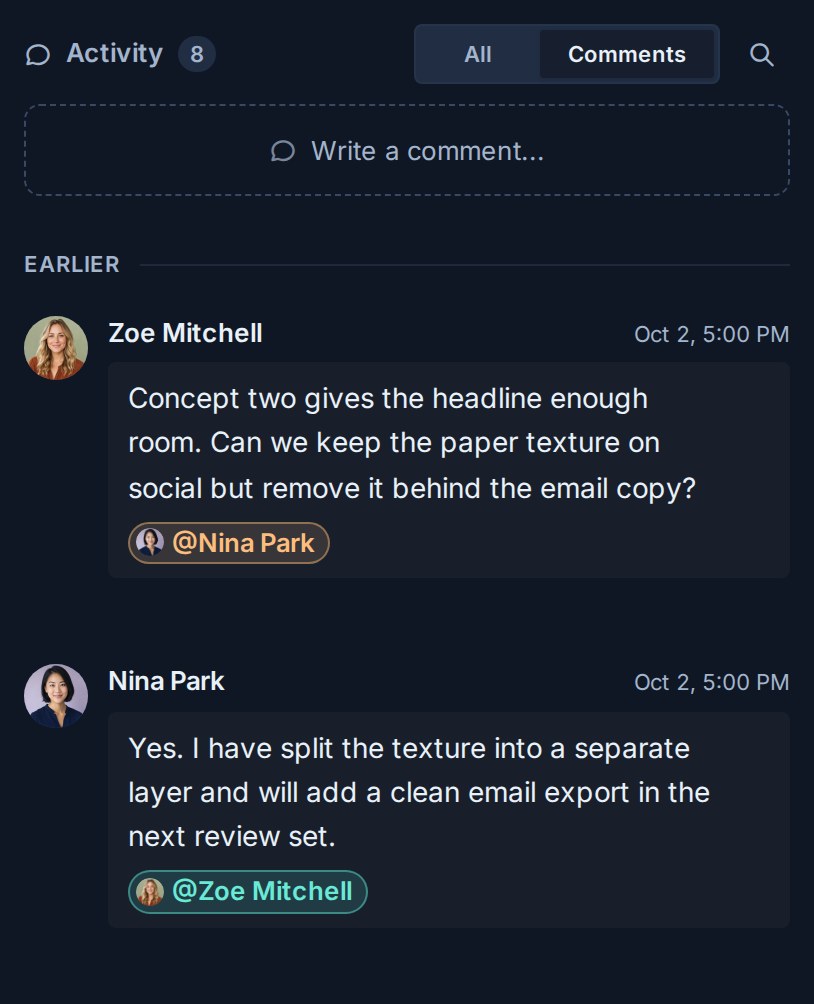
古いコメントを探す
グローバル検索を使用して、アクセス可能なコメントをテキストで検索します。コメント結果を選択すると、そのカード コンテキストに戻ります。
参照 Kaneraで仕事を探す.
トラブルシューティング
| 問題 | 何を確認するか |
|---|---|
| チームメイトについて言及することはできません | その人がカードのワークスペースまたはスタンドアロン ボードにアクセスできることを確認します。 |
| 言及された人物は警告を受けませんでした | 通知の種類と配信チャネルの設定を確認するよう依頼します。 |
| コメントは利用できません | ボードの役割とネットワーク接続を確認してください。 |
| サムズアップコントロールがありません | リアクションにはカードへの編集アクセスが必要です。自分のコメントに反応することはできず、オブザーバーには反応が表示されません。 |
| 反応は保存されません | 接続インジケーターを確認してください。リアクションにはサーバーへのライブ接続が必要です。 |
| 古いアイテムは表示されません | アクティビティ履歴を続行するか、特徴的なコメント テキストを検索します。 |