添付ファイルの追加と管理
添付ファイルは、それを使用するカードまたはメモとともにファイルをサポートし続けます。
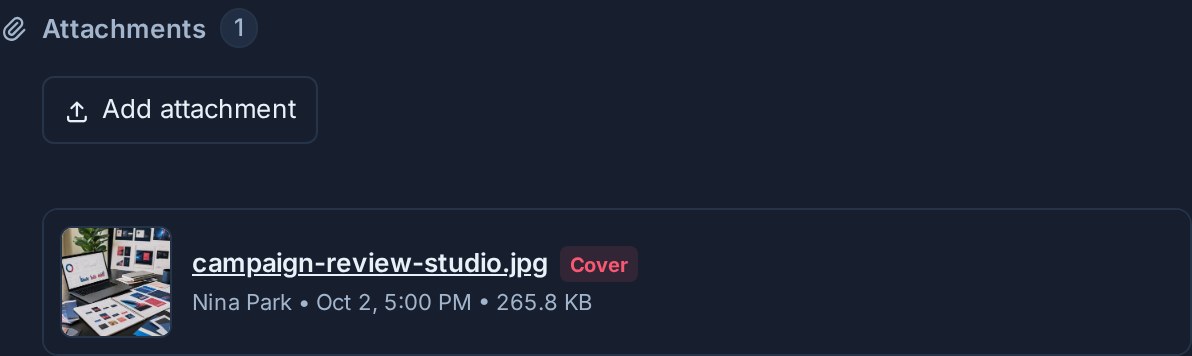
カードに添付ファイルを追加する
- カードを開きます。
- 添付ファイルのアップロード コントロールを使用し、ファイルをカード詳細パネルにドラッグするか、サポートされている画像を貼り付けます。
- アップロードが完了するまで待ちます。
- ファイルがカードの詳細に表示されることを確認します。
Kanera はアップロードの進行状況を表示し、サポートされている場合は失敗したアップロードを再試行または却下できるようにします。
メモに添付ファイルを追加する
- メモを開きます。
- それを見つけてください 添付ファイル セクション。
- 選択 添付ファイルを追加する、ファイルをドラッグするか、サポートされている画像を貼り付けます。
- ファイルが表示されるまで待ちます。
ファイルを開くかダウンロードする
画像はKaneraのメディアビューアで開くことができます。サポートされている他のファイルは、保存されているファイル名を使用してダウンロードできます。
添付ファイルへのアクセスは、親カードまたはメモに従います。共有アイテムにアクセスできる全員がファイルを開けないようにする必要がある場合は、共有アイテムにファイルを添付しないでください。
カード画像を表紙として使用する
対応しているカード画像添付ファイルをカードカバーとして選択できます。画像をカード内に残しておかなければならない場合は、下にある添付ファイルを削除せずにカバーを取り外します。
添付ファイルを探す
グローバル検索では、アクセス可能な添付ファイルをファイル名で検索できます。参照 Kaneraで仕事を探す.
添付ファイルを削除する
親カードまたはメモを開き、添付ファイルを見つけて、その削除アクションを選択します。ファイルはすぐに消え、トーストが表示されます。 元に戻す 10秒間。元に戻さない場合、トーストが閉じるか期限切れになると、Kanera はアイテムから添付ファイルを完全に削除します。参照 最近の操作を元に戻す.
AI エージェントを使用してファイルを添付または読み取る
接続された AI エージェントは、カードの添付ファイルを操作できます。
- ローカルファイルを添付します。 エージェントに「失敗したログインのスクリーンショットを MKT-42 に添付してください」と依頼してください。 1 回限りのアップロード リンクを取得し、独自のマシンからファイルをアップロードするため、スクリーンショット、ログ、ビルド出力をチャット メッセージに収める必要はありません。添付ファイルはカードにすぐに表示され、エージェント名のラベルが付けられます。ログ ファイルはプレーン テキストとして保存されます。
- 添付ファイルを読んでください。 「MKT-42 のビルド ログに失敗したと書かれている内容は何ですか?」と質問してください。エージェントは画像を画像 (大きな写真の小さいコピー) として認識し、テキスト、マークダウン、CSV、JSON、ログ、電子メールを読み取ります。 PDF、Office ドキュメント、オーディオ、ビデオ、アーカイブは読み取れません。エージェントは引き続きリンクを提供できます。
エージェントには、ユーザーと同じアクセス権が必要です。添付するには編集者アクセス、読み取りにはカードへのアクセスが必要です。参照 KaneraMCP そして API 基礎となるツールの場合。
トラブルシューティング
| 問題 | 何を確認するか |
|---|---|
| アップロードが大きすぎます | 組織に適用されるファイルごとの制限を確認してください。 |
| 組織のストレージ制限に達しました | 組織の所有者または管理者は、次の場所で大きなファイルや古いファイルを見つけて削除できます。 ストレージ、またはプランを変更します。 |
| ファイルの種類が拒否されました | サポートされている添付ファイルの種類を使用し、その拡張子が実際の形式と一致していることを確認してください。 |
| 貼り付けた画像がアップロードされない | 貼り付ける前にカードまたはメモの表面内をクリックするか、アップロード コントロールを使用します。 |
| ファイルを開けません | 親カードまたはメモにまだアクセスできることを確認してください。 |