カードラベル
カード ラベルは、スキャン、フィルタリング、および自動化のための軽量の視覚的なカテゴリです。スタンドアロン ボードには独自のラベルがあります。ワークスペース内のボードは 1 つのラベル セットを共有します。
カード上ですぐに確認できる必要があるが、カスタム フィールドの構造を必要としない情報にはラベルを使用します。良い例としては、 ブロックされました, 見直しが必要, バグ, 特徴, クライアント, 内部, 危険にさらされています, フォローアップ、または 緊急.
ワークスペースでは、ラベルは単一のボードではなくワークスペースに属します。これにより、ボード全体でカテゴリの一貫性が保たれ、ボード全体のビューが理解しやすくなります。スタンドアロン ボードでは、ラベルの変更はそのボードにのみ影響します。
ラベル設定を開く
- ワークスペースまたはスタンドアロン ボードを開きます。
- に行く ワークスペースの設定 または ボードの設定.
- 選択してください カードラベル.
[カード ラベル] 設定ページでは、宛先の管理者がラベルの作成、名前変更、色付け、並べ替え、および削除を行うことができます。
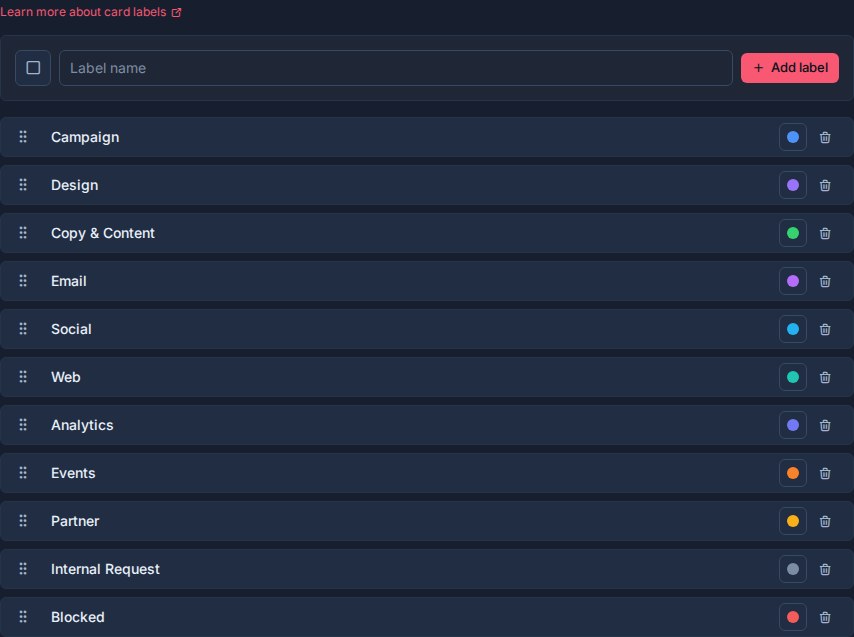
ラベルの仕組み
ラベルはワークスペース内のすべてのボードで共有されます。
ワークスペースに ブロックされました ラベル、そのラベルはワークスペース内のすべてのボードで同じことを意味します。テーブル、マイ カード、チーム カード、カレンダー、作業完了はすべてボード間でラベルを使用できるため、これは重要です。
カードに 1 つ以上の単純なカテゴリが必要な場合は、ラベルを使用します。
| ラベルパターン | 例 |
|---|---|
| ステータス信号 | ブロック済み、確認が必要、クライアントを待機中 |
| 作業の種類 | バグ、機能、リクエスト、インシデント |
| 聴衆または情報源 | クライアント、社内、パートナー、顧客 |
| リスクまたは緊急性 | 緊急、リスクがあり、大きな影響 |
| プロセスマーカー | フォローアップ、引き継ぎ、QA の準備 |
レポート、並べ替え、グループ化、または集計が必要な情報にはラベルを使用しないでください。通常、カスタム フィールドは、次のような構造化された値に適しています。 優先順位, 努力, 対象日, オーナー、または 重大度.
ラベルを追加する
のラベル作成行を使用します。 ワークスペース設定 -> カードラベル.
- 必要に応じて色を選択してください。
- ラベル名を入力します。
- クリック ラベルを追加する.
ラベル名は最大 120 文字まで指定できますが、短い名前の方がカードやフィルターでスキャンしやすくなります。
ラベルの名前を変更する
ラベル名をクリックして名前を変更します。
- プレス 入力してください またはクリックして保存します。
- プレス 逃げる キャンセルします。
ラベルはワークスペース全体で共有されるため、ラベルの名前を変更すると、ラベルが使用されている場所でのそのラベルの表示方法が変更されます。
ラベルの色の設定
各ラベルには色を付けることができます。
色を使用すると、カードの表面、フィルター、ビュー、自動化の概要でラベルを目立たせることができます。
色を使用して意味を強調します。
| 意味 | 色のアイデア |
|---|---|
| ブロックされている、緊急、重大な | 赤とかバラとか |
| 待機、注意、中リスク | 琥珀またはオレンジ |
| 準備完了、承認、解決済み | 緑 |
| 情報提供か中立か | 青、空、灰色 |
| 特殊加工マーカー | バイオレットとかピンクとか |
色は控えめに使用してください。すべてのラベルに派手な色があると、どのラベルも目立たなくなります。
ラベルを並べ替える
ラベルのハンドルをドラッグして順序を変更します。
ラベルの順序は、ラベル ピッカー、フィルター、カード コントロール、オートメーション セレクターでのラベルの表示方法に影響します。最もよく使用されるラベルを上部近くに配置します。
カードにラベルを貼り付ける
ラベルはカード コントロールとカードの詳細から適用できます。
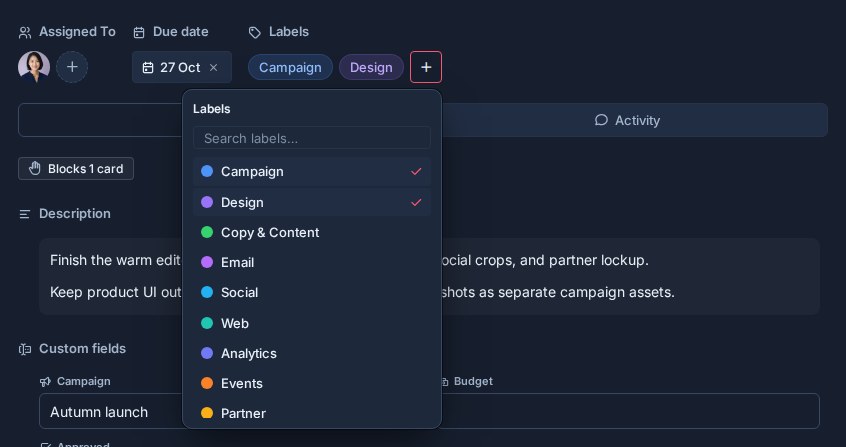
カードには複数のラベルを付けることができます。これにより、ラベルは、次のような重複するカテゴリに便利になります。 バグ, 緊急、そして お客様 同じカード上にあります。
カードのラベルが変更されると、Kanera はラベルのアクティビティを記録し、カード履歴に何が変更されたかを示します。
ビュー内のラベル
ラベルはKanera全体に表示されます。
- カンバン:カード表面にラベルを表示できます。
- テーブルビュー: ラベルは、カード行のスキャン、グループ化、フィルタリングに役立ちます。
- カレンダー: ラベルは期限付近のカード カテゴリを識別するのに役立ちます。
- グローバルワーク: ラベルは、ユーザーとマネージャーがボード全体でマイ カードとチーム カードをフィルタリングするのに役立ちます。
- 完了した作業: ラベル フィルターを使用すると、アクティビティのタイムラインを絞り込んで、特定のカテゴリに関係する作業を行うことができます。
で コンパクト 密度を高くすると、ラベルは塗りつぶされたチップではなくプレーン テキストの横にカラー ドットとして表示されます。密度を変更します 設定 -> プロフィール -> 外観;参照してください プロファイルとセキュリティ.
ラベルはワークスペース全体で共有されるため、ラベルによるフィルタリングは複数のボード間で一貫して機能します。
オートメーションのラベル
オートメーションではラベルを追加または削除できます。選択したラベルがカードに新しく追加されたときに開始することもできます。
例:
- 追加 見直しが必要 カードが次に入ったとき: レビュー.
- 削除 見直しが必要 すべてのチェックリスト項目が完了したとき。
- 追加 ブロックされました カードが次に入ったとき: 待っています.
- 追加 期限切れ 期限を迎えたとき。
- いつ エスカレート が追加されるか、リードを割り当てるか、カスタム フィールドを設定するか、カードをリストの先頭に移動します。
ワークフロー イベントが発生するたびに発生するカテゴリ変更には、自動化ラベル アクションを使用します。
ラベル トリガーは、ラベルが追加されるときに実行されます。カードにすでにラベルが付いている場合、カードを保存または更新しても、そのラベルのトリガーは再実行されません。
ラベルとカスタムフィールド
ラベルとカスタム フィールドは両方ともカードを説明しますが、解決する問題は異なります。
次の場合にラベルを使用します。
- カテゴリは高速にスキャンできる必要があります。
- カードは一度に複数のカテゴリに属することができます。
- この価値は軽量で視覚的です。
- 迅速なフィルタリングまたは自動化条件が必要です。
次の場合にカスタム フィールドを使用します。
- 値には、数値、日付、URL、ユーザー、チェックボックス、選択などの定義されたタイプが必要です。
- 値をグループ化、並べ替え、エクスポート、または要約したい。
- ボード全体で管理されたレポートが必要です。
- 値はテーブル ビューの列として表示されます。
たとえば、 ブロックされました 目に見える信号なのでラベルにすることができます。 優先順位 値が制御されており、グループ化や並べ替えに使用できるため、多くの場合、カスタム フィールドの方が適しています。
ラベルを削除する
ラベルを削除すると、そのラベルがワークスペースおよびそのラベルを使用しているカードから削除されます。
ラベルはすぐに消え、Kaneraは提供します 元に戻す 削除をコミットする前に 10 秒間待ってください。特に複数のボードまたはオートメーションにわたって使用されるラベルの場合は、これを慎重に使用してください。参照 最近の操作を元に戻す.
ラベルの使用をやめる場合は、最初にラベルが表示される場所を確認してください。意味が変わった場合は名前を変更するか、削除する前にカードから削除してください。
ラベルデザインが良い
良いラベルは次のとおりです。
- 短い。
- カード上で認識しやすい。
- ワークスペース内のボード間で再利用可能。
- リスト名とは異なります。
- カスタムフィールドとは異なります。
- フィルタリング、スキャン、または自動化に役立ちます。
ラベルを作成しすぎないようにしてください。明確なラベルの小さなセットは、各ボードが独自のカテゴリを作成する長いリストよりも使いやすいです。