ボードの同期
ボードの同期では、Kanera ボード上の選択したリストからカードを別のボードに送信します。Kaneraは、設定された各一方向の関係を ボードミラー.
更新を手動でコピーせずに 2 つのコンテキストで作業を表示し続ける必要がある場合は、ミラーを使用します。たとえば、クライアントは問題を報告できます。 バグ 新しい問題が社内で発表されるたびに、ボードのリストに掲載されます。 開発キュー。クライアント ボードで行われた変更は内部コピーに引き続き反映されますが、開発チームは独自の割り当てとスケジュールを管理し続けます。
板鏡の仕組み
鏡には明確な方向があります。
ソースボード -> ターゲットボード
1 つ以上のソース リストと、そのカードがターゲット ボード上のどこに到着するかを選択します。カードは、選択したソース リスト内で作成されるか、ミラーの作成後にソース リストに移動されるとリンクされます。
ソースは、カードの共有コンテンツに対する権限を維持します。ターゲットは本物のKaneraカードを受け取り、そのチームがローカルで組織して計画することができます。
:::重要 既存のカードはコピーされません。 新しいミラーでは、選択したソース リストにすでにあるカードが埋め戻されません。セットアップ後にリストに作成されたカードと、後でリストに移動されたカードから始まります。 :::
ボード同期の上手な使い方
ボードミラーは、2 つのチームが同じ作業を必要とするが、1 つのボードを共有すべきではない場合に便利です。
| ソース | 選択されたリスト | ターゲット |
|---|---|---|
| クライアントプロジェクト | バグ | 内部開発キュー |
| サポートボード | エスカレート | エンジニアリングトリアージ |
| 製品の摂取 | 承認済み | 配送計画 |
| 代理店委員会 | 生産準備完了 | 社内生産基板 |
| チームのリクエスト | 承認されました | オペレーションキュー |
使用する 共有ワークスペースリスト 複数のボードで共通のワークフローを使う場合です。特定のカードの流れを別のチームのボードに渡すには、ボード同期を使用します。
ミラーを作成する前に
ボードミラーを作成するには:
- ソースボードへの編集者アクセスが必要です。
- 対象ボードを管理する権限が必要です。
- ボードリンクを有効にする 参加しているワークスペースまたはスタンドアロン ボードの両方でオンにする必要があります。
- ソースとターゲットは異なるボードである必要があります。
- どちらのボードも、すでに別のミラー関係の反対側を占有することはできません。
ワークスペースおよび組織の管理者は、次の場所にあるボードリンク設定を見つけることができます。 ワークスペース設定 -> 一般 -> ボードリンク。スタンドアロンのボードでは、次を使用します。 ボード設定 -> 一般 -> ボードリンク.
Kanera は、セットアップ ダイアログに対象となるターゲット ボードのみを表示します。ボードはミラー ソースとミラー ターゲットの両方になることはできないため、リバース ミラーやチェーン ミラーは使用できません。
ボードミラーを作成する
カードを送るボードから始めます。
- ソースボードを開きます。
- ボードメニューを開きます。
- 下 鏡、選択します このボードをミラーリングします (重なり合う円のアイコン)。
- ターゲットボードを選択し、 続ける.
- 少なくとも 1 つのソース リストを選択します。
- ボードが異なるワークスペースにある場合は、選択したソース リストごとにターゲット リストを選択します。同じ名前のリストが 1 つだけ存在する場合、Kanera はターゲットを事前選択します。
- 選択 ミラーの作成.
![Launch Checklist のボード メニューには、[このボードをミラーリング] と [1 つのボード ミラーを管理] が表示され、両方とも重なった円のアイコンが表示されます。](/assets/docs/kanera-doc-board-syncing-menu.jpg?v=20261025noportfolio)
両方のボードが同じワークスペースにある場合、それらのリストはすでに共有されています。選択された各ソース リストは、ターゲット ボード上の同じリストにマップされます。
セットアップ後、新しい範囲内のカードはターゲット ボード上にリンクされたコピーを受け取ります。対象のカードには、オリジナルへのリンクを含むKanera システム コメントが含まれています。
同期を維持するもの
Kanera は、以下のソース所有コンテンツをリンクされたターゲット カード上に配置したままにします。
| カード内容 | 同期動作 |
|---|---|
| タイトルと説明 | ソースを変更するとターゲット コピーが更新されます。 |
| カード完成 | ソースを完了または再度開くと、ターゲットが更新されます。 |
| リスト | マップされたリスト間でソースを移動すると、ターゲットはマップされたターゲット リスト内に留まりながら移動します。 |
| ラベル | ラベルはターゲット ワークスペースに一致し、整列された状態に保たれます。 |
| カスタムフィールド | 互換性のあるフィールド値はターゲット ワークスペースにマップされ、調整された状態が維持されます。 |
| コメント | ソースのコメント、編集、削除はターゲットに反映されます。 |
| 添付ファイル | ソース添付ファイルはコピーされ、整列された状態に保たれます。 |
| チェックリスト | チェックリストのタイトル、項目のテキストと説明、ネスト、順序、追加、削除は調整されたままになります。 |
| アクティビティ | ミラーリングされたアクティビティはターゲット カードに起因するため、その履歴は理解可能なままです。 |
| アーカイブ状態 | ソースをアーカイブすると、そのリンクされたコピーをアーカイブできます。アーカイブを解除すると、ミラー所有のアーカイブが元に戻ります。 |
同期は一方向です。ターゲット上の共有コンテンツを変更してもソースは更新されず、後でソースを変更すると、ターゲットの編集内容が同じ同期コンテンツに置き換えられる可能性があります。
ターゲットボードが制御するもの
対象チームはその運用計画を所有します。 Kanera は、必要に応じて初期スナップショットを取得し、これらのターゲット側の選択を継続的に上書きしません。
- カードの譲受人。
- カードの期限。
- カードカバー。
- チェックリスト項目の完了。
- チェックリスト項目の譲受人および期限。
ソースから後から追加された新しいチェックリスト項目は、未割り当て、不完全、期日なしで届くため、ターゲット チームはそれらを計画できます。
ターゲットは、リンクされたカードをマップされたターゲット リストの外に移動することもできます。そのコンテンツはリンクされたままですが、後でソース リストを移動しても元に戻されません。これにより、社内チームは、その後のクライアントの更新を失うことなく、クライアントの問題を独自の配信ワークフローに移行できます。
ターゲットのみのトップレベルのチェックリストは、ミラーリングされたチェックリストと共存できます。ソース管理のチェックリスト内では、ソースはその構造と項目に対して引き続き権限を持ちます。
ミラーリングされたカードの依存関係
カードの関係はソース カードからコピーされません。ミラーリングされたコピーは依存関係なしで開始され、独自の関係を追加できます。彼らはそのコピーに添付されたままになります。後で同期が完了するか再度開くと、コピーを待機しているカードは手動変更後と同様に準備完了またはブロックされます。参照 カードの関係とブロック.
カードのライフサイクル ルール
ボードの同期により、予期しない作業の再作成または削除が回避されます。
- ソース カードを削除すると同期は終了しますが、ターゲット カードはそのまま残ります。
- ターゲット カードの削除はターゲット側の最終決定です。ミラーはそれを再作成しません。
- ターゲット ユーザーがリンクされたカードを個別にアーカイブした場合、ソースはその手動アーカイブの所有権を取得しません。
- ボードミラーを削除すると、今後の更新は停止されますが、ターゲット上にすでに作成されたカードは残ります。
これらのルールにより、ソースまたはミラー関係が存在しなくなった場合でも、ターゲット ボードは作業履歴を保持できます。
既存のミラーを管理する
ワークスペース管理者は、ボードのミラー関係を管理できます。
- いずれかの参加ボードを開きます。
- ボードメニューを開きます。
- 下 鏡、選択します ボードミラーの管理 (重なり合う円のアイコン)。
ダイアログでは、関係が次のように分割されます。
- インバウンド: 他のボードがこのボードにカードを送信します。
- アウトバウンド: このボードは他のボードにカードを送ります。
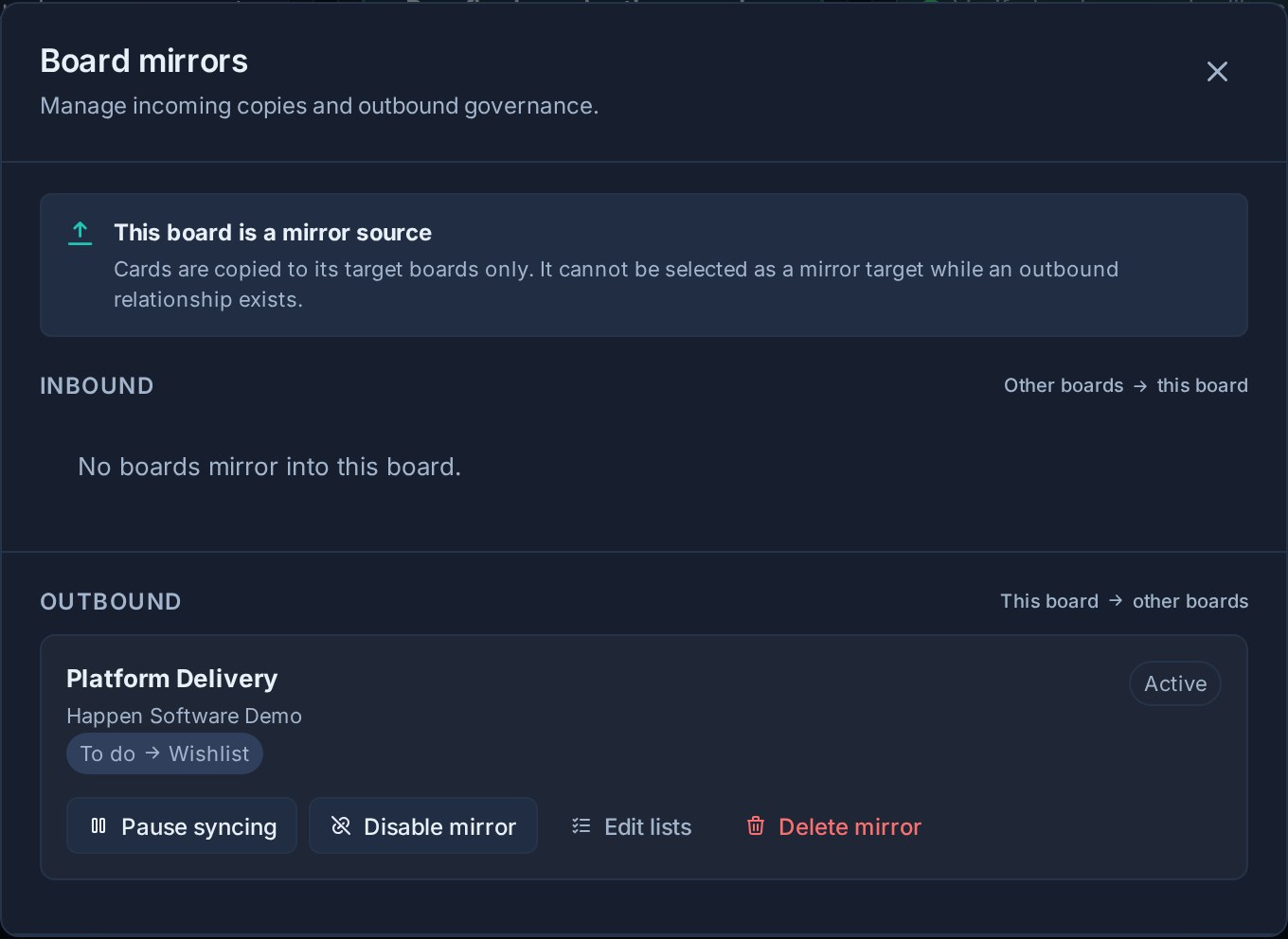
そこから、マップされたリスト、最後の同期ステータス、注意が必要なエラーを確認できます。選択したリストを編集したり、関係を削除したりすることもできます。
ターゲットから一時停止する
ターゲット ボードは、更新を受信する決定を所有します。下 インバウンド、選択します 同期を一時停止する ミラーを一時停止し、 同期を再開する 再起動します。
ソースから無効にする
ソースボードは、更新を送信する決定を所有します。下 アウトバウンド、選択します ミラーを無効にする 送信を停止し、 ミラーを有効にする 再起動します。
一時停止または無効にすると、ミラー関係が維持されます。完全に削除すると、関係が削除され、今後の同期が停止されます。
リストのマッピングを変更する
で ボードミラーの管理、選択します リストの編集 インバウンドまたはアウトバウンドの関係について。
- 少なくとも 1 つのソース リストを選択します。
- クロスワークスペースミラーの場合は、選択したソースリストごとにアクティブなターゲットリストを選択します。
- 選択 リストを保存する.
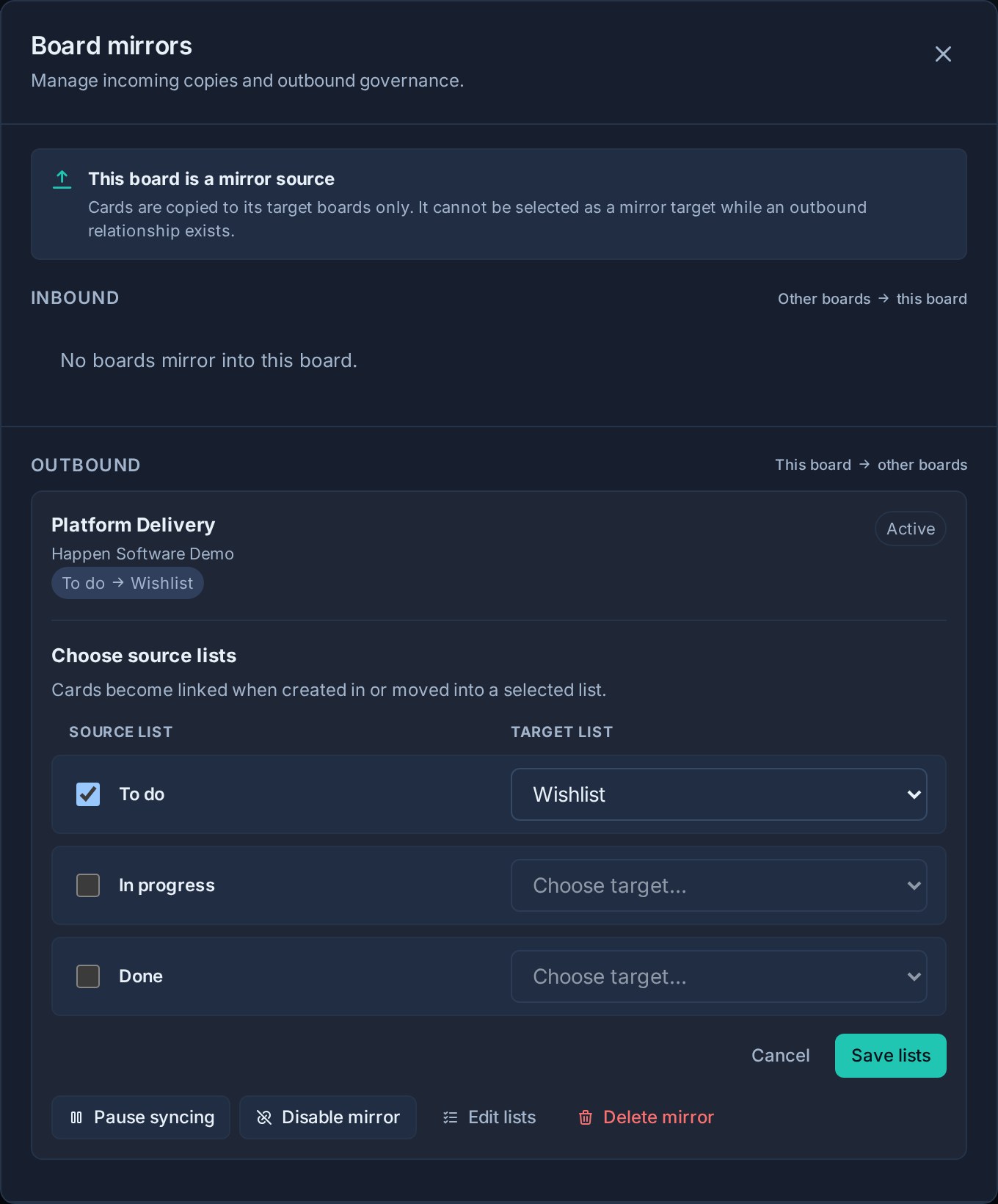
マッピングを変更すると、今後どのカードがリンクされるか、およびリンクされたカードがマップされたリスト間でどのように移動するかが制御されます。新しく選択されたリストから既存のカードを埋め戻すことはありません。
トラブルシューティング
利用可能なターゲット ボードがありません
目的のターゲットを管理できること、ボードのリンクが両側で有効になっていること、およびどちらのボードもリバース ミラーやチェーン ミラーを作成していないことを確認してください。既存のミラー ソースと現在のソースのターゲットになっているボードはピッカーから非表示になります。
鏡には「注意が必要」と表示されます
開く ボードミラーの管理 そして関係の下にあるメッセージを読みます。最新の同期エラー、またはKaneraが最後にミラーをチェックした時刻が表示されます。
マッピングされたターゲットリストはアーカイブされます
Kaneraはアーカイブされたターゲットリストへの移動をスキップします。そのリストを復元するか、選択します リストの編集 ソース リストをアクティブなターゲット リストにマップします。
カードが表示されない
次のことを確認します。
- カードは、ミラーの作成後に選択されたソース リスト内で作成または移動されました。
- ミラーはターゲットによって一時停止されたり、ソースによって無効化されたりしません。
- 目的のソース リストは選択されたままです。
- ターゲットリストはアクティブです。
同期されたコンテンツが更新されない
ミラーのステータスと最後のエラーを確認してください。また、対象のカードが存在することを確認してください。意図的に削除された対象カードは再作成されません。
ボードリンクを無効にする
管理者はオフにすることができます ボードリンクを有効にする ワークスペースまたはスタンドアロンボードから 一般 設定。
そのワークスペースがミラーに参加している場合、Kanera は削除されるボード リンクの正確な数を表示し、確認を求めます。ボードのリンクを無効にすると、それらの関係が削除され、元に戻すことはできません。ターゲット ボード上ですでに作成されているカードはそのまま残りますが、更新は受信されなくなります。