Profil et sécurité
Ouvert Paramètres à partir de votre menu utilisateur. Vos options de profil sont désormais organisées sur trois pages :
- Profil: photo, nom d’affichage, apparence, langue, confidentialité et e-mail.
- Sécurité: authentification à deux facteurs, codes de récupération et changements de mot de passe.
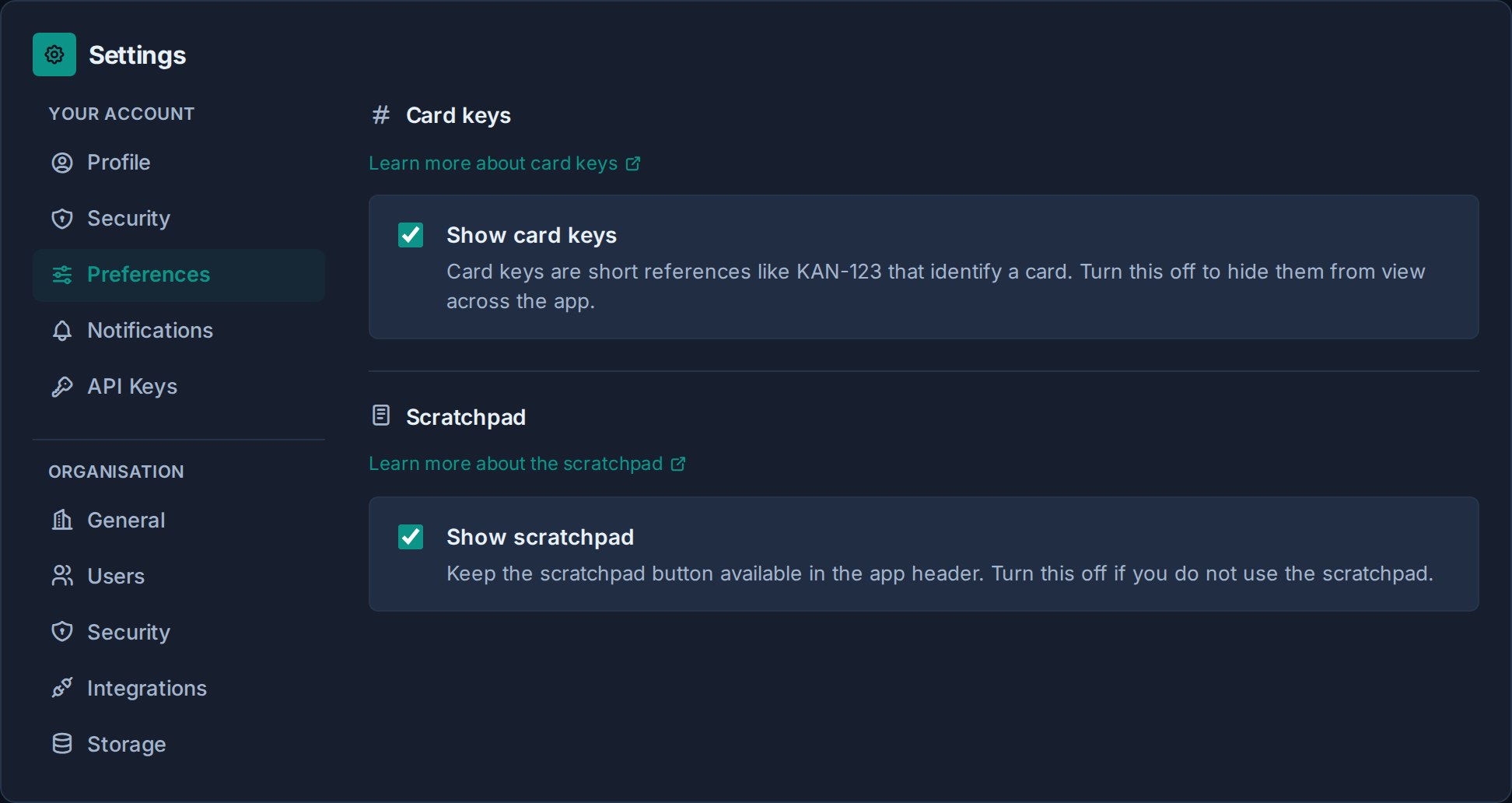
- Préférences: Visibilité des clés de carte et du Scratchpad.
Les administrateurs de l'organisation les voient ci-dessous Votre compte, suivi d'un séparé Organisation groupe. L'organisation Sécurité la page contrôle la politique de l'organisation ; utiliser Votre compte -> Sécurité pour votre propre mot de passe et authentifiant.
Mettez à jour votre profil
Depuis l'onglet Profil, vous pouvez :
- Téléchargez, recadrez, remplacez ou supprimez votre photo de profil.
- Modifiez le nom d'affichage affiché pour les coéquipiers.
- Choisissez un thème de compte et une couleur d'accent.
- Choisissez une densité confortable ou compacte pour ce navigateur sur cet appareil.
- Choisissez la langue utilisée dans l'application, les e-mails et les notifications.
- Vérifiez les paramètres des cookies lorsque des analyses facultatives sont disponibles.
La modification de votre nom d'affichage ou de votre image met à jour votre apparence dans les tableaux, les commentaires, les devoirs et les activités.
Choisissez un thème et un accent
Sous Apparence, choisissez l'un des quatre thèmes d'interface :
- Sombre: Le thème sombre marine profond de Kanera.
- Carbone: un thème sombre plus neutre, aux tons graphite.
- Lumière: Le thème de lumière bleu-gris cool de Kanera.
- Papier: un thème lumineux plus chaleureux, aux tons papier.
Chaque thème est présenté sous forme d'aperçu miniature de ses couleurs. Choisissez ensuite une couleur d’accent dans la rangée d’échantillons ; le nom de la couleur sélectionnée apparaît à côté. Par défaut conserve la couleur signature du thème sélectionné. Les autres choix conservent les actions principales, les liens, les états de focus et autres accents de l'interface sans modifier le thème clair ou sombre sous-jacent.
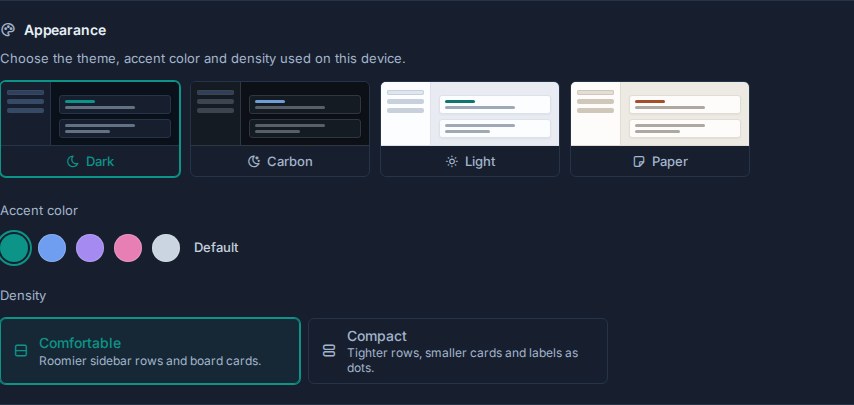
Après avoir choisi un thème ou un accent une fois connecté, Kanera l'enregistre sur votre compte. Le même thème et le même accent vous suivent sur d'autres navigateurs et appareils, et une session Kanera ouverte se met à jour lorsque vous modifiez l'apparence ailleurs. Un petit cache du navigateur peint les couleurs enregistrées avant le chargement de l'application afin que la page ne clignote pas sur le mauvais thème.
Jusqu'à ce qu'un compte choisisse une apparence, Kanera suit les préférences claires ou sombres de l'appareil et utilise l'accent par défaut du thème. La déconnexion efface l'apparence de ce compte dans le navigateur partagé, de sorte que la prochaine personne qui se connectera n'en héritera pas.
Chaque thème présente cinq choix d'accents utiles. Carbon utilise déjà le bleu par défaut, donc son option de couleur froide est Vert au lieu de Bleu. Si vous basculez entre Carbon et un autre thème alors que cette option intéressante est sélectionnée, Kanera effectue automatiquement la sélection entre le vert et le bleu.
La commande clair/sombre dans la recherche globale change de famille de thèmes et mémorise le thème que vous avez utilisé pour la dernière fois dans chaque famille au cours de la session. Par exemple, passer de Carbon à un thème clair et revenir à Carbon.
Choisissez votre densité d'affichage
Ouvert Paramètres -> Profil -> Apparence -> Densité et choisissez :
- Confortable (par défaut) : des rangées de barre latérale et des cartes de tableau plus spacieuses, avec des étiquettes affichées sous forme de jetons.
- Compacte: rangées de barre latérale plus serrées et cartes de tableau plus petites, avec des étiquettes affichées sous la forme d'un point de couleur à côté du texte brut.
La densité modifie l'espacement sans modifier le thème ou le contraste du texte. Le séparé Menu Tableau -> Cartes compactes l'option masque les métadonnées supplémentaires de la carte sur ce tableau ; la densité conserve l'information et la rend plus petite. Les commandes tactiles conservent leur taille cible minimale dans les deux modes.
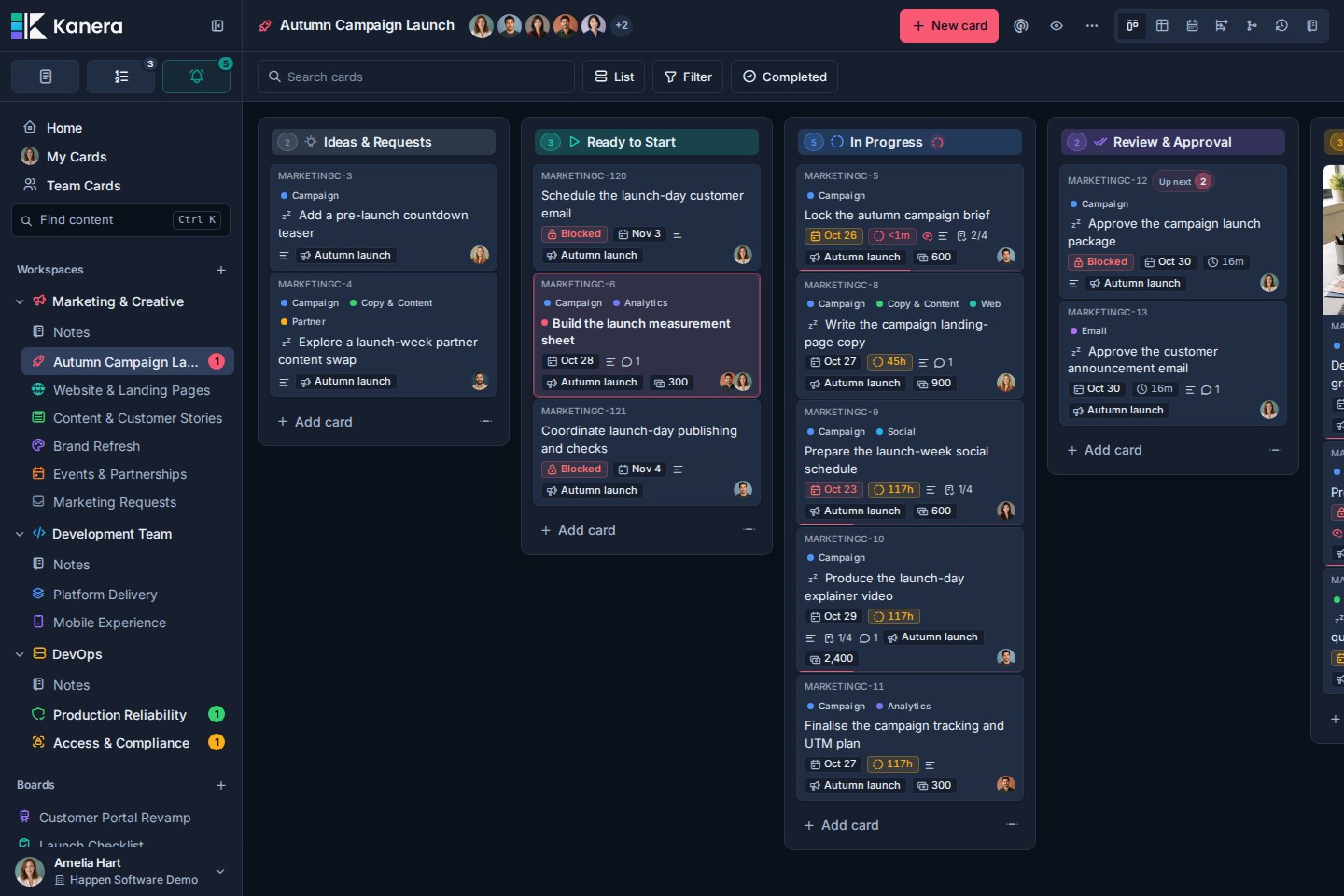
La densité est enregistrée dans ce navigateur sur cet appareil, séparément du thème et de l'accent de votre compte. D'autres onglets ouverts dans le même navigateur suivent le changement. Il ne se synchronise pas avec d'autres appareils, vous pouvez donc conserver une carte de bureau compacte et une disposition confortable sur votre téléphone. Effacer le stockage du navigateur de ce site ramène la densité à Confortable. Les deux options sont disponibles dans Kanera Cloud et Kanera auto-hébergé.
Choisissez votre langue
Sous Paramètres du profil -> Profil -> Langue, ouvrez le menu des langues et choisissez la langue que vous souhaitez utiliser. Chaque option affiche son propre nom, suivi de son nom dans votre langue actuelle, afin que vous puissiez trouver le vôtre même si vous ne parvenez pas à lire l'interface. Kanera enregistre le choix sur votre compte et recharge la page pour l'appliquer. Le même choix vous suit sur d’autres appareils lorsque vous vous connectez.
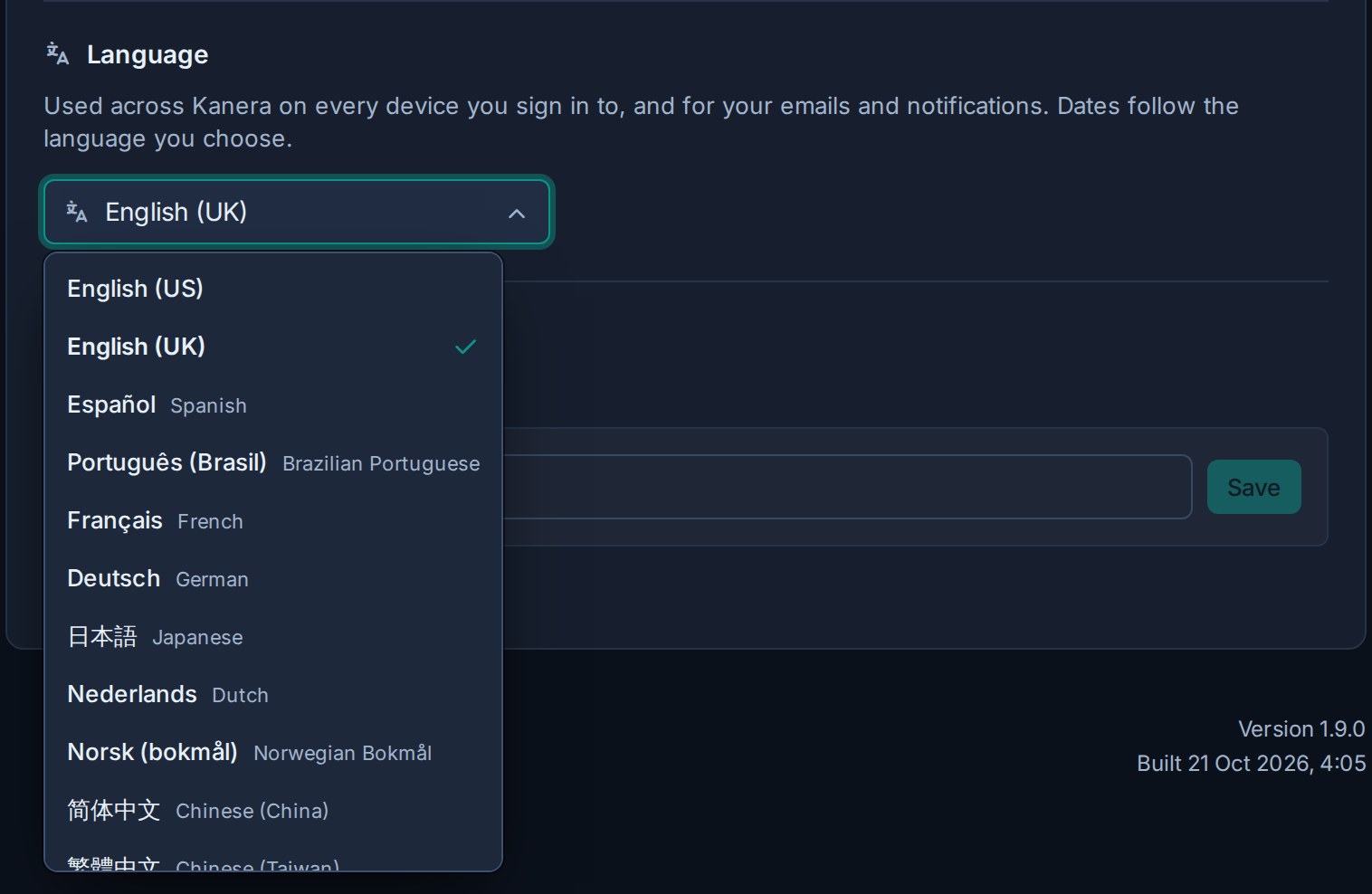
Kanera prend en charge 11 options de langue :
- Anglais (États-Unis) et anglais (Royaume-Uni).
- Espagnol et portugais brésilien.
- Français, allemand et néerlandais.
- Bokmål japonais et norvégien.
- Chinois simplifié et chinois traditionnel.
L'interface, les e-mails, les notifications push, les dates et les chiffres suivent votre choix. Chaque coéquipier peut utiliser une langue différente tout en travaillant sur les mêmes tableaux. Les cartes, commentaires et autres contenus rédigés par votre équipe restent dans la langue dans laquelle vous les avez rédigés.
Vous pouvez également choisir une langue dans le menu situé sous le formulaire de connexion avant de vous connecter.
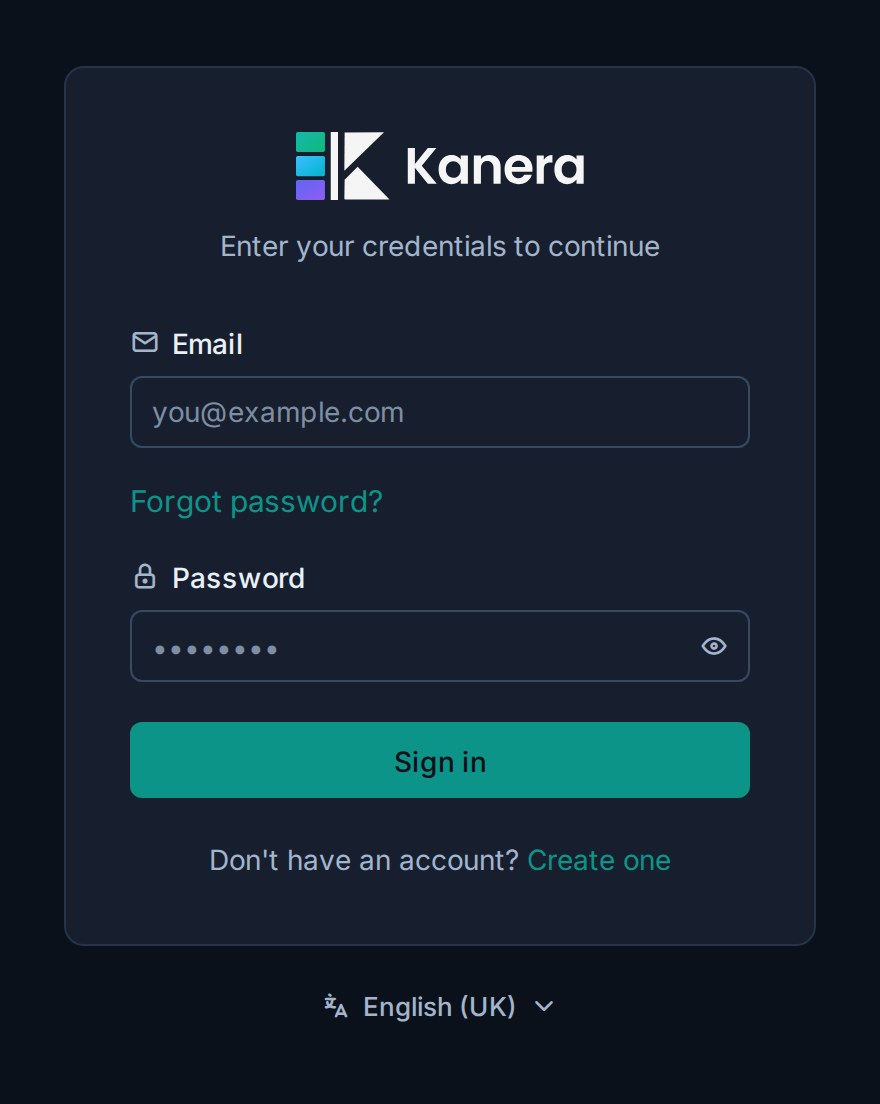
Votre choix sur la page de connexion s’applique immédiatement. Jusqu'à ce que vous fassiez un choix, Kanera utilise un langage de navigateur pris en charge lorsqu'il est disponible. Ces options sont incluses dans Kanera gratuit, Pro et auto-hébergé.
Changez votre adresse e-mail
- Entrez la nouvelle adresse sous Courriel.
- Sélectionnez Vérifier et enregistrer lorsque la vérification des e-mails est activée, entrez le code à six chiffres envoyé à la nouvelle adresse.
- Sinon, sélectionnez Enregistrer.
Votre adresse e-mail est également votre nom de connexion. Si le message de vérification n'arrive pas, conservez l'ancienne adresse et demandez à un administrateur de vérifier SMTP avant de réessayer.
Changez votre mot de passe
Ouvert Paramètres -> Sécurité sous Votre compte. Saisissez le mot de passe actuel, puis saisissez et confirmez le nouveau mot de passe. Après un changement réussi, Kanera déconnecte vos autres sessions.
Utiliser Accès au compte et connexion lorsque vous ne connaissez pas le mot de passe actuel.
Configurer l'authentification à deux facteurs
Ouvert Paramètres -> Sécurité sous Votre compte. Kanera utilise des mots de passe à usage unique basés sur le temps provenant d'une application d'authentification.
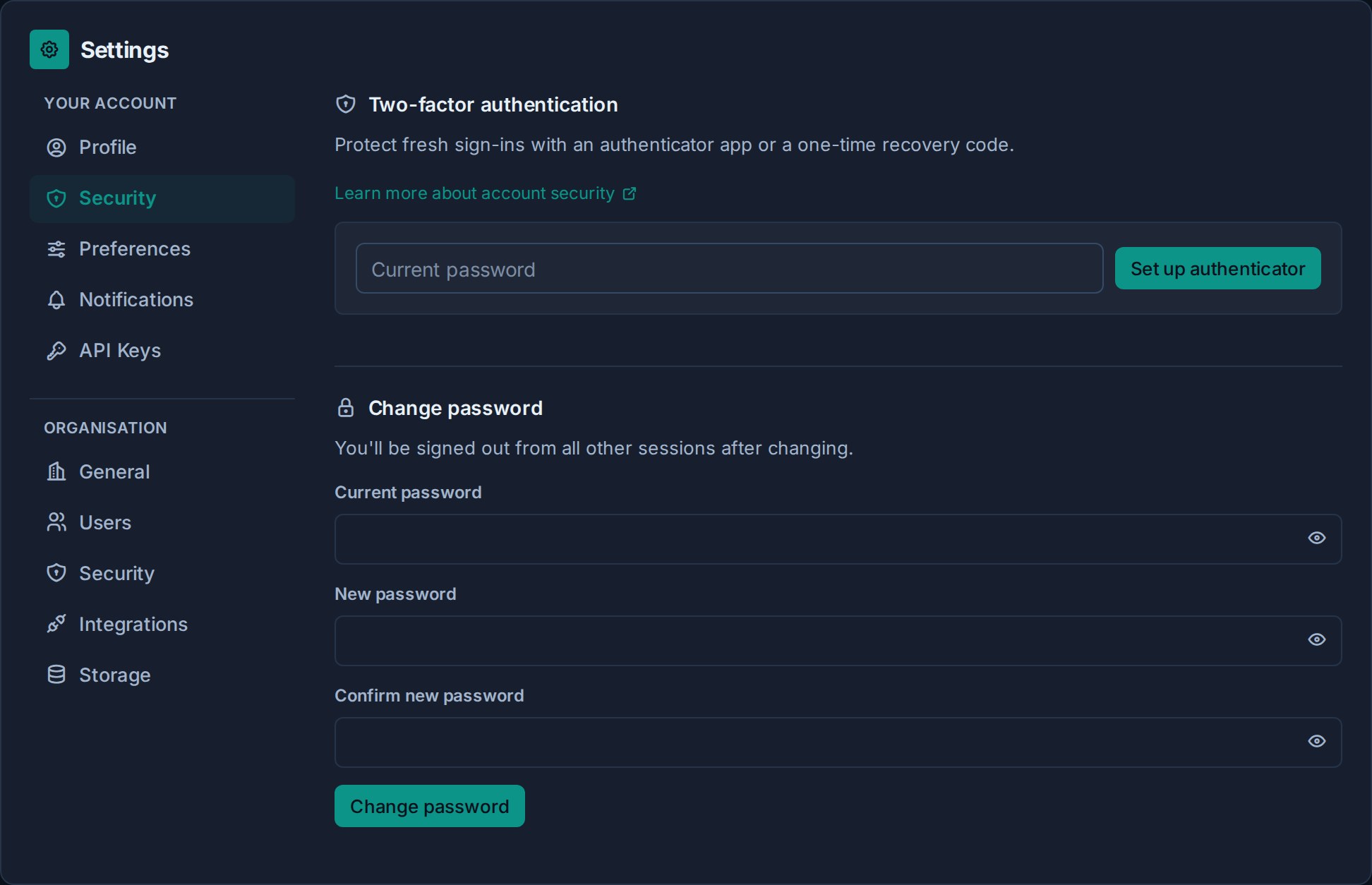
- Sous Authentification à deux facteurs, entrez votre mot de passe actuel.
- Sélectionnez Configurer l'authentificateur.
- Scannez le code QR avec une application d'authentification ou saisissez manuellement le secret affiché.
- Entrez le code à six chiffres de l'application et sélectionnez Confirmer.
- Enregistrez les codes de récupération dans un endroit sécurisé avant de quitter la page. Ils sont affichés une fois.
La prochaine nouvelle connexion demande un code d’authentification. Un code de récupération peut être utilisé une fois lorsque l'authentificateur n'est pas disponible.
Ne placez pas le code QR, le secret de configuration ou les codes de récupération dans Scratchpad, Notes, cartes, captures d'écran, chat ou contrôle de source.
Remplacer les codes de récupération
Sous Authentification à deux facteurs, saisissez votre mot de passe actuel et un authentificateur ou un code de récupération inutilisé, puis sélectionnez Nouveaux codes de récupération.
Le nouvel ensemble remplace l'ensemble précédent. Enregistrez-le avant de quitter la page.
Désactiver l'authentification à deux facteurs
Entrez votre mot de passe actuel et un authentifiant ou un code de récupération inutilisé, puis sélectionnez Désactiver.
Vous ne pouvez pas désactiver MFA si votre organisation l’exige. Lors de la prochaine nouvelle connexion, Kanera vous demande de vous réinscrire.
Choisissez vos préférences d'application
Ouvert Paramètres -> Préférences sous Votre compte:
- Afficher les clés de la carte contrôle si les références courtes telles que
KAN-123apparaissent dans l'application. Les cacher ne change pas l'identité des cartes. Voir Clés et liens des cartes. - Afficher le bloc-notes contrôle si le bouton Scratchpad est disponible dans l'application. Voir Utilisez votre bloc-notes privé.
Exiger la MFA pour une organisation
Les administrateurs de l'organisation peuvent ouvrir Paramètres -> Organisation -> Sécurité, activez Exiger une authentification à deux facteurs pour tout le mondeet enregistrez la stratégie de sécurité.
- Les membres déjà inscrits continuent d'utiliser leur authentifiant.
- Les membres sans MFA doivent s’inscrire lors de leur prochaine nouvelle connexion.
- Les sessions connectées existantes restent actives.
- La désactivation de l’exigence d’organisation ne supprime pas la MFA des membres qui l’ont activée personnellement.
Avant d'activer la politique, demandez aux membres de conserver les codes de récupération en dehors de Kanera et d'établir un processus de récupération de compte pour les authentifiants perdus.
Dépannage
| Problème | Que faire |
|---|---|
| Un code à six chiffres est rejeté | Vérifiez que l'horloge de l'appareil est réglée automatiquement, puis essayez le code actuel plutôt que celui qui est sur le point d'expirer. |
| Un code de récupération est rejeté | Les codes de récupération sont à usage unique. Essayez un code inutilisé sans espaces ajoutés. |
| Le code QR ne peut pas être scanné | Saisissez manuellement le secret de configuration affiché dans l'application d'authentification. |
| Vous avez perdu l'authentificateur et tous les codes de récupération | Contactez votre opérateur ou votre contact d'assistance. Un administrateur du portail de gestion peut effectuer une réinitialisation MFA auditée après avoir vérifié votre identité. |
| Tout le monde est invité à s'inscrire à l'improviste | Demander à un administrateur de l'organisation d'examiner Paramètres -> Organisation -> Sécurité. |
| Les authentificateurs existants ont tous cessé de fonctionner après un déploiement | L'opérateur doit restaurer l'ancien MFA_ENCRYPTION_KEY; le modifier invalide les authentificateurs inscrits. |