Organisationen
Eine Organisation ist ein unabhängiger Kanera-Bereich mit eigenen Mitarbeitern, Rollen, Arbeitsbereichen, eigenständigen Boards, Einstellungen, Plänen, Abrechnungen und Speicher. Ein Benutzerkonto kann zu mehreren Organisationen gehören, sodass Sie nicht für jedes Team, Unternehmen, jeden Kunden, jede Community oder jeden persönlichen Bereich einen separaten Login benötigen.
Es ist jeweils nur eine Organisation in der Haupt-Kanera-Shell aktiv. Durch den Wechsel ändern sich die in der Seitenleiste angezeigten Arbeits- und Verwaltungseinstellungen. Global Work kann weiterhin Karten von allen Organisationen und Gästetafeln zusammenführen, auf die Ihr Konto zugreifen kann.
Wechseln Sie die Organisation
Öffnen Sie Ihr Benutzermenü unten in der Seitenleiste. Die Organisationen Im Abschnitt werden alle aktiven Organisationsmitgliedschaften für Ihr Konto aufgeführt. Das Häkchen markiert die aktive Organisation und die Anzahl der ungelesenen Nachrichten zeigt an, wo Benachrichtigungen warten.
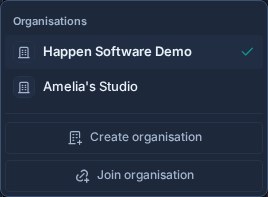
Wählen Sie eine andere Organisation aus, um zu dieser zu wechseln. Kanera lädt die Shell mit der Arbeit, den Berechtigungen, dem Plan, den Einstellungen und den Seitenleisteneinstellungen dieser Organisation neu.
Ihre Rolle kann je nach Organisation unterschiedlich sein. Sie können beispielsweise Inhaber einer persönlichen Organisation sein, Administrator in einem Team sein und Mitglied in einem anderen.
Erstellen Sie eine andere Organisation
- Öffnen Sie Ihr Benutzermenü.
- Auswählen Organisation schaffen.
- Geben Sie den Namen der Organisation ein.
- Auswählen Organisation schaffen.
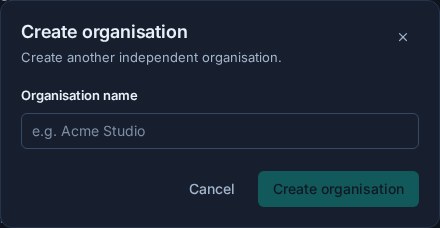
Kanera gründet eine unabhängige Organisation, macht Sie zu ihrem Eigentümer, wechselt zu ihr und eröffnet das Onboarding. Wählen Sie ein eigenständiges Board oder einen Arbeitsbereich aus, um dessen erste Arbeit zu erstellen, oder wählen Sie aus Überspringen Sie es vorerst zu einem leeren Zuhause weiterzumachen und später zu entscheiden.
Bei Kanera Cloud hat jede Organisation ihren eigenen Plan und ihre eigene Abrechnung. Bei einer selbst gehosteten Installation stellt die Organisation immer noch eine unabhängige Zugriffs- und Verwaltungsgrenze dar, auch wenn der Betreiber die Bereitstellung kontrolliert.
Treten Sie einer Organisation bei
Ein Organisationsadministrator erstellt eine Einladung von Einstellungen -> Organisation -> Benutzer. Die Einladung legt die Rolle Ihrer Organisation fest und kann Zugriff auf ausgewählte Arbeitsbereiche gewähren. Sie kann vor der Annahme mit einem Ablaufdatum versehen und widerrufen werden.
Wenn Sie einen Einladungslink erhalten:
- Öffnen Sie den Link und melden Sie sich mit Ihrem bestehenden Kanera-Konto an oder erstellen Sie ein Konto, falls Sie noch keins haben.
- Überprüfen Sie den Namen und die Rolle der Organisation.
- Auswählen Machen Sie mit.
Sie können auch aus Kanera heraus beitreten:
- Öffnen Sie Ihr Benutzermenü.
- Auswählen Treten Sie der Organisation bei.
- Fügen Sie den vollständigen Einladungslink oder das zugehörige Einladungs-Token ein.
- Auswählen Weiter, überprüfen Sie die Einladung und nehmen Sie sie an.
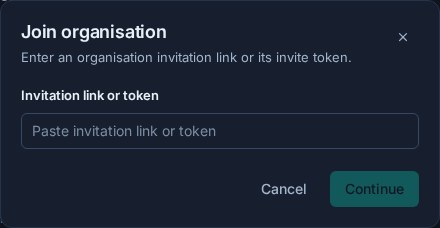
Wenn Sie eine Einladung annehmen, bleiben Ihre bestehende Identität und andere Organisationsmitgliedschaften erhalten. Kanera wechselt zu der Organisation, der Sie gerade beigetreten sind. Die Einladung muss aktiv sein, einen verfügbaren Sitzplatz nutzen, wenn der Plan einen erfordert, und mit der eingeladenen E-Mail-Adresse übereinstimmen, wenn eine E-Mail-Einschränkung vorliegt.
Laden Sie jemanden als Mitglied ein
Organisationsinhaber und Administratoren können Mitgliedschaftseinladungen erstellen Einstellungen -> Organisation -> Benutzer:
- Wählen Sie die Organisationsrolle: Mitglied oder Admin.
- Wählen Sie mindestens einen Arbeitsbereich aus und wählen Sie in jedem Arbeitsbereich die Rolle der Person aus.
- Wählen Sie, wann die Einladung abläuft.
- Erstellen und kopieren Sie den Einladungslink.
Der Empfänger kann mit einem bestehenden Kanera-Konto akzeptieren, auch wenn dieses Konto bereits einer anderen Organisation gehört. Die Mitgliedschaft unterscheidet sich vom Gastzugang: Ein Mitglied tritt der Organisation bei und kann eine Workspace-Mitgliedschaft erhalten, während ein Gast extern bleibt und nur auf explizit gewährte Boards zugreifen kann.
Benennen Sie Ihre Organisation um oder ändern Sie ihr Logo
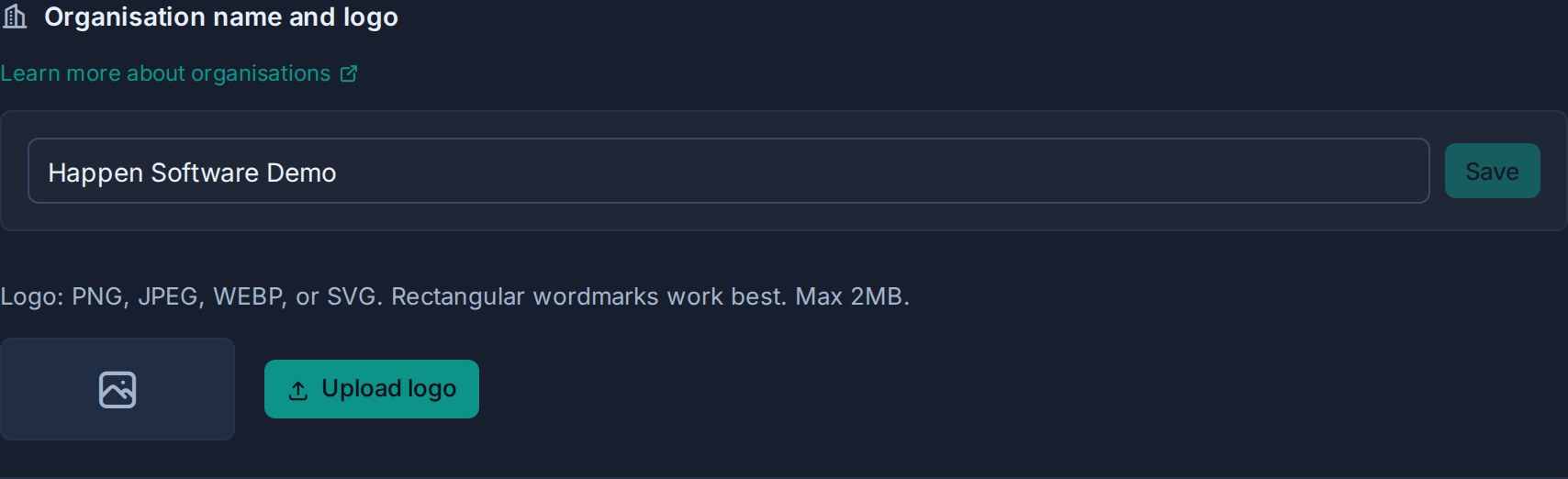
Organisationsinhaber und Administratoren können den Namen und das Logo der Organisation im ändern Name und Logo der Organisation Abschnitt oben Einstellungen -> Organisation -> Allgemein. Bearbeiten Sie den Namen und wählen Sie ihn aus Speichern, oder laden Sie ein PNG-, JPEG-, WEBP- oder SVG-Logo mit bis zu 2 MB hoch. Rechteckige Wortmarken funktionieren am besten. Beide Änderungen gelten nur für die aktive Organisation.
Verstehe die Grenzen
| Einstellung oder Ressource | Umfang |
|---|---|
| Organisationsrolle | Separat für jede Organisationsmitgliedschaft. |
| Arbeitsbereiche und eigenständige Boards | Im Besitz einer Organisation. |
| Plan, Abrechnung, Sitzplätze und Lagerung | Wird pro Organisation in der Kanera Cloud verwaltet. Eigentümer und Administratoren können die Daten überprüfen und bereinigen Speicher bei jedem Einsatz. |
| Organisationseinstellungen und Benutzer | Bewerben Sie sich nur bei der aktiven Organisation. |
| Zugriff auf KI-Agenten | Wird pro Organisation in der Kanera Cloud festgelegt. Die KI-Agent-Richtlinie der Organisation, die ein Board besitzt, gilt für alle darin vertretenen Agenten, auch für Gäste. |
| Layouteinstellungen für die Seitenleiste | Wird für jede Organisation separat gespeichert. |
| Profil, Passwort und Authentifikator | Gehören Sie zu Ihrer Benutzeridentität und folgen Sie Ihnen über Mitgliedschaften hinweg. |
| Globale Arbeit | Kann zulässige Arbeiten organisations- und gastübergreifend anzeigen. |
Wenn Sie jemanden aus einer Organisation entfernen, wird ihm der Zugriff auf die Arbeit dieser Organisation entzogen. Dadurch wird weder ihre Identität gelöscht noch ihre Mitgliedschaft in anderen Organisationen entfernt.