Profil und Sicherheit
Offen Einstellungen aus Ihrem Benutzermenü. Ihre Profiloptionen sind jetzt auf drei Seiten organisiert:
- Profil: Bild, Anzeigename, Aussehen, Sprache, Datenschutz und E-Mail.
- Sicherheit: Zwei-Faktor-Authentifizierung, Wiederherstellungscodes und Passwortänderungen.
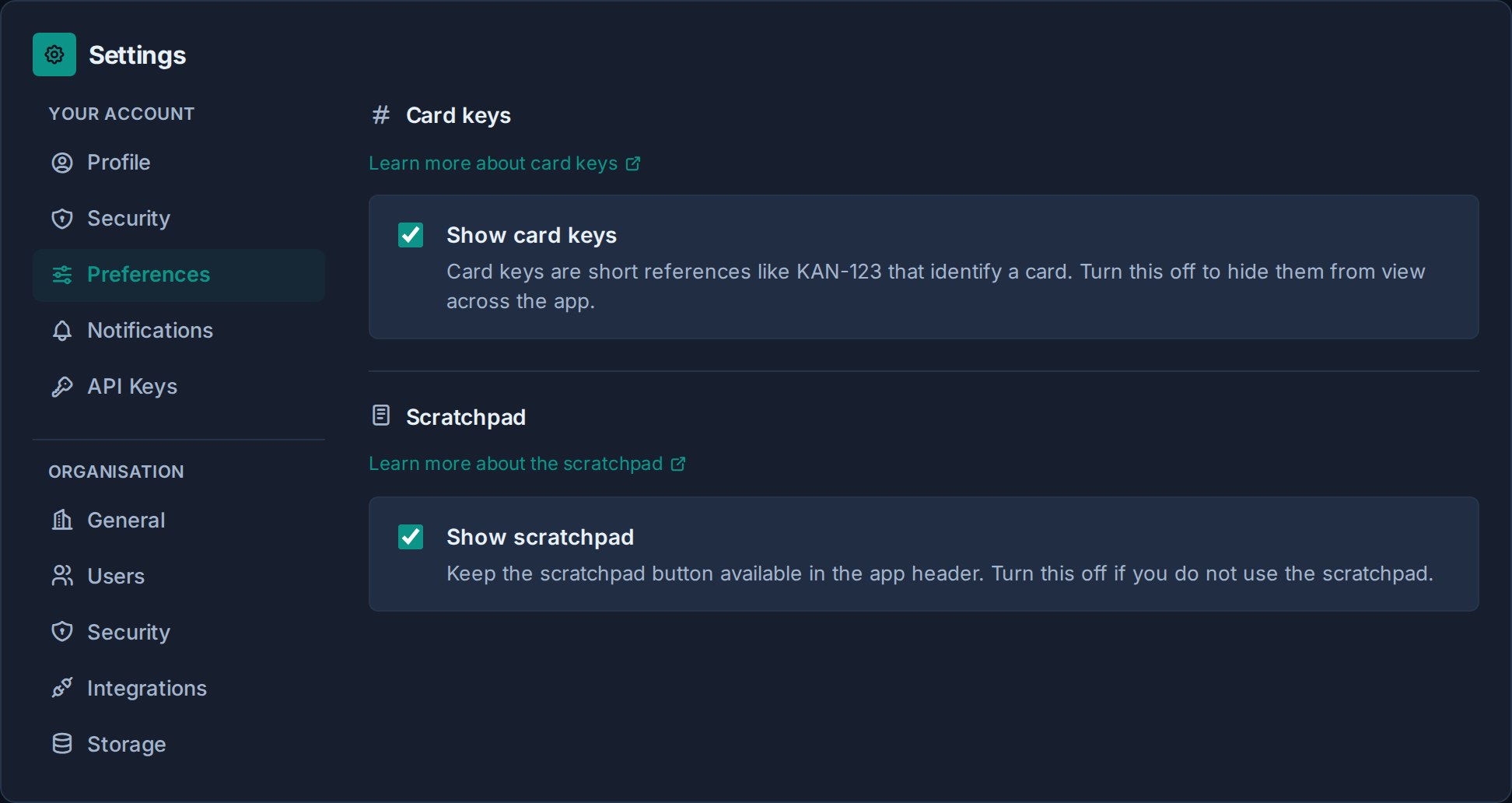
- Präferenzen: Sichtbarkeit von Kartenschlüsseln und Notizblock.
Organisationsadministratoren sehen diese unten Ihr Konto, gefolgt von einem separaten Organisation Gruppe. Die der Organisation Sicherheit Seite steuert Organisationsrichtlinie; verwenden Ihr Konto -> Sicherheit für Ihr eigenes Passwort und Ihren Authentifikator.
Aktualisieren Sie Ihr Profil
Auf der Registerkarte „Profil“ können Sie:
- Laden Sie Ihr Profilbild hoch, beschneiden Sie es, ersetzen Sie es oder entfernen Sie es.
- Ändern Sie den Anzeigenamen, der Teamkollegen angezeigt wird.
- Wählen Sie ein Kontothema und eine Akzentfarbe.
- Wählen Sie für diesen Browser auf diesem Gerät die Option „Komfortabel“ oder „Kompakt“.
- Wählen Sie die Sprache aus, die für die App, E-Mails und Benachrichtigungen verwendet wird.
- Überprüfen Sie die Cookie-Einstellungen, wenn optionale Analysen verfügbar sind.
Wenn Sie Ihren Anzeigenamen oder Ihr Bild ändern, ändert sich Ihr Erscheinungsbild in Foren, Kommentaren, Aufgaben und Aktivitäten.
Wählen Sie ein Thema und einen Akzent
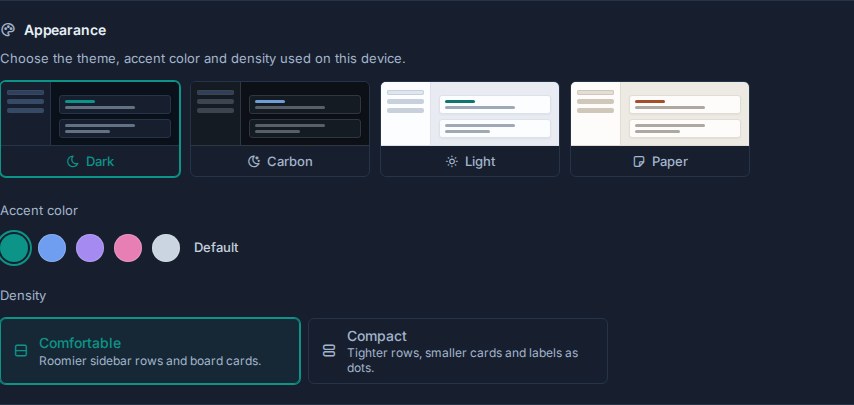
Unter Aussehen, wählen Sie eines von vier Schnittstellenthemen:
- Dunkel: Kaneras dunkles Marineblau-Thema.
- Kohlenstoff: ein neutraleres, graphitfarbenes, dunkles Thema.
- Licht: Kaneras cooles blau-graues Lichtthema.
- Papier: ein wärmeres, papierfarbenes Lichtthema.
Jedes Thema wird als Miniaturvorschau seiner Farben angezeigt. Wählen Sie dann eine Akzentfarbe aus der Farbfeldreihe. Daneben erscheint der Name der ausgewählten Farbe. Standard Behält die charakteristische Farbe des ausgewählten Themas bei. Bei den anderen Optionen werden primäre Aktionen, Links, Fokuszustände und andere Schnittstellenschwerpunkte neu gestaltet, ohne das zugrunde liegende helle oder dunkle Thema zu ändern.
Nachdem Sie während der Anmeldung ein Thema oder einen Akzent ausgewählt haben, speichert Kanera es in Ihrem Konto. Das gleiche Thema und der gleiche Akzent folgen Ihnen auf andere Browser und Geräte, und eine offene Kanera-Sitzung wird aktualisiert, wenn Sie das Erscheinungsbild an anderer Stelle ändern. Ein kleiner Browser-Cache malt die gespeicherten Farben, bevor die App geladen wird, damit die Seite nicht durch das falsche Design blinkt.
Bis ein Konto ein Erscheinungsbild auswählt, folgt Kanera der Hell- oder Dunkelpräferenz des Geräts und verwendet den Standardakzent des Themas. Durch das Abmelden wird das Erscheinungsbild dieses Kontos aus dem freigegebenen Browser gelöscht, sodass die nächste Person, die sich anmeldet, es nicht erbt.
Jedes Thema bietet fünf nützliche Akzentoptionen. Carbon verwendet bereits standardmäßig Blau, daher ist es auch die Option „Cool-Color“. Grün statt Blau. Wenn Sie zwischen Carbon und einem anderen Thema wechseln, während diese coole Option ausgewählt ist, übernimmt Kanera automatisch die Auswahl zwischen Grün und Blau.
Der Hell/Dunkel-Befehl in der globalen Suche wechselt die Themenfamilien und merkt sich, welches Thema Sie in jeder Familie während der Sitzung zuletzt verwendet haben. Wenn Sie beispielsweise von Carbon zu einem Light-Theme wechseln und wieder zu Carbon zurückkehren.
Wählen Sie Ihre Anzeigedichte
Offen Einstellungen -> Profil -> Aussehen -> Dichte und wählen Sie:
- Bequem (Standardeinstellung): geräumigere Seitenleistenreihen und Boardkarten, mit Beschriftungen, die als Chips angezeigt werden.
- Kompakt: engere Seitenleistenreihen und kleinere Boardkarten, wobei die Beschriftungen als Farbpunkt neben einfachem Text angezeigt werden.
Durch die Dichte wird der Abstand geändert, ohne dass sich das Thema oder der Textkontrast ändert. Das Getrennte Board-Menü -> Kompaktkarten Option verbirgt zusätzliche Kartenmetadaten auf diesem Board; Dichte hält die Informationen und verkleinert sie. Touch-Bedienelemente behalten in beiden Modi ihre minimale Zielgröße bei.
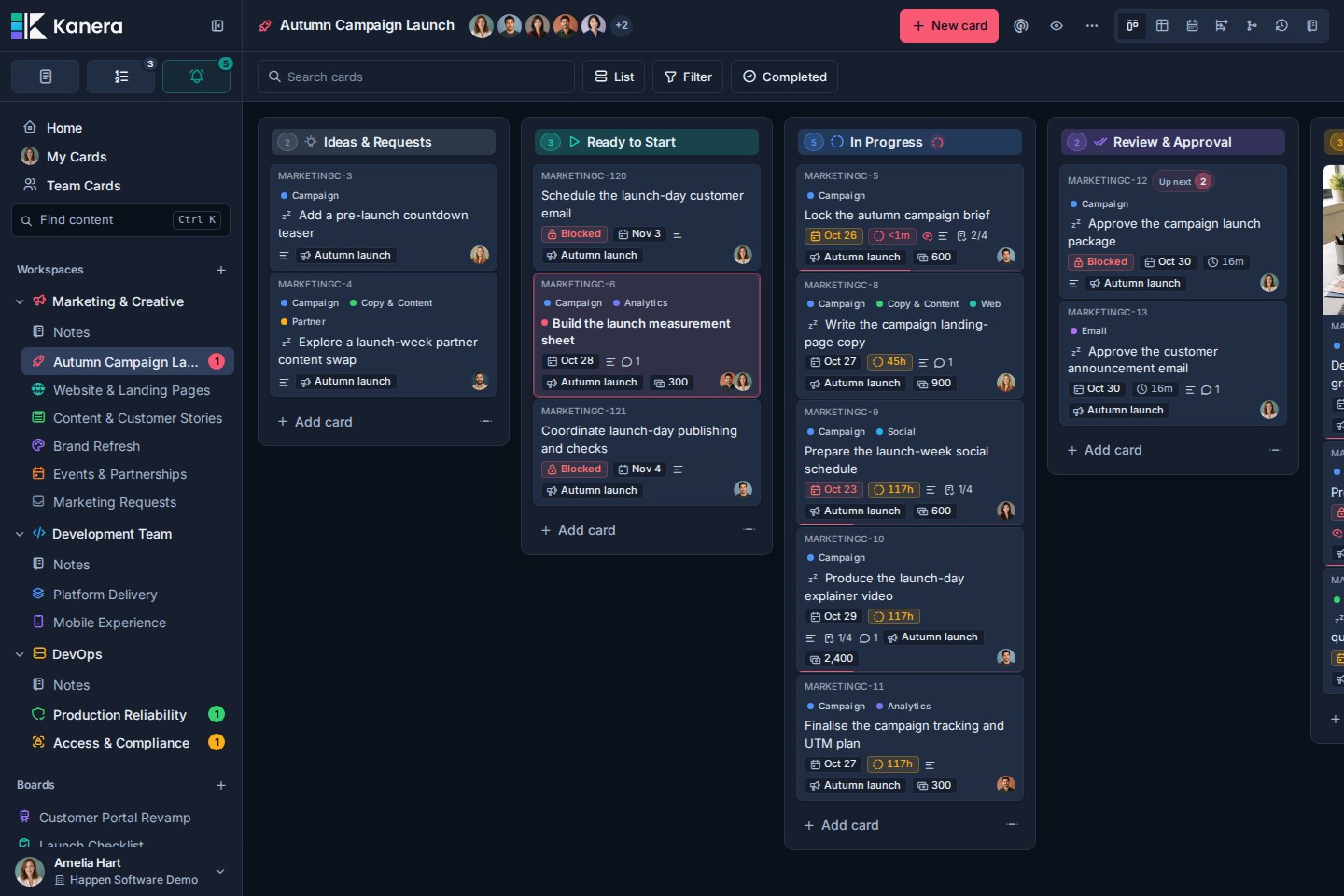
Die Dichte wird in diesem Browser auf diesem Gerät getrennt vom Design und Akzent Ihres Kontos gespeichert. Andere geöffnete Tabs im selben Browser folgen der Änderung. Es wird nicht mit anderen Geräten synchronisiert, sodass Sie ein kompaktes Desktop-Board und ein komfortables Layout auf Ihrem Telefon beibehalten können. Durch das Löschen des Browserspeichers dieser Website wird die Dichte wieder auf „Komfortabel“ zurückgesetzt. Beide Optionen sind in der Kanera Cloud und im selbst gehosteten Kanera verfügbar.
Wählen Sie Ihre Sprache
Unter Profileinstellungen -> Profil -> Sprache, öffnen Sie das Sprachmenü und wählen Sie die Sprache aus, die Sie verwenden möchten. Jede Option zeigt ihren eigenen Namen, gefolgt von ihrem Namen in Ihrer aktuellen Sprache, sodass Sie Ihre Option auch dann finden können, wenn Sie die Benutzeroberfläche nicht lesen können. Kanera speichert die Auswahl in Ihrem Konto und lädt die Seite neu, um sie anzuwenden. Die gleiche Auswahl gilt auch für andere Geräte, wenn Sie sich anmelden.
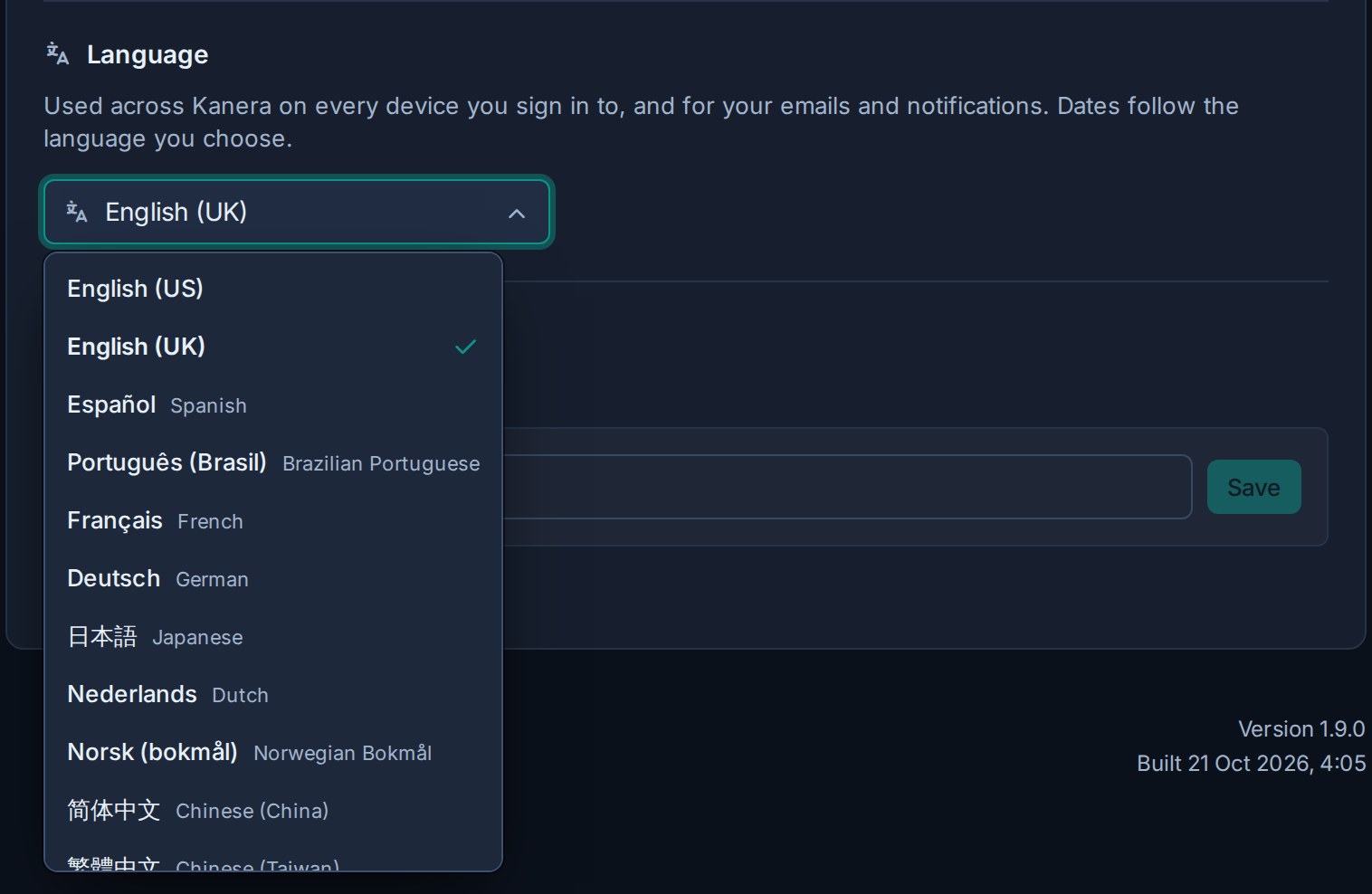
Kanera unterstützt 11 Sprachoptionen:
- Englisch (USA) und Englisch (UK).
- Spanisch und brasilianisches Portugiesisch.
- Französisch, Deutsch und Niederländisch.
- Japanisches und norwegisches Bokmål.
- Vereinfachtes Chinesisch und traditionelles Chinesisch.
Die Benutzeroberfläche, E-Mails, Push-Benachrichtigungen, Daten und Nummern folgen Ihrer Wahl. Jeder Teamkollege kann eine andere Sprache verwenden, während er an denselben Boards arbeitet. Karten, Kommentare und andere Inhalte, die Ihr Team schreibt, bleiben in der Sprache, in der Sie sie geschrieben haben.
Sie können vor der Anmeldung auch eine Sprache aus dem Menü unter dem Anmeldeformular auswählen.
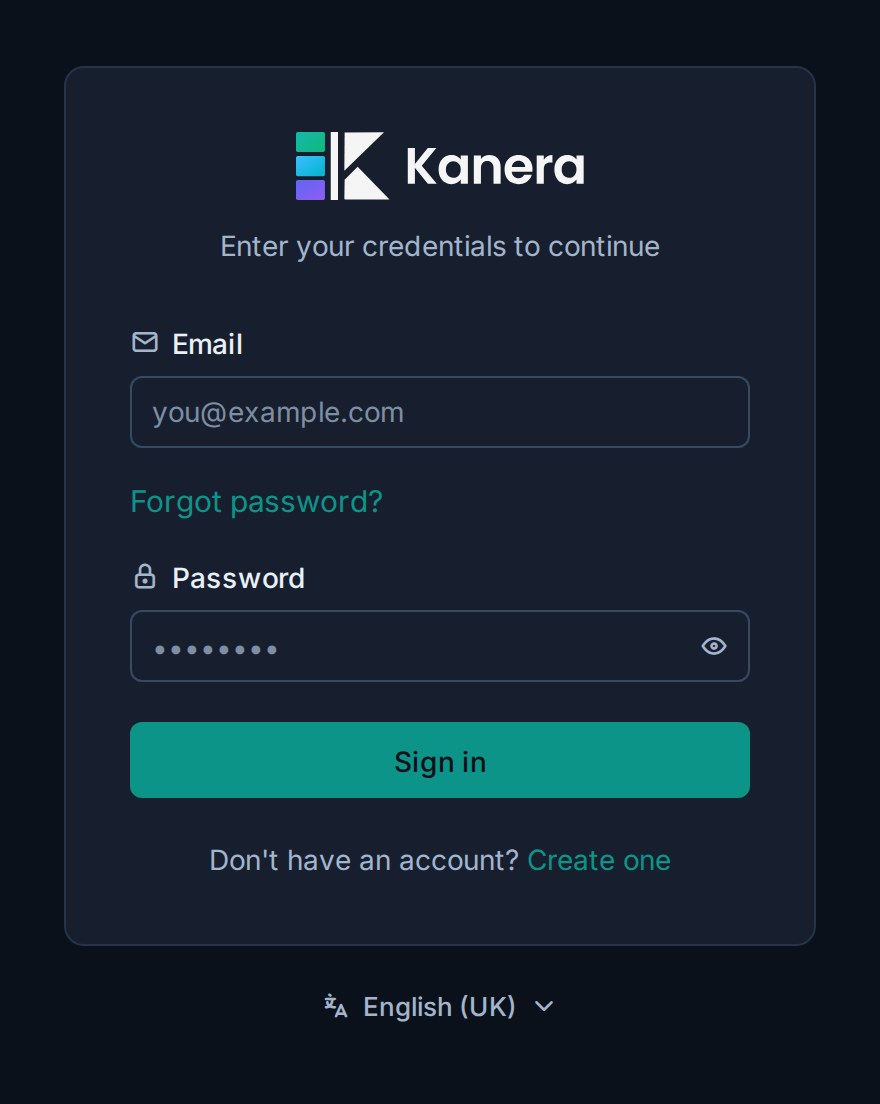
Ihre Auswahl auf der Anmeldeseite gilt sofort. Bis Sie eine Wahl treffen, verwendet Kanera eine unterstützte Browsersprache, sofern verfügbar. Diese Optionen sind in Free, Pro und selbst gehostetem Kanera enthalten.
Ändern Sie Ihre E-Mail-Adresse
- Geben Sie unten die neue Adresse ein E-Mail.
- Auswählen Überprüfen und speichern Wenn die E-Mail-Bestätigung aktiviert ist, geben Sie den sechsstelligen Code ein, der an die neue Adresse gesendet wurde.
- Andernfalls wählen Sie aus Speichern.
Ihre E-Mail-Adresse ist auch Ihr Anmeldename. Wenn die Bestätigungsnachricht nicht eintrifft, behalten Sie die alte Adresse bei und bitten Sie einen Administrator, SMTP zu überprüfen, bevor Sie es erneut versuchen.
Ändern Sie Ihr Passwort
Offen Einstellungen -> Sicherheit unter Ihr Konto. Geben Sie das aktuelle Passwort ein, geben Sie dann das neue Passwort ein und bestätigen Sie es. Nach einer erfolgreichen Änderung meldet Kanera Ihre anderen Sitzungen ab.
Benutzen Kontozugriff und Anmeldung wenn Sie das aktuelle Passwort nicht kennen.
Richten Sie die Zwei-Faktor-Authentifizierung ein
Offen Einstellungen -> Sicherheit unter Ihr Konto. Kanera verwendet zeitbasierte Einmalpasswörter einer Authentifizierungs-App.
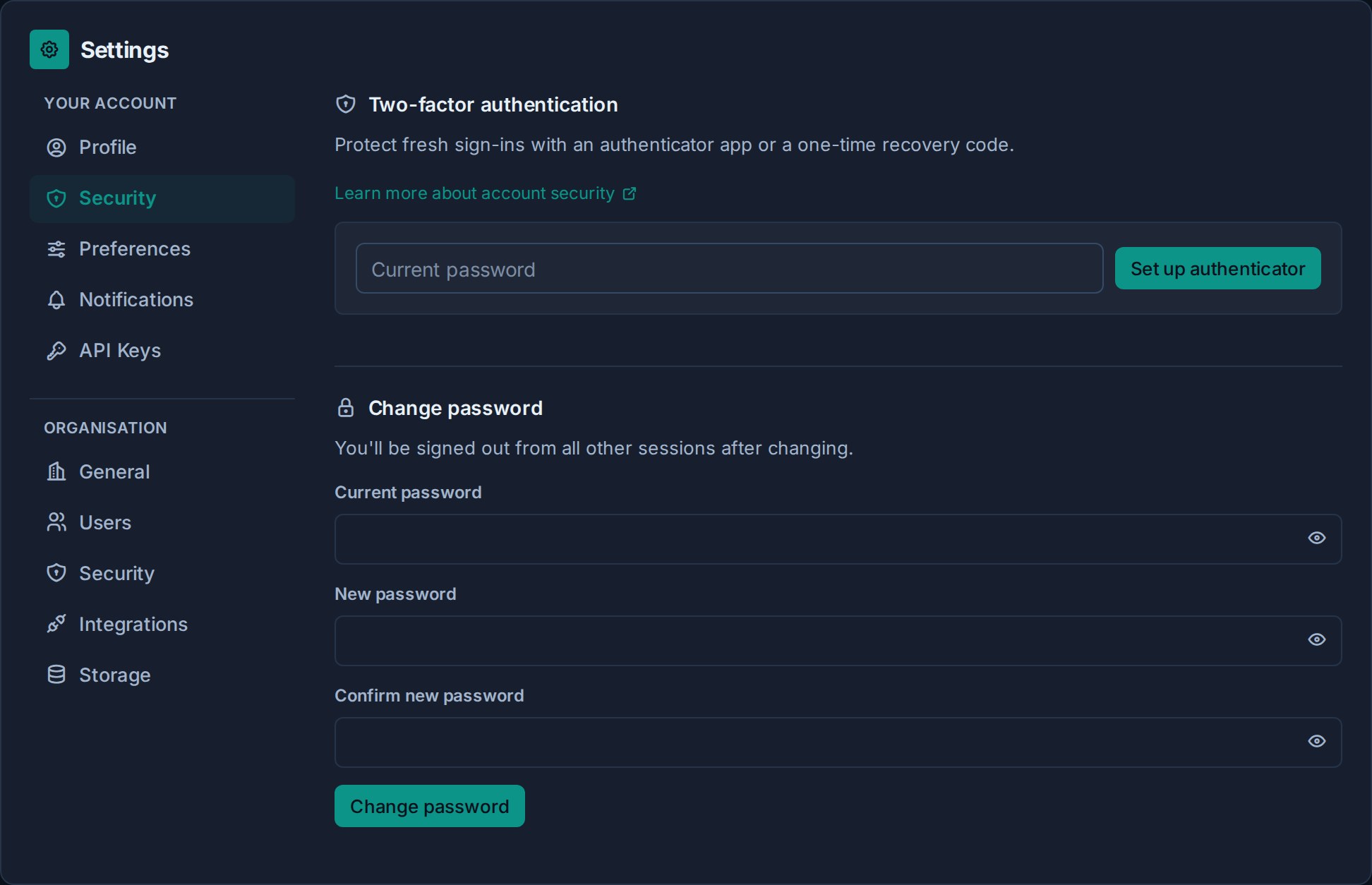
- Unter Zwei-Faktor-Authentifizierung, geben Sie Ihr aktuelles Passwort ein.
- Auswählen Authentifikator einrichten.
- Scannen Sie den QR-Code mit einer Authentifizierungs-App oder geben Sie das angezeigte Geheimnis manuell ein.
- Geben Sie den sechsstelligen Code aus der App ein und wählen Sie Bestätigen.
- Speichern Sie die Wiederherstellungscodes an einem sicheren Ort, bevor Sie die Seite verlassen. Sie werden einmal angezeigt.
Bei der nächsten erneuten Anmeldung werden Sie nach einem Authentifizierungscode gefragt. Ein Wiederherstellungscode kann einmalig verwendet werden, wenn der Authentifikator nicht verfügbar ist.
Geben Sie den QR-Code, das Setup-Geheimnis oder die Wiederherstellungscodes nicht in Scratchpad, Notizen, Karten, Screenshots, Chat oder Quellcodeverwaltung ein.
Wiederherstellungscodes ersetzen
Unter Zwei-Faktor-Authentifizierung, geben Sie Ihr aktuelles Passwort und einen Authentifizierungs- oder unbenutzten Wiederherstellungscode ein und wählen Sie dann aus Neue Wiederherstellungscodes.
Der neue Satz ersetzt den vorherigen Satz. Speichern Sie es, bevor Sie die Seite verlassen.
Deaktivieren Sie die Zwei-Faktor-Authentifizierung
Geben Sie Ihr aktuelles Passwort und einen Authentifizierungs- oder unbenutzten Wiederherstellungscode ein und wählen Sie dann aus Deaktivieren.
Sie können MFA nicht deaktiviert lassen, wenn Ihre Organisation dies erfordert. Bei der nächsten Neuanmeldung bittet Kanera Sie, sich erneut anzumelden.
Wählen Sie Ihre App-Einstellungen
Offen Einstellungen -> Präferenzen unter Ihr Konto:
- Kartenschlüssel anzeigen steuert, ob kurze Referenzen wie z
KAN-123erscheinen überall in der App. Durch das Verstecken ändert sich nichts an der Identität der Karten. Siehe Kartenschlüssel und Links. - Notizblock anzeigen Steuert, ob die Scratchpad-Schaltfläche in der App verfügbar ist. Siehe Verwenden Sie Ihr privates Scratchpad.
Erfordern Sie MFA für eine Organisation
Organisationsadministratoren können öffnen Einstellungen -> Organisation -> Sicherheit, aktivieren Fordern Sie eine Zwei-Faktor-Authentifizierung für alle, und speichern Sie die Sicherheitsrichtlinie.
- Mitglieder, die sich bereits registriert haben, verwenden weiterhin ihren Authentifikator.
- Mitglieder ohne MFA müssen sich bei ihrer nächsten Neuanmeldung anmelden.
- Bestehende angemeldete Sitzungen bleiben aktiv.
- Durch die Deaktivierung der Organisationsanforderung wird MFA nicht von Mitgliedern entfernt, die sie persönlich aktiviert haben.
Bitten Sie die Mitglieder vor der Aktivierung der Richtlinie, Wiederherstellungscodes außerhalb von Kanera aufzubewahren und einen Kontowiederherstellungsprozess für verlorene Authentifikatoren einzurichten.
Fehlerbehebung
| Problem | Was zu tun ist |
|---|---|
| Ein sechsstelliger Code wird abgelehnt | Vergewissern Sie sich, dass die Geräteuhr automatisch eingestellt wird, und versuchen Sie es dann mit dem aktuellen Code und nicht mit einem Code, der bald abläuft. |
| Ein Wiederherstellungscode wird abgelehnt | Wiederherstellungscodes sind nur für den einmaligen Gebrauch bestimmt. Versuchen Sie es mit einem unbenutzten Code ohne hinzugefügte Leerzeichen. |
| Der QR-Code kann nicht gescannt werden | Geben Sie das angezeigte Setup-Geheimnis manuell in der Authenticator-App ein. |
| Sie haben den Authentifikator und jeden Wiederherstellungscode verloren | Wenden Sie sich an Ihren Netzbetreiber oder Support-Kontakt. Ein Verwaltungsportal-Administrator kann nach Überprüfung Ihrer Identität einen überwachten MFA-Reset durchführen. |
| Jeder wird gebeten, sich unerwartet anzumelden | Bitten Sie einen Organisationsadministrator um eine Überprüfung Einstellungen -> Organisation -> Sicherheit. |
| Vorhandene Authentifikatoren funktionierten nach einer Bereitstellung alle nicht mehr | Der Betreiber sollte den vorherigen wiederherstellen MFA_ENCRYPTION_KEY; Durch eine Änderung werden registrierte Authentifikatoren ungültig. |