教程:從頭到尾管理客戶專案
本教程將透過整個 Kanera 迴圈跟蹤一個小型專案,您將設定工作區、規劃工作、邀請人員、在一個地方檢視所有內容、自動執行例行步驟、在聊天中獲取更新、向 AI 代理人員傳送卡片並回顧一週。
步驟大約需要20分鐘,每個步驟都很短,並且連結到深入介紹該步驟的頁面。
例子
你跑 潮水工作室,一家小型網路機構。您的客戶, 芬利夫麵包店,已要求建立一個新網站。您將在整個過程中使用這些名稱:
Organisation: Tidewater Studio
└── Workspace: Client Delivery
    ├── Shared lists: Backlog -> Planned -> In Progress -> Blocked -> Review -> Done
    └── Board: Fernleaf Website
        └── Cards: Confirm scope and success criteria, Design the homepage, Write the menu page copy, ...
- 你 擁有組織並領導專案。
- 普里亞 是你的團隊中的一名設計師。
- 湯姆 他應該看看網站的主頁 別看別的東西
此頁面上的截圖來自 Kanera 的演示資料,因此他們的棋盤、牌和人名與示例不同,螢幕和控制元件相同。
1. 開始之前
你需要:
- 具有組織管理員許可權的 Kanera 帳戶。新的託管組織將從 30 天的 Pro 試用開始,因此以下每個步驟都無需付費即可使用。
- 支援遠端 MCP 伺服器的 AI 客戶端,例如 Claude,用於步驟 8。AI 代理連線適用於每個計劃;聊天目的地和來賓需要在託管的 Kanera 上進行 Pro 或 Pro 試用。自託管 Kanera 沒有計劃檢查。
- 您可以在步驟 7 中新增 Webhook 或機器人的 Slack、Discord、Telegram 或 Zulip 頻道。如果您沒有,則可以跳過該步驟。
到最後你將擁有:
- 具有共享列表、欄位、標籤、清單模板和自動化的工作區。
- 客戶板包含自有的、註明日期的卡片和清單。
- 具有正確訪問許可權的團隊成員和外部客戶來賓。
- 您的工作的全面檢視、有序的下一個佇列以及完成的工作報告。
- 自動化、聊天更新和人工智慧代理,可處理具有可見屬性的卡片。
- 每週回顧已完成的工作和表格報告。
2. 建立工作區
工作區適合此專案,因為 Tidewater Studio 將以相同的方式執行多個客戶端專案。工作區中的每個板共享相同的列表、欄位、標籤和自動化。
- 登入。 當登入顯示時,選擇 建立工作區。如果您之前跳過了入門,請選擇 建立工作區 關於家庭。
- 選擇 專案交付 模板和選擇 繼續.
- 給工作區命名 客戶交付 並選擇一個圖示。
- 檢視列表: Backlog, 計劃數, 正在進行中, 被阻止, 審查, 和 完成。保持原樣。
- 檢視自定義欄位: 專案主管, 工作流程, 目標日期, 和 估計數。全部保留。
- 檢視標籤: 可交付成果, 決定, 風險, 和 變更請求.
- 選擇 完成設定.
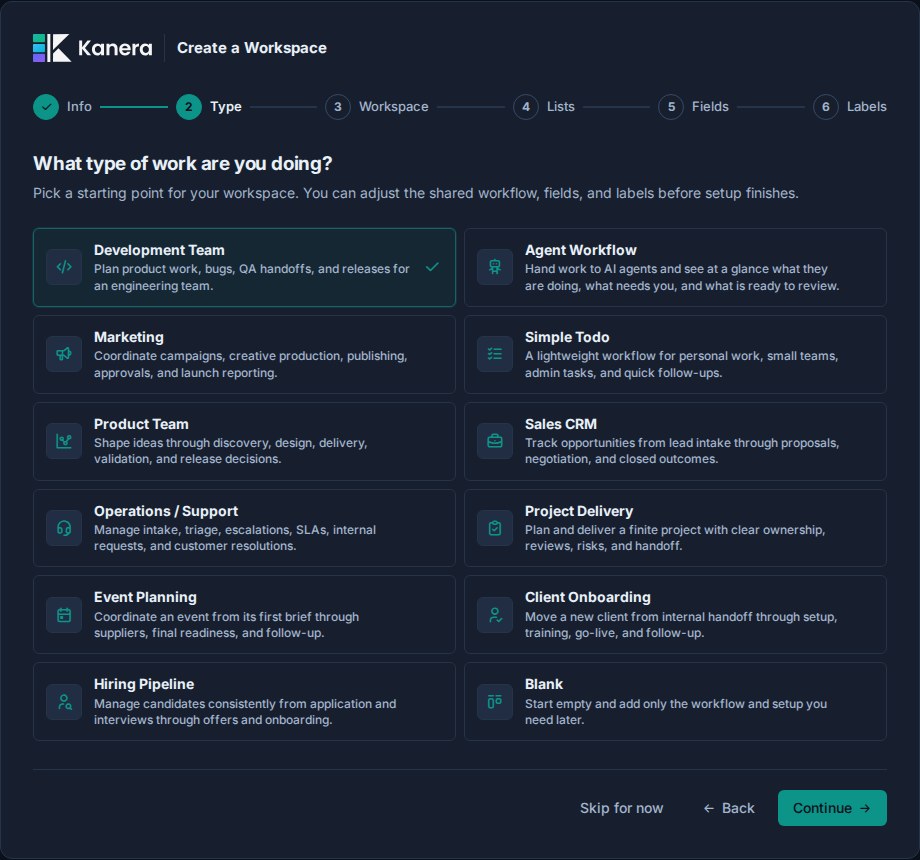
您將看到: Kanera 建立工作區和一個初始板,名為 交付計劃。它包括四張入門卡, 專案啟動 以及 交付情況審查 清單模板,以及三種自動化:
- 一張卡進入 被阻止 獲得 風險 標籤。
- 一張卡進入 審查 獲得 交付情況審查 核對表。
- 一張卡進入 完成 標記為完成。
3.新增看板和卡片
重新命名板
- 開放 工作區設定 -> 看板.
- 點選 檢視詳情 交付計劃 型別 芬利夫網站,然後按 Enter.
現在,這些開始卡片屬於 Fernleaf 專案: 確認範圍和成功標準, 制定交付計劃, 審查風險和依賴性, 和 準備利益攸關方審查。保留它們;它們是普通的卡片。
當 Tidewater Studio 簽署下一個客戶端時,從同一頁面上的建立行新增另一個看板,它將自動共享此工作流程。
新增卡片
- 開啟 芬利夫網站 看板。
- 內 計劃數,選擇 新增卡片,輸入 設計主頁,然後按 Enter.
- 以同樣的方式再新增兩張卡: 寫選單頁面副本 以及 設定線上訂購.
按下 C 即可在看板上透過鍵盤開啟新建卡片視窗。
填寫一張卡片
開放 設計主頁 並增加:
- 分配給: 暫時是你自己。您將在步驟 4 中將其交給 Priya。
- 截止日期: 下週末。
- 標籤: 可交付成果.
- 自定義欄位:設定 工作流程 至 交付 以及 估計數 至
8. - 檢查清單:選擇 新增清單,命名它 主頁,並新增諸如 英雄, 開放時間, 和 移動佈局審查.
開啟清單專案,為其指定自己的受讓人、到期日期、描述或子清單。 當卡片中較小的一部分有單獨的所有者時,使用此選項。
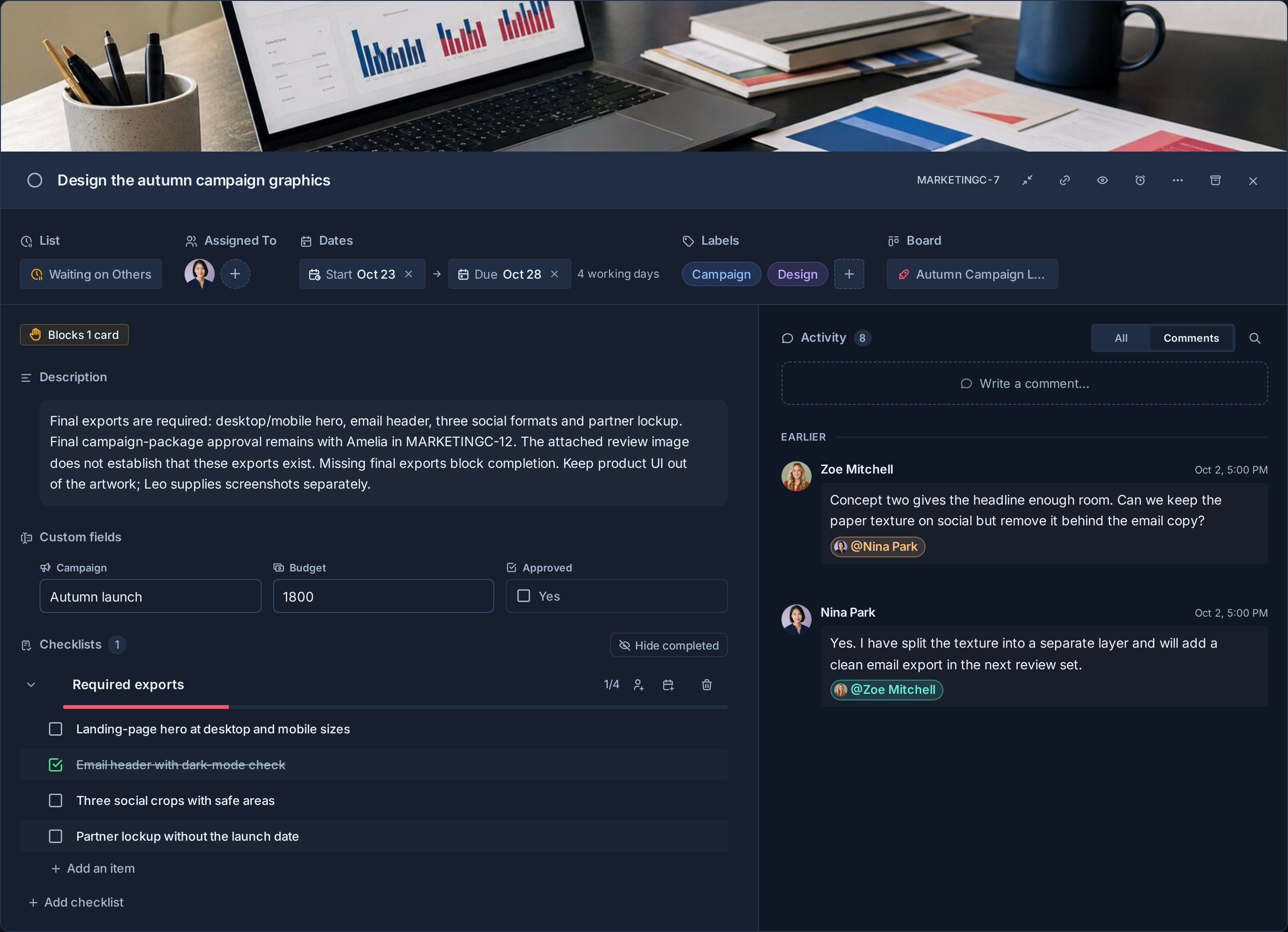
您將看到: 板上的卡片圖塊顯示其標籤、到期日期、清單進度和受讓人。
4. 邀請一名隊友和一名客戶嘉賓
Priya 是您的團隊成員,所以她加入了組織。 Tom 是外部人員,所以他可以作為訪客訪問一個看板。
邀請普里亞
- 開放 設定 -> 組織 -> 使用者.
- 下 邀請人員, 保留 組織作用 作為 成員.
- 下 工作區訪問, 勾選 客戶交付 並保持 工作區角色 作為 成員.
- 選擇 建立邀請,然後複製邀請連結併傳送給 Priya。
Priya 接受後,授予她看板訪問許可權。工作區成員看不到任何面板,除非您執行以下操作:
- 開放 工作區設定 -> 看板.
- 選擇 管理訪問許可權 上 芬利夫網站.
- 選擇普里亞,選擇 編輯,並新增她。
現在開放 設計主頁 並將受讓人更改為Priya。
邀請 Tom 作為客人
- 開放 工作區設定 -> 訪客.
- 選擇 芬利夫網站 看板。
- 輸入 Tom 的電子郵件地址。
- 選擇 觀察員 如果Tom只應該跟蹤進度。 選擇 編輯 如果他也應該評論和更新卡片。
- 啟用 僅分配的專案 如果湯姆只能看到分配給他的牌,例如他需要批准的副本,請關掉它,這樣他就能看到整個棋盤。
- 選擇 新增訪客訪問許可權 如果Kanera顯示邀請連結,則分享該連結。
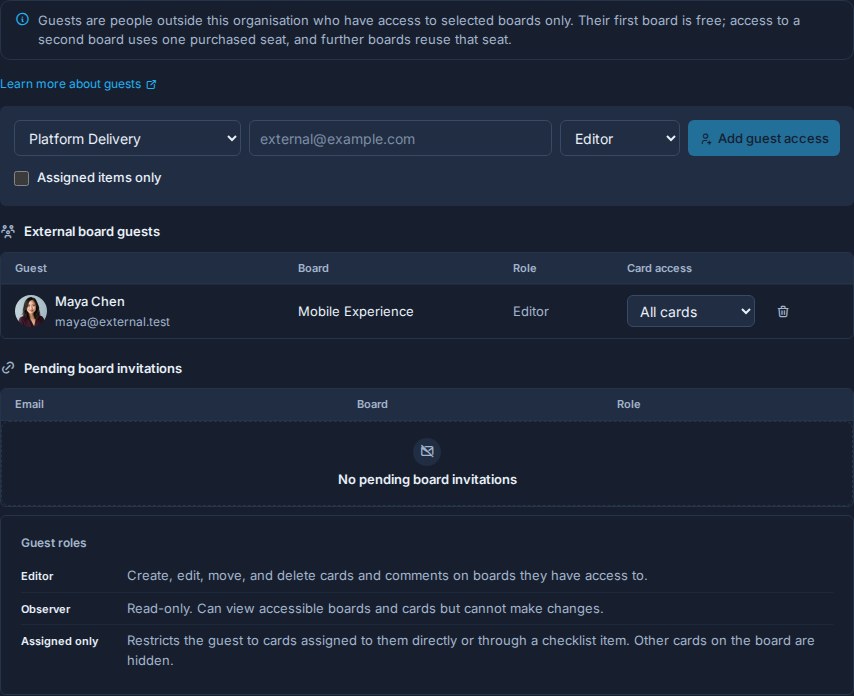
您將看到: 湯姆出現在下面 待發出的看板邀請 然後他就走了。 外部看板客人。他從未加入您的組織或出現在工作區成員列表中。
5.在一處檢視所有內容
板上顯示一個專案。一旦 Tidewater Studio 執行多個面板,請使用個人和跨面板檢視,而不是開啟每個面板。
首頁
選擇 首頁 上一篇:在家裡 已逾期, 今天到期, 下一個7天, 和 本週完成 選擇要過濾的瓷磚,然後點選"選擇"按鈕。 你的一週. 最近的看板 保持 芬利夫網站 只需點選一下即可。
我的卡片和遊戲
- 選擇 我的卡片。它顯示了您可以訪問的所有板上分配給您的每張卡片,以及您分配的清單專案。
- 選擇 接下來 旁邊 篩選 開啟您的排名佇列。
- 新增 寫選單頁面副本 與 新增卡片,或將其圖塊拖到佇列中。
- 新增 設定線上訂購,然後將行拖至您計劃的工作順序。

下一步是您的工作訂單,與到期日期分開。 其編號按鈕位於每個頁面的通知旁邊。
團隊卡和完成的工作
- 選擇 團隊卡片,然後選擇 Priya 檢視她的所有卡片、指定的清單專案以及她的下一個佇列。
- 在團隊卡片中,選擇 完成的工作 → 報告 審查期間活動, 當前工作量, 卡需要注意, 和每個人的工作.
6.新增自動化
模板已處理 審查 以及 完成。新增一條規則:每當一張牌達到 審查,給它兩天的週轉時間,並給審稿人留下注釋。
- 開放 工作區設定 -> 自動化.
- 選擇 新的自動化 並擴充套件它。
- 下 何時, 選擇 卡進入列表,然後選擇 審查。保留 搬到這裡 選定。
- 下 多, 選擇 設定到期日。套裝 應付 至 2天內 以及 日期和時間 至 工作日結束.
- 選擇 新增動作, 選擇 發表評論,然後寫一些類似的東西
Ready for review. Please check the acceptance criteria before approving. - 確保自動化已切換 上.
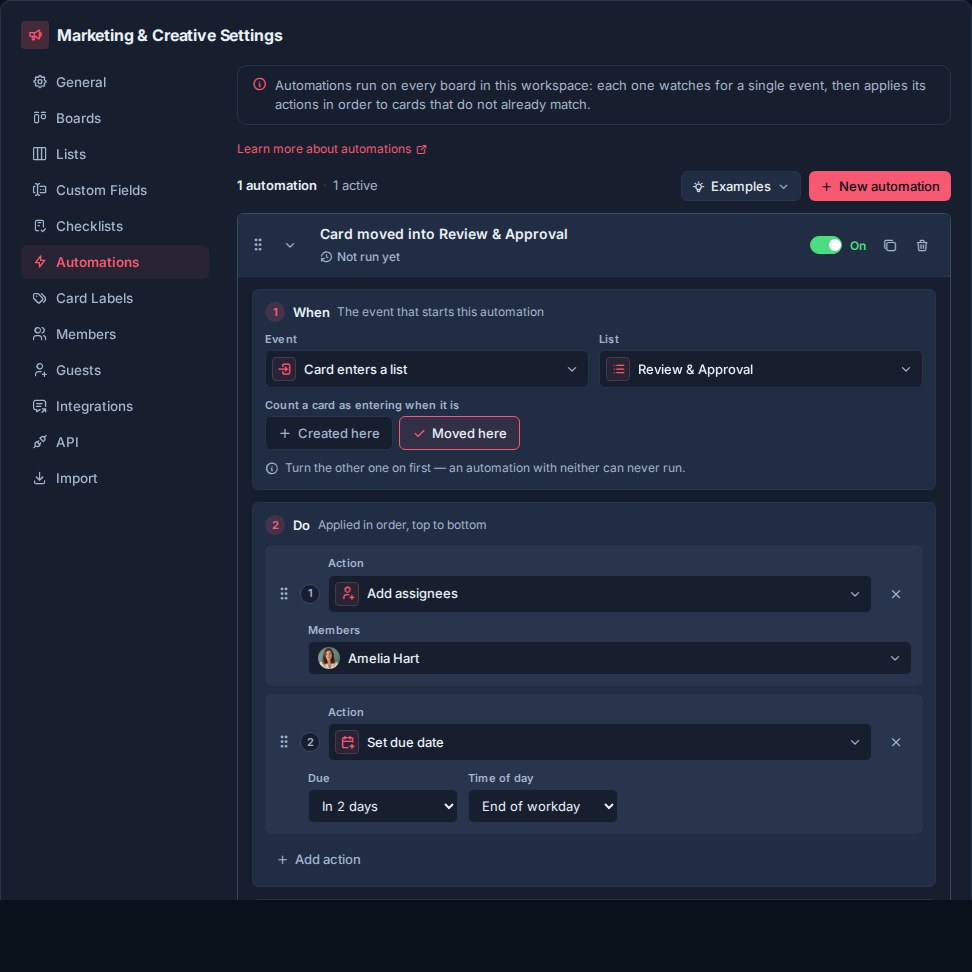
試試看:拖動 制定交付計劃 入 審查.
您將看到: 卡片收到到期日期兩天, 交付情況審查 然後,就會出現一個新的視窗。 執行歷史 記錄執行。
選擇 例項 旁邊 新的自動化 為了更多的現成規則。
7. 收到通知併發布聊天資訊
個人通知
Kanera 會通知使用者他們擁有或關注的作品。 設計主頁 當她回到家裡時,已經是凌晨了。 @ 他們也會被通知。
開啟鈴聲以檢視通知抽屜。 開啟 個人資料設定 -> 通知 選擇透過電子郵件、瀏覽器推送或 ntfy 等個人通道傳送給您的通知型別。
要關注未分配給您的卡片,請從卡片標題中關注它。
釋出到您的團隊頻道
聊天目的地將工作區卡片活動釋出到 Slack、Discord、Telegram 或 Zulip。此示例使用 Slack。
- 在 Slack 中,使用以下方法建立應用 傳入Webhooks 為您的網站新增一個webhook
#fernleaf-website找到一個頻道,並複製其網址。 - 內 Kanera開放 工作區設定 -> 整合 並選擇 Slack.
- 指定目的地
#fernleaf-website並貼上 webhook URL。 - 下 何時, 保留 卡已建立, 狀態已變更, 和 已建立評論。清除其他通道以保持通道有用。
- 選擇 新增目的地,然後使用傳送圖示釋出測試訊息。
您將看到: 現在,在列表之間移動 Fernleaf 卡片會傳送一條訊息,標明它離開的列表和它進入的列表,並且卡片標題會連結回到 Kanera。
聊天目的地針對整個工作區釋出,而不是針對每個人。頻道中的任何人都可以看到卡片標題。
8. 連線AI代理
現在,將卡片交給 AI 代理。 此示例使用 Claude。 對於任何支援使用 OAuth 的遠端 MCP 的客戶端,都可以使用相同的流程。
連線 Claude
-
內 Claude開放 自定義 -> 聯結器, 搜尋 Kanera,然後選擇 連線。如果聯結器未列出,請使用以下地址新增自定義聯結器:
https://mcp.kanera.app/mcp -
Claude 開啟 Kanera 選項卡。 如有必要,請登入,檢視同意螢幕,然後選擇 允許訪問.
-
內 Kanera開放 配置檔案設定 -> API 金鑰。 Claude 現在出現在 AI代理連線 1. 關於第1款的建議
您不會建立或貼上 API 金鑰。 代理在每個看板上根據您的角色代為行事,並且永遠不能執行工作區或組織管理。
對於 Claude Code、Codex、Cursor 和其他編碼代理,請貼上以下提示:
Fetch https://www.kanera.app/agent-setup/prompt.md and follow it.
請代理人辦卡
分配 寫選單頁面副本 然後,讓Kanera進行Claude對話,並詢問:
In Kanera, find "Write the menu page copy" on the Fernleaf Website board.
Start a run on it, move it to In Progress, and draft the menu page copy
as a comment. Then move it to Done and end the run with a short summary.
當它執行時,您將看到: 牌牌板上顯示一個顯示代理人和工作的實時晶片,團隊中的任何人都可以看到卡片正在處理。 如果代理人報告說他正在等待一個人,晶片就會變成琥珀色,當執行結束時就會清除。
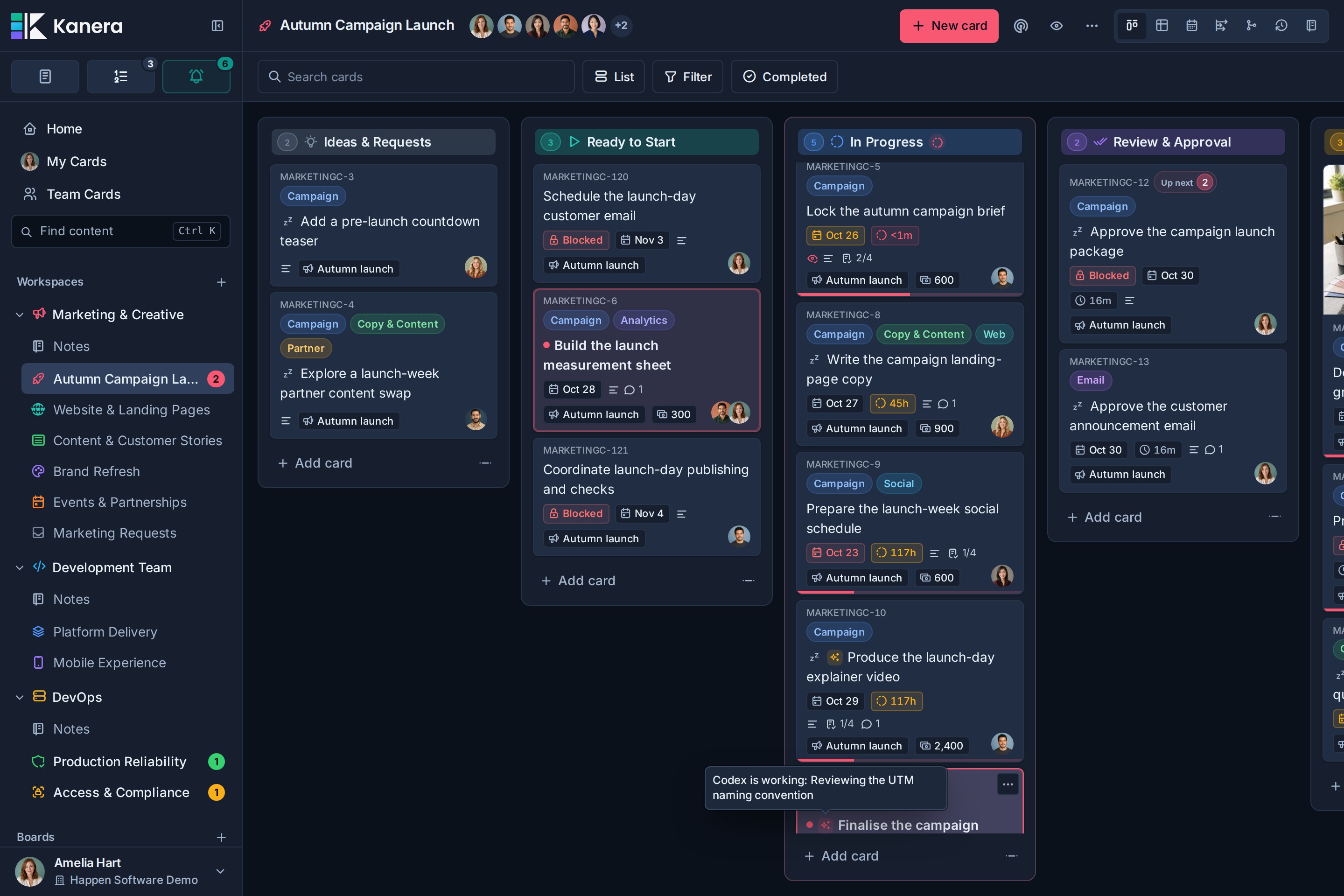
之後你會看到:
- 卡片活動中的註釋和卡片更改帶有一個 透過 Claude 徽章,這樣就沒有人會把它們誤認為是你輸入的東西。
- 將卡片移動到 完成 觸發模板自動化,因此卡片被標記為完成。
- 執行的結束摘要將成為卡片 Activity 中的一行。
- 您的通知抽屜顯示 代理 Kanera 通常不會向您傳送有關您自己的操作的通知,但它會向您傳送代理的工作通知,以便您可以進行審查。

更深入地看: 連線 AI 代理, 將 Kanera 連線到您的 AI 代理, 設定 Claude, 代理執行.
9.回顧一週
在週末,檢查發生了什麼並報告工作量。
已完成工作
- 開啟 芬利夫網站 看板。
- 轉到主頁 已完成工作 觀點。
- 選擇 7天 覆蓋該周,或 今天 只要一天

您將看到: 建立、移動和完成的卡片以及勾選的清單專案,按日期分組,每個都有行動者。 Claude 完成的卡片顯示一個閃爍標記,並透過 Claude 歸因於您,因此座席輸出從不被計為某人的工作。
使用相同的檢視 我的卡片 為了自己的一週,或在 團隊卡片 為了普里亞
表格報告
- 上面的圖片是什麼? 表格.
- 分組依據 工作流程.
- 設定 估計數 列總數 總計.
- 如果您只需要板的一部分,可以按標籤或列表進行過濾。
- 選擇 匯出此表 並選擇 表格 向 Tom 傳送狀態摘要。
對於每週執行的報告,將其構建在 我的卡片 或 團隊卡片 並儲存檢視。
10. 你構建了什麼
在大約 20 分鐘內,Tidewater Studio 現在擁有:
- 一個 客戶交付 一個具有共享工作流、欄位、標籤、清單模板和自動化的工作區,每個未來的客戶板都會繼承。
- 一個 芬利夫網站 用自己的,日期卡和清單板。
- Priya 處理選定的看板,Tom 只作為客戶看到他的專案。
- 主頁、我的卡片、下一步、團隊卡片和完成工作,以實現跨板可見性。
- 設定稽核週期的自動化,以及跟蹤專案的 Slack 通道。
- Claude工作卡片,帶有可見的跑道, 透過 Claude 屬性,以及自己的通知選項卡。
- 每週回顧完成的工作和可匯出的表格報告。