訪客
客人是外部看板客人。
訪客是組織外部的人員,只能訪問選定的討論區。他們不會新增到您的組織或工作區名冊中。客人可以受邀參加獨立看板和工作區內的看板。
這是最常見的誤解:訪客不是工作區的輕量級使用者,而是擁有看板級別訪問許可權的外部人員。
在託管的 Pro 版上,來賓在您的組織中的第一個看板是免費的。 給予同一來賓對第二個看板的訪問許可權會使用一個購買的席位;第三個及以後的看板將重新使用該席位。
何時使用訪客
對於只能訪問選定看板的外部人員,即使他們需要多個看板,也可以使用訪客。
良好的客戶例子:
- 只需要交付板的客戶。
- 只需要一個專案板的承包商。
- 需要稽核少量工作的供應商。
- 需要對共享板進行只讀訪問的合作伙伴。
當某人是您團隊的一員、需要廣泛的工作區訪問許可權或需要始終如一地出現在工作區成員列表中時,請使用組織和工作區成員資格。
邀請客人
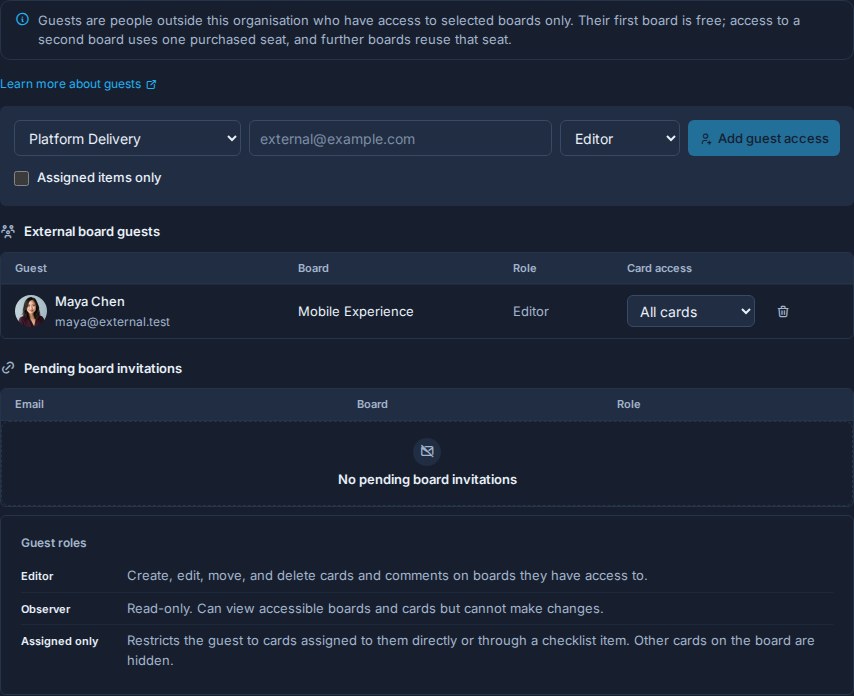
- 開啟工作區或獨立看板。
- 去看看 工作區設定 -> 訪客 或 看板設定 -> 嘉賓.
- 選擇主機板。
- 輸入來賓的電子郵件地址。
- 選擇 編輯 或 觀察員.
- 可選啟用 僅分配的專案.
- 點選 新增訪客訪問許可權.
- 當 Kanera 建立邀請連結時,與客人共享生成的邀請連結。
邀請將鎖定到您輸入的電子郵件地址。 您單位中的現有使用者使用正常的成員流程;屬於其他單位的使用者可以獲得看板範圍的訪客訪問許可權。
客戶角色
訪客角色是看板角色:
- 編輯 客人可以在那個看板上工作。
- 觀察員 訪客可以不經編輯即可檢視該看板。
不能從訪客 頁面邀請作為管理員的訪客。
任何角色都可以使用 僅分配的專案。受限制的客人只能看到他們是卡受讓人或擁有至少一項清單專案的卡。受限編輯者可以編輯這些卡片;受限制的觀察者只能讀取它們。
工作區和單位管理員可以在論壇中更改接受的訪客訪問許可權 管理訪問許可權 他們可以在那裡切換編輯器/觀察員,切換僅分配專案,或刪除訪問許可權。 待處理邀請許可權顯示在訪客頁面上;如果在接受之前需要更改訪問許可權,則撤銷並重新建立邀請。
現有使用者和待處理邀請
如果電子郵件屬於組織外的現有 Kanera 使用者,Kanera 可以立即將其作為外部板客新增到所選板。
如果該電子郵件尚未屬於現有的 Kanera 使用者,Kanera 會建立一個待處理的板邀請,並給您一個連結以供分享。
當待處理邀請已經包含一個看板時,新增第二個看板會預覽接受將需要購買席位。 待處理邀請不會預留容量。 註冊或接受邀請會執行權威容量檢查,並授予完整的捆綁包或不授予任何內容。
訪客 頁面顯示:
- 外部看板客人:接受當前具有看板訪問許可權的外部使用者。
- 待發出的看板邀請: 尚未接受的邀請連結。
您可以從此頁面刪除已接受的訪客或撤銷待處理的邀請。 撤銷 撤銷待處理邀請是一個單獨的操作,需要在 Kanera 提交更改之前進行。
客人板和付費席位
託管版 Kanera 計算來賓在整個託管組織中活動的看板訪問量,而不是按工作區分別計算:
| 訪客訪問 | 座椅處理 |
|---|---|
| 第一委員會 | Free ; 沒有使用訪客席位。 |
| 第二委員會 | 使用一個購買的席位。 |
| 第三和以後各屆委員會 | 重複使用同一座位。 |
| 訪問權返回到一塊板 | 釋放已使用的訪客席位。 |
例如,假設一個機構邀請一個客戶聯絡人到 發射 如果同一人在同一時間被同一機構列入該名單,則該名單將被刪除。 支援,需要購買一個座位。新增 路線圖 之後不再使用其他席位,該人員仍然只能看到這三個看板,而不能看到代理機構的組織、工作區名單或其他看板。
在分配座位之前,Kanera 解釋更改並要求管理員確認。該席位來自您的組織已購買的容量,因此授予訪問許可權不會自動更改 Stripe 訂閱數量。如果每個購買的席位都被佔用,Kanera 會阻止第二板授予並指示管理員 賬戶計劃 購買更多的容量。
釋放訪客席位將使該容量可供其他會員或多委員會訪客使用,但不會減少組織購買的席位數量或當前賬單。
託管試用版不會受到購買容量的阻止。 託管 Free 組織無法使用賓客。
訪客與工作區使用者
| 人型別 | 屬於您的組織嗎? | 訪問範圍 | 管理的位置 |
|---|---|---|---|
| 工作區使用者 | 是 | 工作區成員資格;普通成員必須明確新增到每個看板。 | 工作區設定 -> 成員,然後是看板 -> 管理訪問許可權。 |
| 訪客 | 沒有 | 僅限特定看板訪問。 第一個看板在託管的 Pro 版本中是免費的;第二個或更高版本的看板總共使用一個購買的席位。 | 工作區設定 -> 訪客。 |
如有疑問,請詢問該人是否屬於您的單位,或者應該限制其訪問所選看板。 對於內部團隊,請使用單位和工作區成員資格。 對於屬於另一個單位的帳戶,請使用訪客訪問許可權。