首次設定
首次登入後,Kanera 將開啟入門嚮導,並詢問您是否需要一個獨立的板或多個相關板的工作區。如果您還沒有準備好做出決定,請選擇 暫時跳過 並繼續到家裡,而不創造任何東西。
- 選擇一個 獨立看板 當其列表、標籤、自定義欄位、自動化和訪問應該是獨立的時候。
- 選擇一個 工作區 當多個看板應該共享一個設定並支援一致的跨板工作時。
瞭解結構
你的 組織 一個使用者空間是頂級的Kanera空間,它可以是個人的個人空間,也可以是團隊、公司、社群或其他群體的共享空間。 它包含成員、計劃和計費設定(如適用 ) 、 工作區和獨立的看板。 一個帳戶可以建立或加入多個組織,並從使用者選單中在它們之間切換。
在組織內部,工作可以透過兩種方式進行結構化:
| 級別 | 意義 | 例 子 |
|---|---|---|
| 組織 | 擁有作品的個人或共享的Kanera空間。 | 亞歷克斯的 Kanera |
| 工作區 | 共享列表、欄位、標籤、自動化和成員名單的相關看板。 | 自由職業客戶 |
| 看板 | 一個專案、客戶、活動、佇列或工作流。 | 極致網站 |
| 列表 | 用於組織卡片的工作流程階段。 | 接收, 活動, 等待, 完成 |
| 卡片 | 一個工作的一塊板和一個列表。 | 預訂啟動會議 |
例如,Alex 可以使用 亞歷克斯的 Kanera 當然,這裡也有一個小秘密。 自由職業客戶 工作區可以給予 極致網站 以及 Brightlane 保持器 共用的板 入學, 活躍, 等待, 和 完成 相同的組織也可以有一個獨立的名單,而每個看板保留自己的卡。 個人專案 一個更大的團隊或公司可以使用相同的結構,但有更多的成員和工作區,這樣就可以有更多的工作區。
海 組織 建立、加入和切換空間,或 Kanera 德國聯邦鐵路 用於一目瞭然的完整層次結構。
當出現入職時
當組織管理員沒有工作區、獨立看板、訪客看板或待開的看板邀請時,Kanera 提供入門指南。 嚮導在首次登入後以及您進入新建立的空組織時顯示。
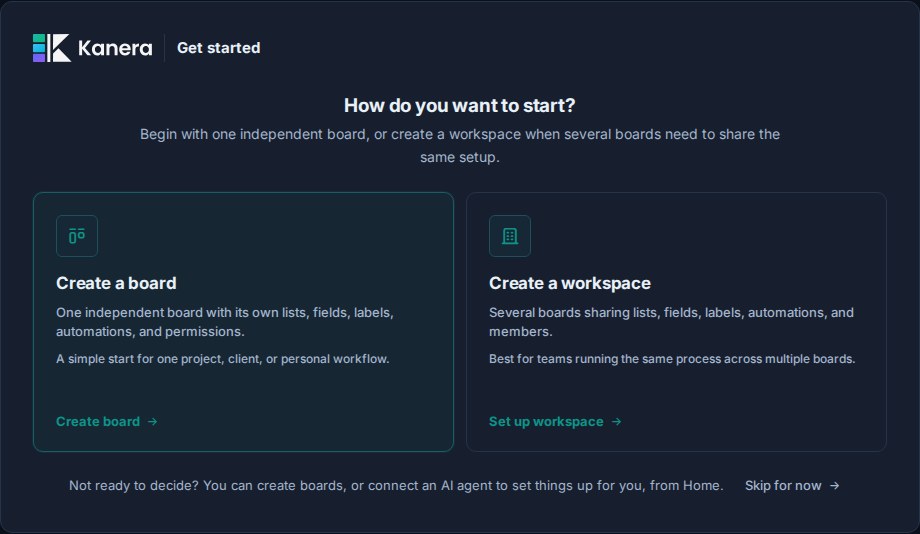
您可以選擇 暫時跳過 然後,Kanera 會開啟一個空白的主頁,您可以在此處:
- 選擇 建立工作區 開啟指導式工作區設定。
- 選擇 新的獨立板 建立一個獨立的看板。
- 當您的計劃包括代理訪問時,連線 AI 代理並讓其建立和配置您的起始結構。
跳過不會建立、丟棄或鎖定論壇結構,而是會在當前瀏覽器中為該使用者和組織記住選擇。 如果清除了瀏覽器儲存,或您在另一臺裝置上登入,Kanera 可能會再次提供入門,直到組織有一個工作區或其他可訪問的起點。
設定後,組織管理員可以從 看板 從工作區選單中選擇多個工作區。
在開始之前,您需要:
- 一個 Kanera 帳戶。
- 組織管理員許可權,以建立看板或工作區。
- 您希望 Kanera 組織的工作的粗略想法。
步驟 1:選擇獨立的看板或工作區
第一個螢幕提供了兩種開始方式:
| 選擇 | 最適合 |
|---|---|
| 建立一個看板 | 一個專案、客戶、個人工作流程或 Trello 風格的獨立板。 |
| 建立工作區 | 應共享列表、欄位、標籤、自動化和成員的多個看板。 |
您可以在同一組織中使用這兩種模式,您的選擇是如何結構這項工作,而不是永久的組織範圍模式。
從獨立板開始
選擇 建立一個看板,那麼:
- 輸入看板名稱。
- 如果您想自定義其標識,請選擇圖示和顏色。
- 選擇一個開始模板。
- 選擇 建立看板.
模板可以為這個看板設定列表、標籤、自定義欄位、清單模板、啟動卡和自動化功能。 確切的啟動內容取決於模板,您可以在後面的頁面中更改或刪除它。 看板設定 並不影響任何其他板。
閱讀 獨立看板 用於設定、訪問、匯入以及與工作區的完整比較。
從工作區開始
選擇 建立工作區 當多個板應該共享一個操作模型時。 工作區設定允許您在進入應用之前檢視共享結構。
選擇工作區模板
第一個螢幕詢問您正在做什麼型別的工作,請選擇最接近您工作流的模板。
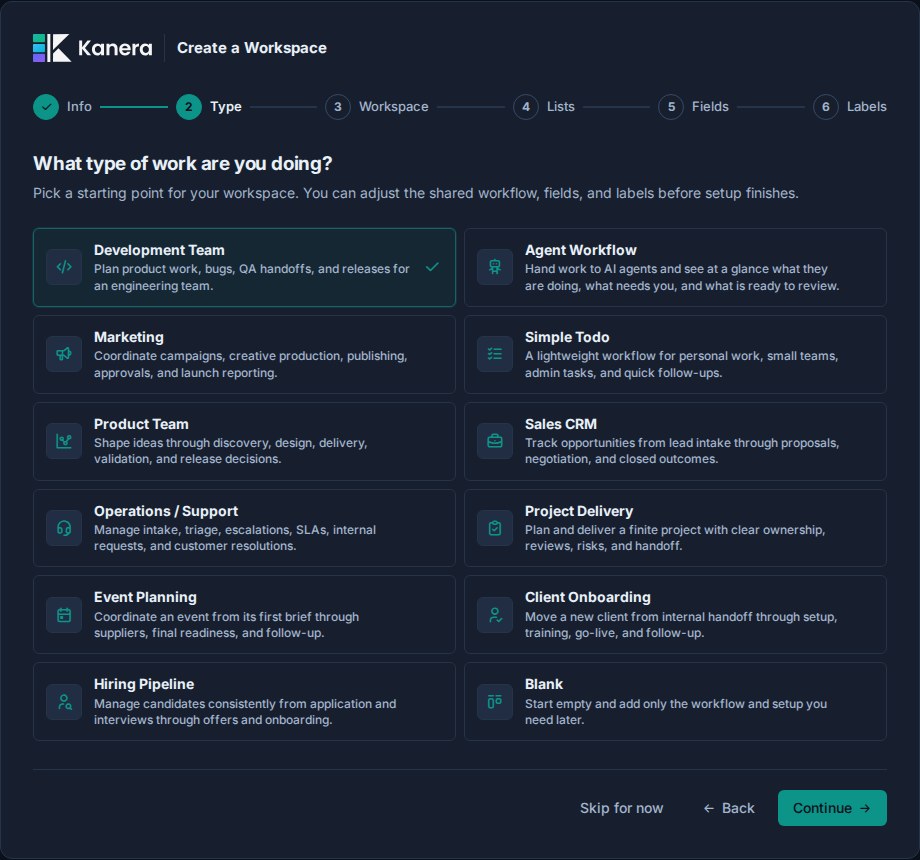
模板可以提供工作流程、欄位、標籤、清單模板、開始卡和有用的自動化,它們被設計為工作示例,而不是空白的類別列表:
| 模板 | 有用的啟動行為 |
|---|---|
| 開發小組 | 標籤傳入的錯誤自動工作;移動卡片到 完成 標記為完成,並在空時記錄計費月份。 |
| 代理工作流程 | 映象代理執行的列表: Backlog, 代理工作, 等我, 審查, 和 完成。特工在執行開始、等待你和結束時移動每張卡牌;卡片完成於 完成。參見 代理執行. |
| 營銷 | 將通道欄位與意圖示籤分開,在工作安排時記錄審批,並在 完成. |
| 簡單的全部 | 使用卡片的原生到期日來傳送提醒和逾期工作,並在 10 分鐘內進行緊湊的優先順序和阻止設定和自動完成 完成. |
| 產品團隊 | 透過發現、設計、交付和驗證來推動創意,然後在 已運出. |
| 銷售CRM | 旗幟後續交易 面臨風險,然後清除該標誌並在贏得或輸掉牌時完成牌。 |
| 運營/支援 | 使用原生到期日作為 SLA 截止日期,將到期工作移至 升級,設定其升級標誌,並完成已解決或已關閉的卡片。 |
| 專案交付 | 包括啟動和審查清單、四張啟動卡、被阻止工作的風險標籤和完成時間 完成. |
| 活動規劃 | 包括事件簡介、準備清單、四張啟動卡以及獨特的工作流域和交叉標籤。 |
| 客戶端上線 | 包括啟動和上線清單、四張啟動卡以及在每個里程碑應用正確清單的自動化。 |
| 招聘管道 | 開始時不使用候選人卡,以避免佔位符個人資料,應用面試和新聘用清單,並完成被拒絕的候選人。 |
| 空白 | 建立一個沒有初始板、工作流、啟動內容或自動化的空白工作區。 |
您可以在設定完成之前調整工作區名稱、列表、自定義欄位和標籤。 Kanera 會保留所選模板中的相容清單模板、啟動卡和自動化操作:例如,刪除列表時也會省略依賴於該列表的啟動卡和自動化觸發器。 模板建立的所有內容仍然是普通工作區內容,管理員可以在以後編輯或刪除。
設定您的工作區
給工作區命名並選擇圖示。
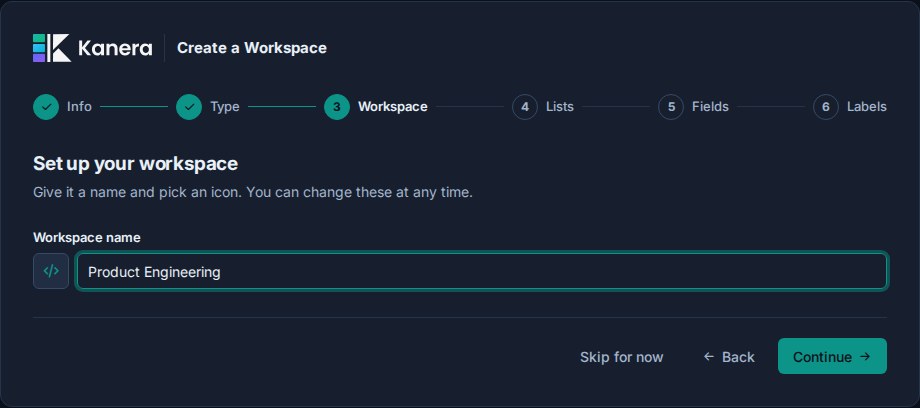
模板會建議一個預設名稱,例如 發展, 營銷, 或 業務。將其重新命名以匹配將使用它的團隊、公司、客戶組或操作區域。
對於應該共享相同流程的工作,使用工作區。 例如,開發工作區可能會在多個產品板中共享相同的列表和欄位。
定義列表
接下來,檢視將成為工作區共享工作流階段的列表。
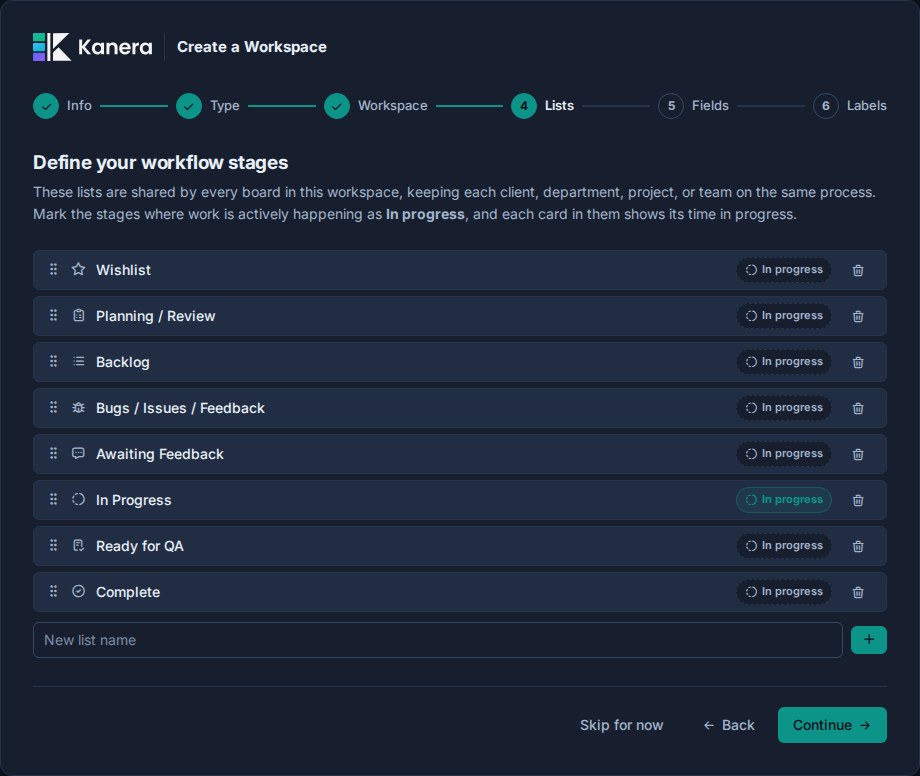
您可以:
- 重新排列列表。
- 刪除不需要的列表。
- 新增新列表。
- 根據團隊的語言重新命名工作流。
- 標記工作正在積極進行的階段為 進行中。其中的卡片追蹤他們的 進行中時長。每個模板都為您標記了其工作階段。
Kanera 要求至少有兩個列表才能繼續。
例如,開發團隊模板開始時有如下階段: 願望清單, 規劃/審查, Backlog, 錯誤/問題/反饋, 等待反饋, 正在進行中, 準備好進行質量保證, 和 完成.
保持工作流程足夠寬泛,以便跨看板工作。 如果狀態僅適用於一個看板,那麼以後可能更好地將其作為標籤或自定義欄位。
檢視自定義欄位
自定義欄位在上崗期間是可選的,但它們是 Kanera 保持工作在各板之間結構化的主要方式之一。
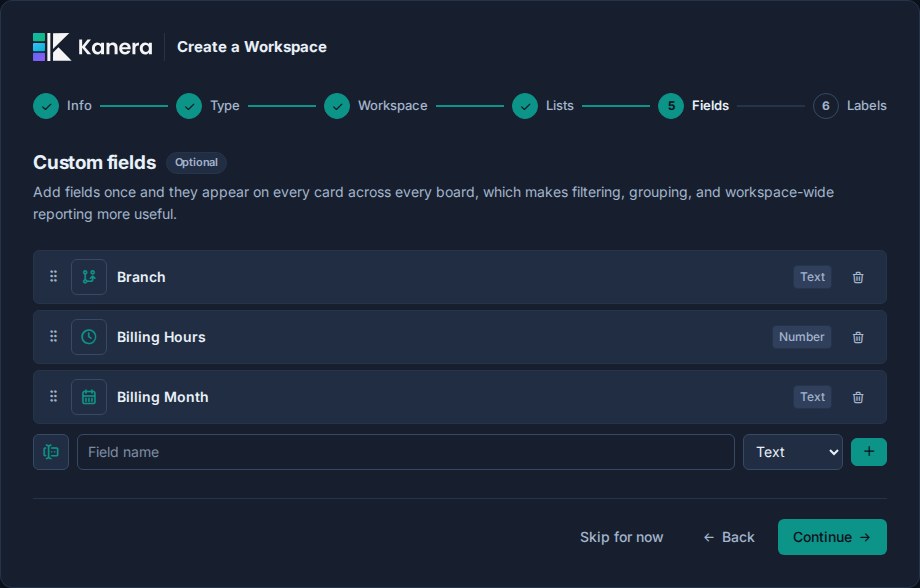
您可以:
- 保留所選模板中的欄位。
- 新增欄位。
- 刪除欄位。
- 重新排列欄位。
- 更改欄位圖示。
- 重新命名欄位。
- 為選定欄位新增和重新排序選項。
- 在單值和多值之間切換支援的選擇和使用者欄位。
入職期間支援的欄位型別是:
| 型別 | 使用 |
|---|---|
| 案文 | 短自由形式值。 |
| 數目 | 估計、分數、預算或數量。 |
| 核取方塊 | 是/否標誌。 |
| 選擇 | 受控選項列表。 |
| 日期 | 到期日期、釋出日期、SLA 日期和審查日期。 |
| 網址 | 與外部資源的連結。 |
| 使用者 | 連線到該卡的人。 |
自定義欄位名稱必須在工作區內唯一。
從您的團隊將在許多卡片上實際使用的欄位開始,您可以稍後從工作區設定中新增更多欄位。
評論標籤
標籤也是可選的,它們在整個工作區中共享,因此無論工作位於哪裡,分類都具有相同的意義。
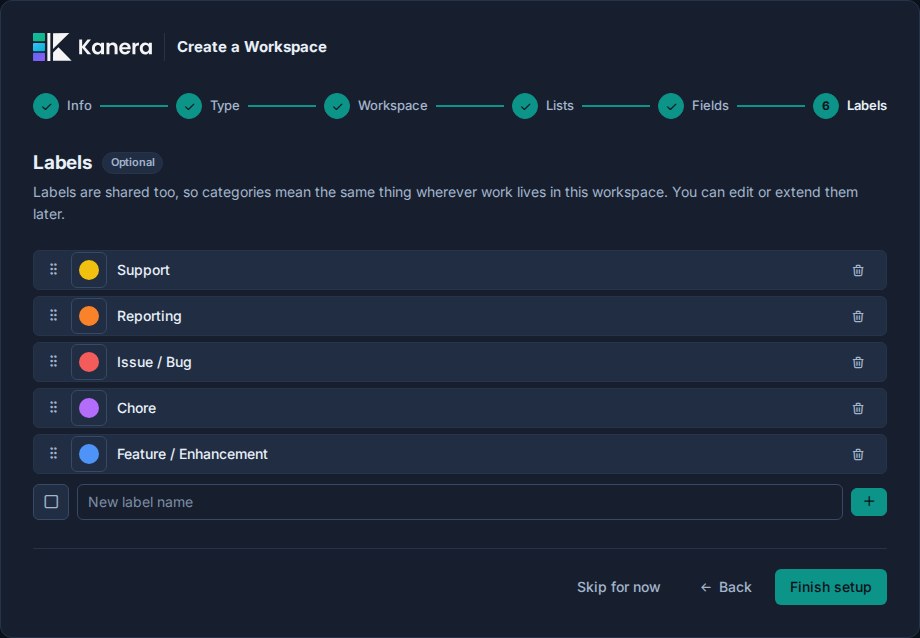
您可以:
- 保留所選模板中的標籤。
- 新增標籤。
- 去掉標籤。
- 重新排列標籤。
- 更改標籤顏色。
使用標籤輕量級類別,如 錯誤, 特色, 客戶, 活動, 面臨風險, 或 後續行動.
當您需要結構化值以進行過濾、分組、排序或彙總時,請使用自定義欄位。
完成工作區設定
當你選擇 完成設定、Kanera 使用您檢視的名稱、圖示、列表、自定義欄位和標籤建立工作區。非空白模板還可以建立初始板,並可以新增其相容的清單模板、入門卡和自動化。
建立工作區後,您可以開始使用主應用程式:
- 開啟模板的初始看板,或為計劃、客戶、部門或工作流建立另一個看板。
- 將卡片新增到板上。
- 分配所有者和截止日期。
- 使用您在入職期間建立的共享標籤和自定義欄位。
- 一旦工作區形狀足夠合理,請邀請團隊成員。